
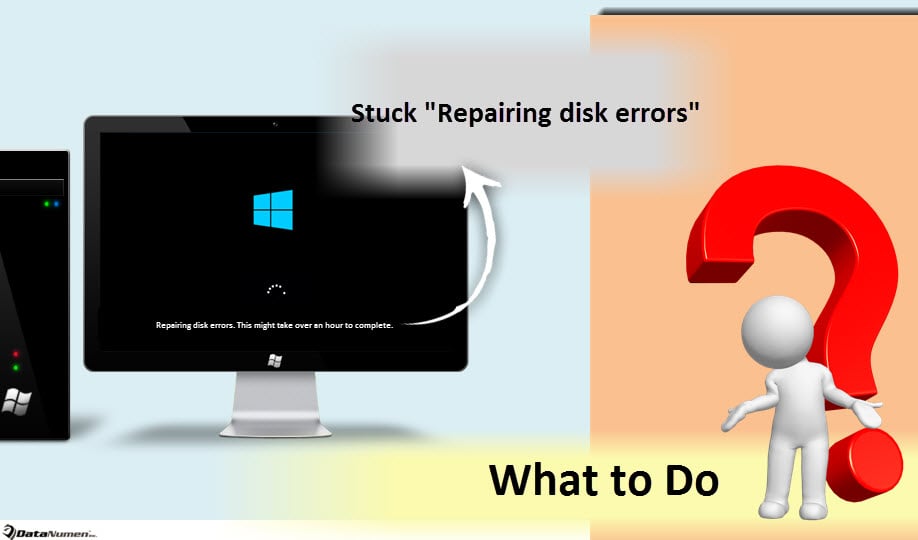
Como último sistema de Windows, Windows 10 ofrece muchas sorpresas excelentes. Pero también presenta varios problemas, como "Reparando errores de disco". Esto puede tardar más de una hora en completarse ”al arrancar. Si se enfrenta a este problema, puede consultar este artículo para deshacerse de él.
Aparte del problema de "Escaneo y reparación de la unidad" que se ha presentado en mi artículo: "6 soluciones para el problema de "escaneo y reparación de la unidad" atascado en Windows 10“, Muchos usuarios también se quejaron mucho sobre otro problema molesto similar: el problema de“ Reparación de errores de disco ”atascado al arrancar. A continuación, le diremos qué hacer en caso de este problema.
1. Deja que termine durante la noche
En primer lugar, la "Reparación de errores de disco" se activa mediante CHKDSK automático al arrancar. Como todos sabemos, CHKDSK juega un buen papel en el escaneo y reparación de problemas de disco. Además, most de tiempo, CHKDSK puede tardar bastante en finalizar, como 4 horas o más. Por lo tanto, es recomendable dejar su computadora funcionando durante la noche para que termine. Pero, al día siguiente, cuando se despierte y revise la PC, si el problema de "Reparación de errores de disco" persiste, puede continuar para probar los otros medios.
2. Res.tart desde el modo seguro
Se sabe que el modo seguro puede resolver innumerables problemas en la computadora. Por lo tanto, siga los pasos a continuación para intentar deshacerse de los errores de "Reparación de disco" atascados.
- Al principio, mantenga presionada la tecla "Shift" y presione el botón "Encendido" hasta que ingrese a la pantalla "Iniciar sesión" y haga clic en "Res.tart ”.
- Después de restart, en la nueva pantalla, elija "Solucionar problemas"> "Opciones avanzadas"> "Startup Configuración ">" Restart ”.
- Luego, en la lista de opciones que se muestra, presione la tecla "F5" para start computadora en modo seguro con funciones de red.
3. Reparación automática
Siempre que su computadora ni siquiera puedatarNormalmente en modo seguro, puede probar la "Reparación automática" mediante las siguientes operaciones.
- Al principio, inserte el medio de instalación de Windows.
- Luego, presione “F12” para ingresar al menú de inicio, en el cual cambia la unidad de inicio al medio de instalación.
- Cuando aparezca el mensaje "Presione cualquier tecla para iniciar desde un CD o DVD", simplemente presione cualquier tecla.
- A continuación, elija la hora y el tipo de teclado.
- Posteriormente, elija "Reparar su computadora".
- Por último, haga clic en "Solución de problemas"> "Opción avanzada"> "Reparación automática".
4. Restaurar sistema
Suponiendo que los consejos anteriores no pueden ayudarlo, puede intentar Restaurar sistema para revertir su Windows a un buen estado anterior.
- Para empezar, reinicie su computadora desde una unidad USB o DVD de arranque.
- Luego, en la pantalla "Instalar Windows", seleccione "Reparar su computadora".
- Finalmente, "Solución de problemas"> "Opción avanzada"> "Restaurar sistema".
5. Reemplace la unidad
El most Un caso terrible que debe ser reacio a aceptar es que la unidad de la computadora ha fallado completamente. En esta circunstancia, la forma única es reemplazar el disco antiguo por uno nuevo y saludable. Si ha realizado una copia de seguridad de la unidad fallida antes, después de instalar la nueva unidad, puede restaurar los datos de la copia de seguridad en la nueva unidad, como Recuperación de PST.
Introducción del autor:
Shirley Zhang es experta en recuperación de datos en DataNumen, Inc., que es el líder mundial en tecnologías de recuperación de datos, incluyendo arreglar sql y productos de software de reparación de Outlook. Para más información visite www.datanumen.com