
Si las fuentes en el panel de lectura son demasiado pequeñas para que las lea, le gustaría agrandar las fuentes. En este artículo, presentaré dos métodos en detalle.
Si su computadora tiene alta resolución, encontrará que todas las imágenes se muestran más distintas. Sin embargo, también tiene un defecto, a saber, las fuentes pequeñas. Las fuentes eran demasiado pequeñas para leer. Por lo tanto, es mejor ampliar el tamaño de fuente mediante los dos métodos siguientes.
1. Ajustar el nivel de zoom del panel de lectura
- Si su panel de lectura está ampliado, puede presionar directamente la tecla "Ctrl" y hacer girar la rueda del mouse al mismo tiempo. Puede elegir el nivel de zoom apropiado según sus necesidades.

- Además, puede utilizar la barra deslizante de zoom en la parte inferior. Además, puede hacer clic en el porcentaje de zoom. Y en el siguiente cuadro de diálogo de "Zoom", seleccione el porcentaje de zoom deseado.
Sin duda, ajustar el nivel de zoom es el most forma conveniente de ampliar fuentes. Sin embargo, tiene una desventaja, es decir, el nivel de zoom establecido no es persistente. Si desea que sea persistente, debe tomar ayudas externas.
2. Ampliar fuentes para mensajes de texto sin formato
- Porque comotart, vaya al menú "Archivo" y seleccione "Opciones".
- Luego, en la nueva ventana de "Opciones de Outlook", debe cambiar a la pestaña "Correo". Luego, busque el botón - "Papelería y fuentes". Pinchalo.
- A continuación, aparecerá un nuevo cuadro de diálogo en el que debe ir a "Papelería personal" y localizar el elemento "Redacción y lectura de mensajes de texto sin formato".

- En este elemento, haga clic en el botón "Fuentes". Se abrirá otro diálogo. En él, puede cambiar el estilo de fuente, tamaño, color, efectos, etc.
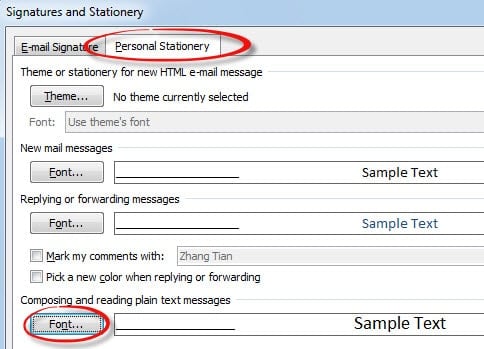
Este método es más útil que ajustar el nivel de zoom. Sin embargo, tenga en cuenta que solo es efectivo en mensajes de texto sin formato. Pero los correos electrónicos son mensajes HTML por defecto. Por lo tanto, debe saber cómo mostrar todos los mensajes en texto sin formato.
Mostrar todos los mensajes en texto sin formato
- Al principio, vaya al menú "Archivo" y elija "Opciones".
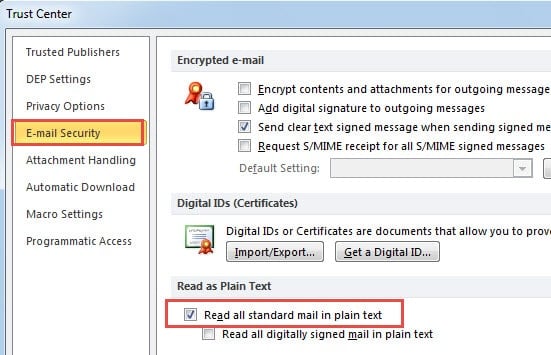
- Luego cambie a la pestaña "Centro de confianza" y haga clic en el botón "Configuración del centro de confianza".
- A continuación, en la nueva ventana, vaya a la pestaña "Seguridad del correo electrónico", bajo la cual marque el elemento - "Leer todo el correo estándar en texto sin formato".

- Por último, haga clic en varios "Aceptar" para guardar la configuración.
Recurra a una herramienta de reparación notable
En realidad, aparte de cambiar el tamaño de fuente, hay muchas otras capacidades ocultas en Outlook que podemos descubrir. Pero antes de desenterrarlos, debemos prestar más atención a las corrupciones de Outlook, que pueden arruinar todas las posibilidades de Outlook. Es prudente instalar una herramienta de reparación notable como DataNumen Outlook Repair. Puede escanear y reparar Outlook archivos en un tiempo rápido.
Introducción del autor:
Shirley Zhang es experta en recuperación de datos en DataNumen, Inc., que es el líder mundial en tecnologías de recuperación de datos, incluyendo recuperación de sql y productos de software de reparación de Outlook. Para más información visite www.datanumen.com