
Excel tiene muchas funciones que están esperando que las explore. Y algunos de los consejos de Excel son realmente muy sencillos de aprender. Por lo tanto, aquí recomendamos cómo agregar unidades a los números.
En un archivo de Excel, ciertamente agregará algunos datos a las celdas de una hoja de trabajo. Sin embargo, a veces, solo un número no es suficiente para transmitir el significado. Por lo tanto, debe agregar algunos otros elementos al número. Y el siguiente es un ejemplo similar: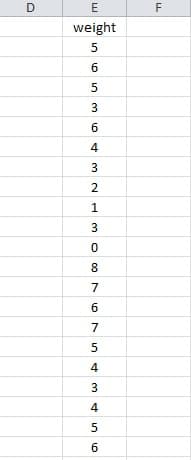
Esta es una tabla de peso. Y ahora, debe agregar la unidad "kg" a cada número. Sin embargo, hay cientos de filas. Obviamente, es imposible agregar uno por uno manualmente. Este método requiere mucho tiempo. Por lo tanto, aquí tenemos los consejos de Excel para manejar estos problemas.
Pasos para sumar la misma unidad a cientos de números
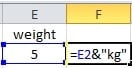
- Haga clic en una celda en blanco en la fila 2. Por ejemplo, aquí hacemos clic en la celda F2.
- Ingrese esta fórmula en la celda seleccionada: = E2 & ”kg”

- Presione la tecla “Enter”. Y luego los "5 kg" aparecerán en la celda F2.

- Después del paso 3, se selecciona la celda F3. Y ahora debe hacer clic en F2 para seleccionarlo.
- Seleccionado la columna "F".

- Haga clic en el botón de "Rellenar" en la barra de herramientas.
- Elija la opción de "Abajo".

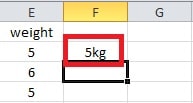

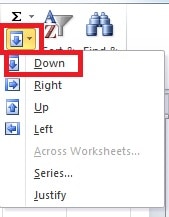
Y después de este paso, puede ver que todo el número tiene una unidad. El uso de este método puede ahorrarle mucho tiempo y energía. Y no aparecerá ningún error.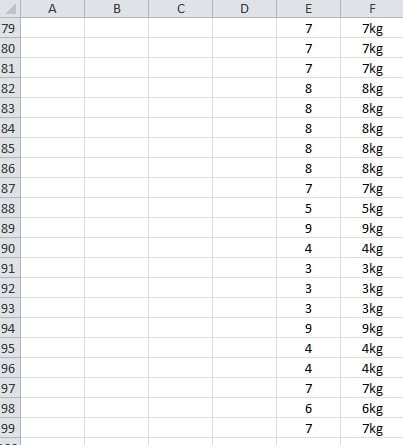
Una alternativa de los pasos 5, 6 y 7
Además, también puede hacerlo de otra manera.
- Después de hacer clic en la celda F2 en el paso 4 de la parte anterior, coloque el mouse en la parte inferior derecha de la celda.
- Cuando vea que la forma del cursor es la misma que se muestra en la imagen, haga doble clic.


El resultado es el mismo. Y puede ver que una vez que el número es muy grande, este consejo es mejor y más conveniente. En su trabajo, puede elegir cualquiera de las dos formas diferentes de agregar unidades según sus necesidades.
Cómo lidiar con la corrupción de archivos de Excel
Cuanto más use Excel, más posibilidades tendrá de encontrarse con la corrupción de Excel. Y también puede probar diferentes formas de recuperar sus archivos. Además, le recomendamos encarecidamente que consulte una herramienta de terceros para reparar Excel. Y este software se especializa en el manejo de desastres de datos de Excel.
Introducción del autor:
Anna Ma es una experta en recuperación de datos en DataNumen, Inc., que es el líder mundial en tecnologías de recuperación de datos, incluyendo recuperación de palabras y productos de software de reparación de Outlook. Para más información visite www.datanumen.com