
Si a menudo necesita agregar notas o comentarios personalizados a los mensajes de Outlook, ¿por qué no personalizar una columna de "Notas" en la lista de correo electrónico? Este artículo le presentará las operaciones detalladas para lograrlo.
Un artículo anterior "4 métodos sencillos para insertar una nota en sus mensajes de Outlook”Ha introducido 4 métodos efectivos para agregar una nota en los correos electrónicos, que incluyen personalizar una marca de seguimiento, editar el asunto o el cuerpo del mensaje y adjuntar un elemento de Nota. En comparación con las 4 soluciones alternativas, personalizar una columna de "Notas" es mucho más conveniente. Estos son los pasos detallados.
Agregue una columna de "Notas" para sus mensajes de Outlook
- Desde el principio, debe start Programa de Outlook.
- Luego diríjase a la pestaña "Ver" y haga clic en el botón "Ver configuración" en el grupo "Vista actual".
- Aparecerá un nuevo cuadro de diálogo de "Configuración de vista avanzada", en el que puede presionar el botón "Columnas".
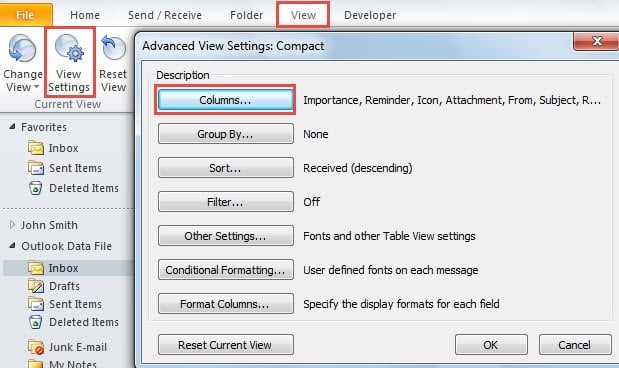
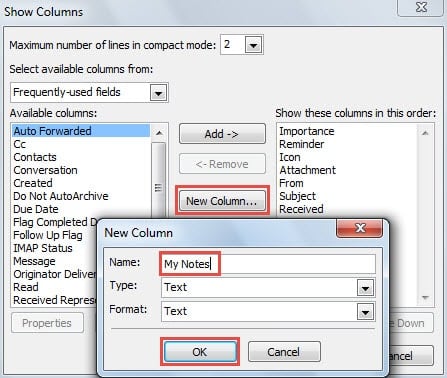
- Posteriormente, aparecerá otro cuadro de diálogo de "Mostrar columnas". Debe hacer clic en el botón "Nueva columna" en el centro.
- A continuación, en el nuevo cuadro de diálogo pequeño emergente, puede escribir un nombre, como "Mis notas". Y asegúrese de que los siguientes campos "Tipo" y "Formato" sean "Texto".

- Y luego, haga clic en el botón "Aceptar", retrocediendo a la pantalla "Mostrar columnas".
- Verá que el campo "Mis notas" se ha agregado a la lista de la columna de la derecha. Puede presionar el botón "Mover hacia arriba" y "Mover hacia abajo" para cambiar su orden, como colocarlo directamente debajo de "Asunto".
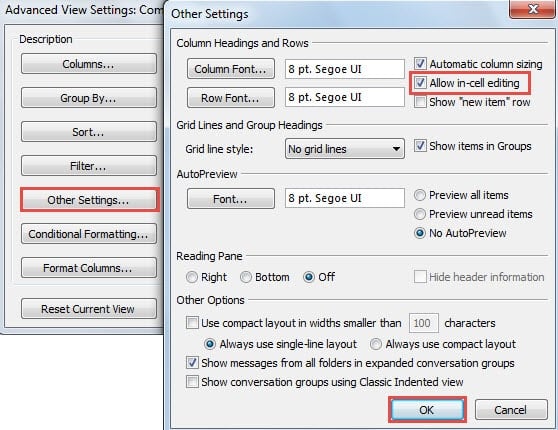
- Ahora haga clic en el botón "Aceptar". Y en el cuadro de diálogo "Configuración de vista avanzada", habilite la opción "Permitir edición en la celda".

- Luego, haga clic en una serie de botones "Aceptar" para cerrar todos los cuadros de diálogo y volver a la lista de correo de Outlook.
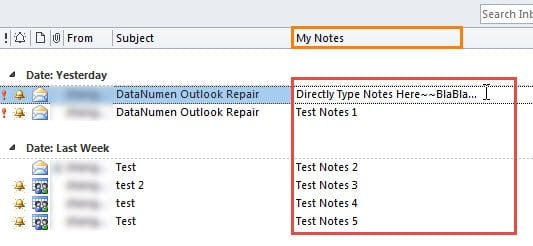
- Por último, puede hacer clic en la columna "Mis notas" y directamentetart para escribir las notas a voluntad, como la siguiente captura de pantalla:

Recuperar datos de Outlook dañados
De hecho, Outlook ha jugado un buen papel no solo como cliente de correo electrónico independiente, sino también como administrador de programación privado. Sin embargo, como usuario habitual de Outlook, me he visto sometido a muchos problemas molestos, que incluyen congelación frecuente o no responder, mensajes de error emergentes ocasionales y los peores casos: archivos de Outlook rotos. Afortunadamente, he dominado muchos trucos básicos para manejar estos casos complicados. Por ejemplo, puedo start Outlook en modo seguro para ver si los complementos son los culpables. Aparte de esto, la reconstrucción del perfil de correo, la reparación de la suite ofimática y la desactivación de la integración antivirus también son soluciones universales. Pero para abordar archivo PST de Outlook dañado, la mejor manera es utilizar una herramienta de reparación probada, como DataNumen Outlook Repair.
Introducción del autor:
Shirley Zhang es experta en recuperación de datos en DataNumen, Inc., que es el líder mundial en tecnologías de recuperación de datos, incluyendo recuperación de sql y productos de software de reparación de Outlook. Para más información visite www.datanumen.com