
Outlook nos permite agregar un enlace mailto a la firma, de modo que sus destinatarios puedan enviarle correos electrónicos con solo hacer clic en el enlace. Este artículo le presentará los pasos detallados.
Un día, recibí un correo electrónico cuya firma incluía un enlace mailto. Siempre que haga clic en el enlace, el nuevo mensaje se abrirá de inmediato, en el que el campo "Para" se ha llenado con la dirección de correo electrónico de origen. Es tan conveniente. Inspirado por esto, también aprendí a agregar un enlace mailto a mi firma.
Agregue un enlace Mailto a la firma de sus correos electrónicos de Outlook
- Porque comotart, deberías start Programa de Outlook.
- Entonces necesitas crear un nuevo correo electrónico.
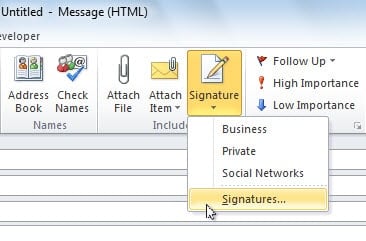
- Aparecerá la ventana Nuevo mensaje. Debe hacer clic en el botón "Firma" en el grupo "Incluir". De su lista desplegable, seleccione la opción "Firmas".
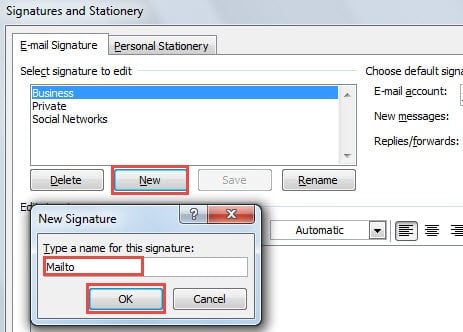
- Aparecerá un nuevo cuadro de diálogo de "Firmas y papelería". Haga clic en el botón "Nuevo" para crear una firma específica para "Mailto". Ingrese un nombre para la firma recién generada. Haga clic en "Aceptar" por último.

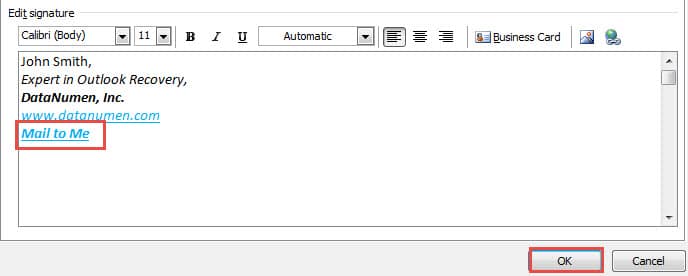
- A continuación, debe proceder a editar la firma. En la sección "Editar firma", puede escribir la información personal común al principio, como nombre, identidad, empresa, etc.
- Después de eso, debe colocar el cursor del mouse en el lugar donde le gustaría colocar el enlace "Mailto". Y luego haga clic en el ícono de "hipervínculo"
 al final de la barra de menú.
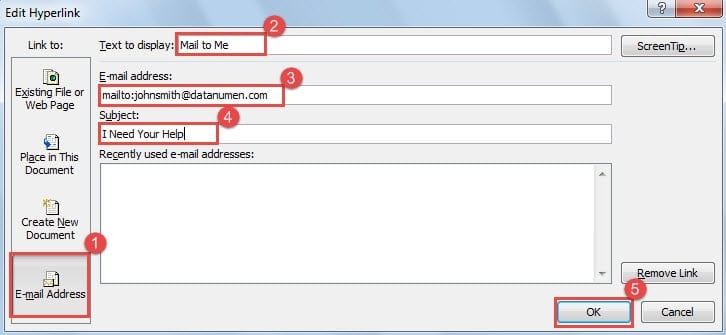
- Aparecerá un nuevo cuadro de diálogo de "Insertar hipervínculo", en el que debe seguir los siguientes pasos:
 al final de la barra de menú.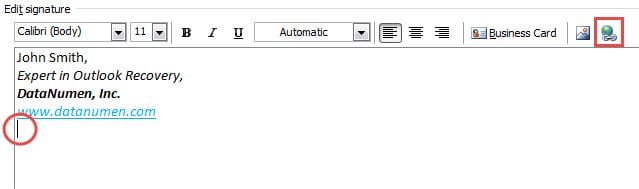
- En primer lugar, en la lista "Enlace a", debe cambiar a "Dirección de correo electrónico".
- Luego, en "Texto para mostrar", puede escribir el contenido concreto según sus deseos.
- A continuación, en "Dirección de correo electrónico", ingrese directamente su propia dirección de correo electrónico. Tenga en cuenta que el prefijo "mailto:" se agregará automáticamente.
- Más adelante, en el campo "Asunto", preestablezca la línea de asunto para el remitente.
- Después de finalizar los 4 pasos anteriores, haga clic en el botón "Aceptar" para cerrar el cuadro de diálogo.

- Después de regresar al cuadro de diálogo "Firmas y papelería", puede ver el enlace Mailto que ya está allí. Haga clic en "Aceptar" para guardar la firma.

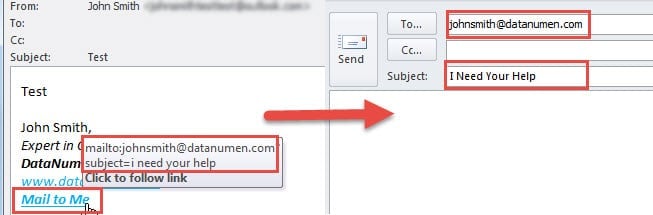
- De ahora en adelante, cuando los destinatarios reciban su correo electrónico y hagan clic en el enlace "Enviarme por correo electrónico", se abrirá automáticamente una nueva ventana de mensaje, en la que su dirección de correo electrónico ya está en el campo "Para" y el asunto se ha completado de acuerdo con su configuración predeterminada.

Nunca haga clic en enlaces sospechosos en correos electrónicos desconocidos
Prácticamente no se recomienda hacer clic en ningún enlace en correos electrónicos recibidos desconocidos, sin importar el enlace mailto u otros hipervínculos comunes. De lo contrario, Outlook puede correr peligro. Una vez que Outlook sea atacado por virus o malware, los datos también se verán comprometidos. En ese caso, debe recurrir a una herramienta de reparación con más experiencia como DataNumen Outlook Repair. Puede rescatar su archivo PST y recuperar Outlook datos con facilidad sin esfuerzo.
Introducción del autor:
Shirley Zhang es experta en recuperación de datos en DataNumen, Inc., que es el líder mundial en tecnologías de recuperación de datos, incluyendo recuperación de sql y productos de software de reparación de Outlook. Para más información, visite www.datanumen.com