
Enviar / recibir correos electrónicos es solo la most función básica en Outlook. También se le permite ver páginas web en la ventana de Outlook. Este artículo le dirá cómo ver una página web en Outlook.
A veces, puedo recibir algunos enlaces a páginas web en mis correos electrónicos entrantes. Sin control conveniente, espero poder abrir y ver estas páginas web directamente en la ventana de Outlook. Al principio pensé que era totalmente imposible. Sin embargo, después de hablar con mi compañero, me dio una sorpresa. La siguiente es una guía rápida de su método.
Abrir y ver una página web en Outlook 2010 y versiones posteriores
- Porque comotart, aún debe abrir la página web que desea ver en Outlook con su navegador de Internet. Puede escribir el sitio web en la barra de direcciones del navegador de Internet y presionar "Enter" para abrirlo.
- Después de eso, debe guardar la página web en local. Por ejemplo, en Internet Explorer, debe hacer clic en el icono "Herramientas" en la esquina superior derecha. Y luego, en la lista emergente, seleccione "Archivo"> "Guardar como".
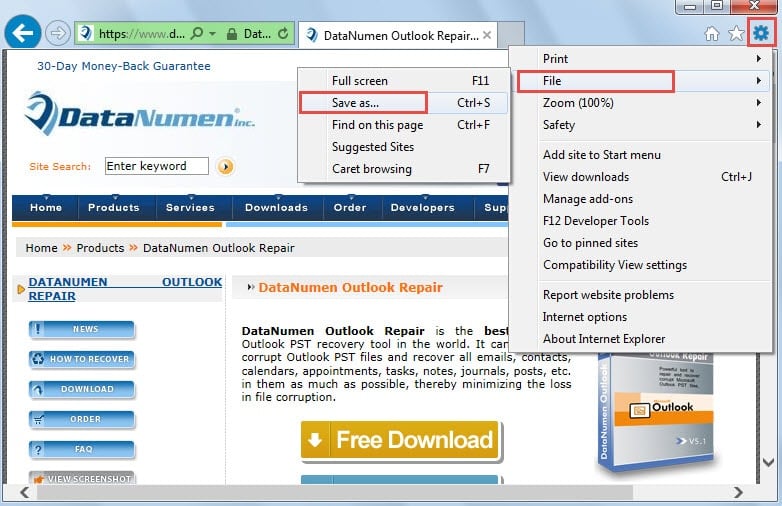
- Luego, en la siguiente ventana emergente de "Guardar página web", debe seguir los siguientes pasos:
- Primero, seleccione una carpeta de destino para guardar la página web. Por conveniencia, es recomendable elegir "Escritorio".
- Luego, en el campo "Nombre de archivo", vuelva a especificar un nuevo nombre para esta página web o simplemente use su nombre predeterminado.
- A continuación, en "Guardar como tipo", debe elegir guardarlo como "Archivo web, archivo único (* .mht)".
- Por último, haga clic en el botón "guardar" en la parte inferior.

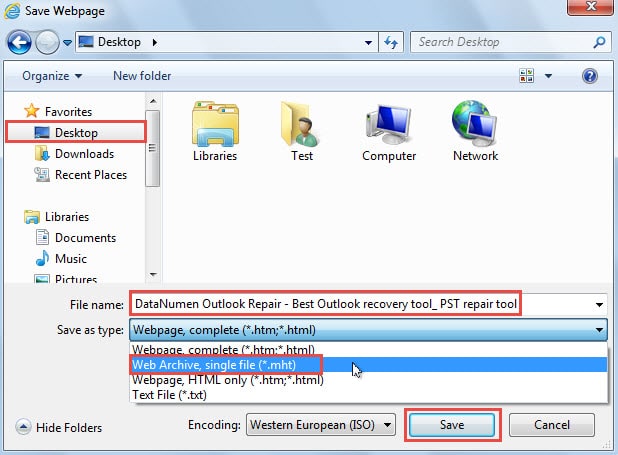
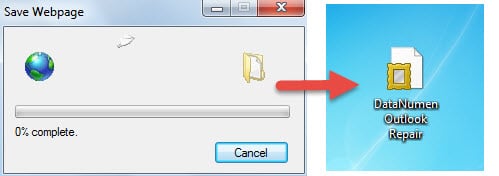
- A continuación, pasará por el progreso de "guardar página web". Y, en última instancia, se creará un archivo mht con éxito en el destino preestablecido.

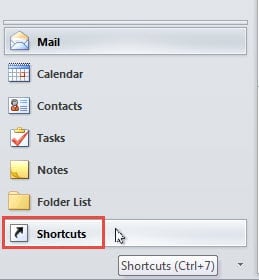
- Ahora puede iniciar su aplicación Outlook. Y presione "Ctrl + 7" para acceder al panel "Accesos directos". O busque y haga clic en el icono "Accesos directos" en el panel de navegación.

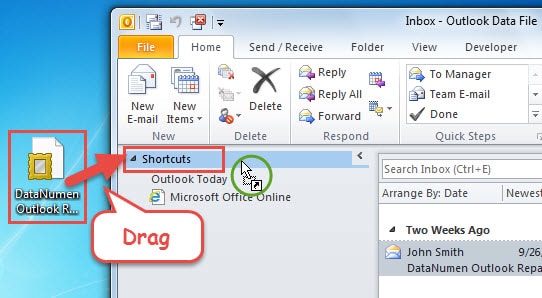
- Después de ingresar al panel "Accesos directos", debe reducir la ventana de Outlook hasta que pueda ver tanto el archivo .mht como Outlook. Y luego arrastre el archivo .mht a "Accesos directos".

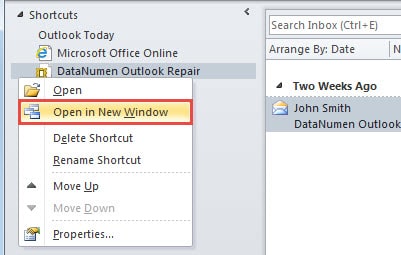
- Más tarde, verá que la página web ha estado en Accesos directos de Outlook. Haga clic derecho sobre él y seleccione "Abrir en una nueva ventana" en el menú contextual.

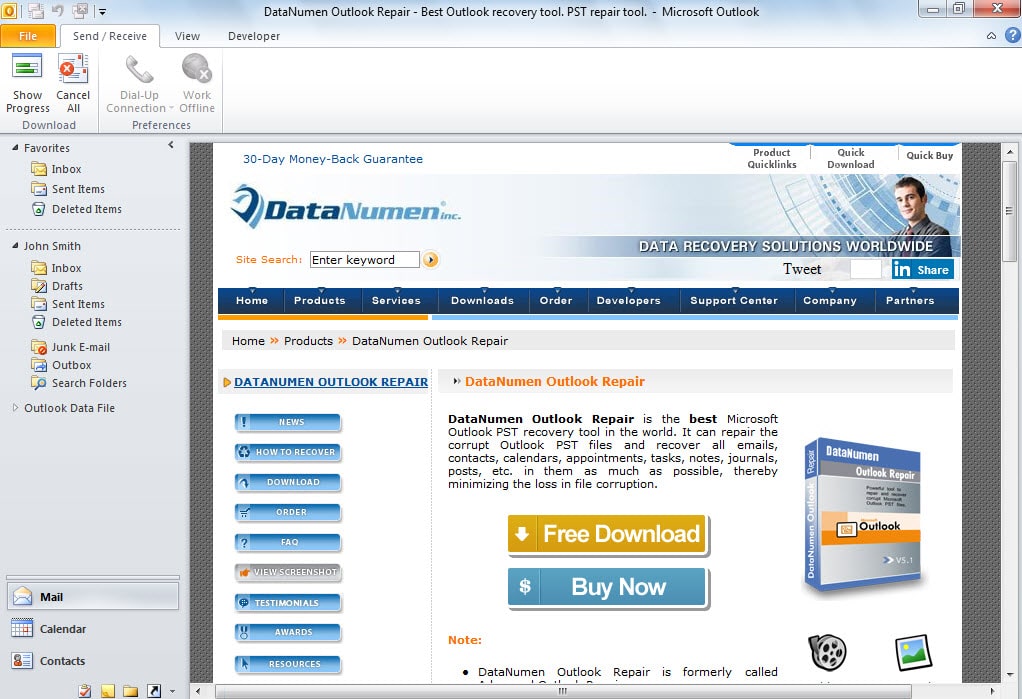
- Después de un tiempo, la página web se abrirá correctamente en una nueva ventana de Outlook, como la siguiente captura de pantalla.

Proteja Outlook de forma eficaz
Como todos sabemos, Outlook es tan vulnerable que puede corromperse en cualquier momento debido a diversas causas, como infección por virus, cortes de energía, fallas de hardware, etc. Para evitar la pérdida o la corrupción de los datos de Outlook, debemos tomar las precauciones adecuadas, incluso tener cuidado con los virus y el malware, cerrar Outlook correctamente y adquirir un Reparación de PST herramienta, como DataNumen Outlook Repair.
Introducción del autor:
Shirley Zhang es experta en recuperación de datos en DataNumen, Inc., que es el líder mundial en tecnologías de recuperación de datos, incluyendo recuperación de sql y productos de software de reparación de Outlook. Para más información visite www.datanumen.com