
A veces, es posible que olvide agregar los archivos adjuntos requeridos a correos electrónicos específicos, como correos electrónicos para informar sus trabajos semanales. Este artículo le enseñará a activar una advertencia emergente para evitar que envíe los correos electrónicos específicos sin archivos adjuntos.
A diferencia de Outlook 2010 y versiones anteriores, Outlook 2013 tiene un soporte nativo para recordarle cuando no ha adjuntado ningún archivo en los correos electrónicos salientes. Puede habilitar esta función en Opciones de Outlook como la siguiente captura de pantalla: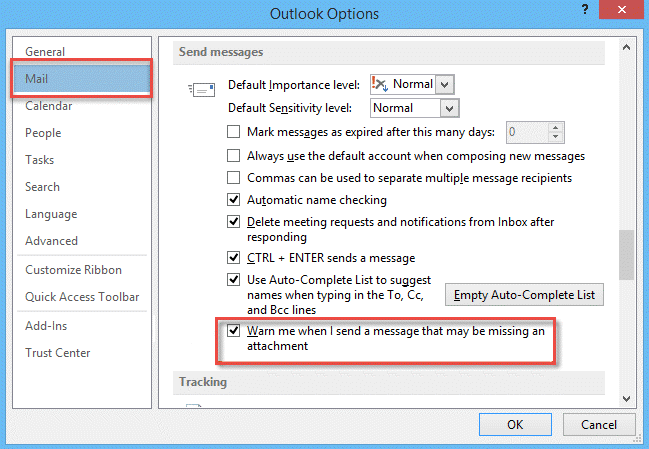
Siempre que habilite la advertencia automática de archivos adjuntos faltantes, cada vez que envíe un correo electrónico, aparecerá una advertencia. Pero most de las veces, no es necesario adjuntar archivos. En tales casos, la advertencia será molesta. Aquí le diremos cómo habilitar una advertencia automática cuando no hay archivos adjuntos en correos electrónicos salientes específicos por medio de Outlook VBA.
Verificación automática de archivos adjuntos en correos electrónicos salientes específicos
- Desde el principio, inicie Outlook y cambie a la pestaña "Desarrollador".
- Haga clic en el botón "Visual Basic" en el grupo "Código".

- Luego, en la nueva ventana emergente "Microsoft Visual Basic para Aplicaciones", debe hacer doble clic en el proyecto "ThisOutlookSession" para abrirlo.
- Posteriormente, debe copiar los siguientes códigos en el proyecto "ThisOutlookSession".

Sub Application_ItemSend(ByVal Item As Object, Cancel As Boolean)
    Dim strMsg As String
    Dim intAns As Integer

    If Item.Class <> olMail Then
       Exit Sub
    End If

    'Specify the Email Recipient and Subject
    If InStr(LCase(Item.To), "test") > 0 And InStr(LCase(Item.Subject), "worklog") > 0 Then
       If Item.Attachments.Count = 0 Then
          strMsg = "Do you want to send the email without attachments?"
          intAns = MsgBox(strMsg, vbYesNo + vbDefaultButton2 + vbExclamation, "Check for Missing Attachments")
          If intAns = vbNo Then
             Cancel = True
          End If
       End If
    End If
End Sub
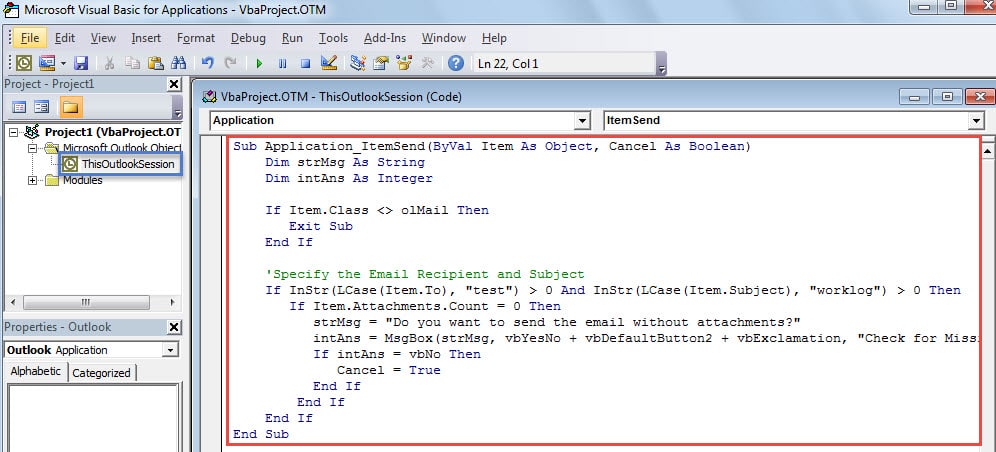
- A continuación, haga clic en el icono de guardar en la barra de herramientas.
- Después de eso, debes proceder a firmar este código.
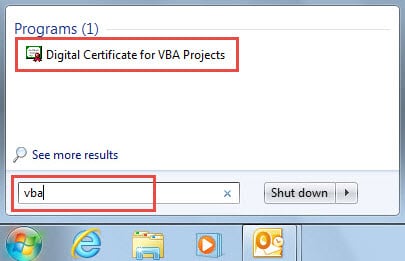
- Primero, debe crear un certificado digital. MS Office viene con una utilidad incorporada: "Certificado digital para proyectos VBA". Puede averiguarlo buscando "vba" en "Start Menú ”.

- A continuación, vuelva a la ventana "visual basic" para firmar el código.

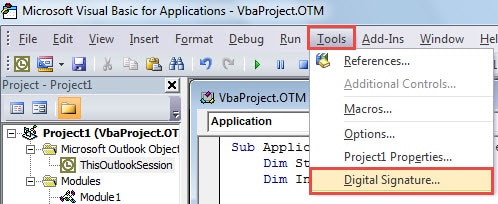
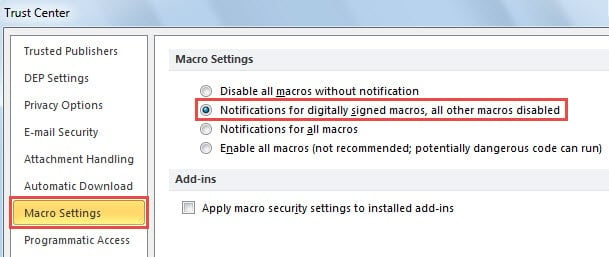
- Después de eso, salga de "Visual Basic" y haga clic en el botón "Configuración de macros" en la pestaña "Desarrollador". En el cuadro de diálogo "Centro de confianza", debe seleccionar habilitar solo macros firmadas digitalmente. Recuerde hacer clic en "Aceptar" por último.

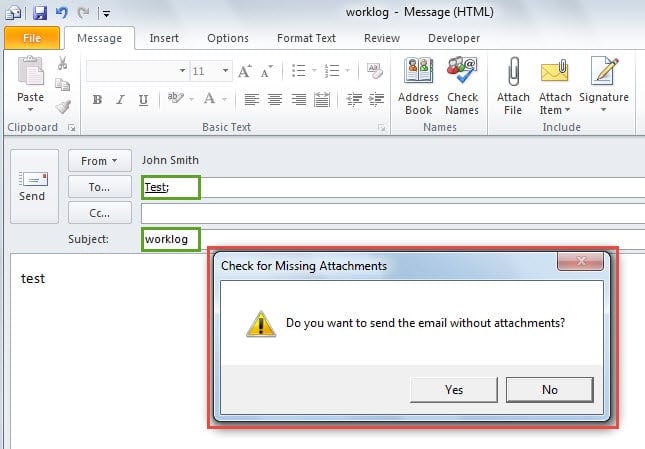
- Finalmente puedes intentarlo. Cree un mensaje nuevo con un destinatario y un asunto específicos, pero sin archivos adjuntos. Cuando haga clic en el botón "Enviar", recibirá una advertencia emergente, que se muestra en la siguiente imagen:

Mantenga sus datos de Outlook protegidos
Dado que Outlook es propenso a la corrupción, debe esforzarse por proteger sus datos de Outlook. La mejor forma es realizar una copia de seguridad coherente y actualizada. Por lo tanto, puede recuperar datos corruptos de Outlook de las copias de seguridad incluso si sufre un bloqueo inesperado de Outlook. Además, si la copia de seguridad falla, desafortunadamente, no tiene más remedio que recurrir a una herramienta de reparación con experiencia, como DataNumen Outlook Repair.
Introducción del autor:
Shirley Zhang es experta en recuperación de datos en DataNumen, Inc., que es el líder mundial en tecnologías de recuperación de datos, incluyendo reparar error de base de datos SQL y productos de software de reparación de Outlook. Para más información visite www.datanumen.com