
¿Alguna vez se le ha pedido que cuente la cantidad de archivos adjuntos de correo electrónico en correos electrónicos seleccionados? Será tedioso si los cuenta manualmente. Aquí lo ayudaremos a que el conteo sea mucho más fácil y rápido con Outlook VBA.
Por algunas razones, es posible que deba contar la cantidad de archivos adjuntos en los correos electrónicos de Outlook. Si simplemente desea obtener la cantidad de archivos adjuntos en un correo electrónico, será considerablemente fácil. Pero si desea contar los archivos adjuntos en varios correos electrónicos, será muy problemático contar manualmente. En general, uno de los most La forma más común es guardar todos los archivos adjuntos en una carpeta local en su computadora. Luego selecciónelos y el Explorador de Windows le dirá el número de elementos seleccionados en la barra de estado.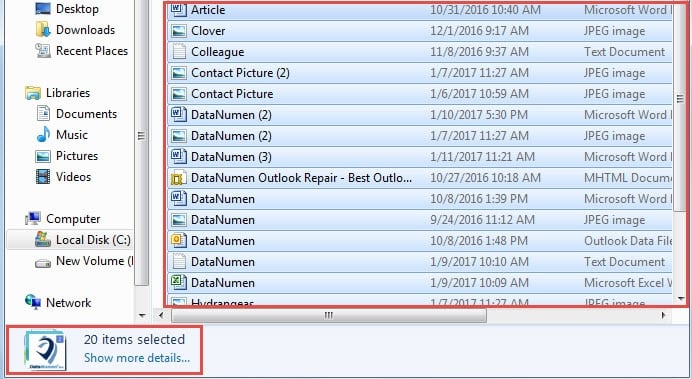
Sin embargo, no se puede negar que este método sigue siendo bastante engorroso. En realidad, mediante Outlook VBA, puede obtener rápidamente la cantidad total de archivos adjuntos en los correos electrónicos de Outlook seleccionados. Siga leyendo para conocer los códigos y pasos detallados de VBA.
Obtenga rápidamente el número total de archivos adjuntos en correos electrónicos seleccionados
- Al principio, inicie la aplicación Outlook y vaya a la pestaña "Desarrollador".
- Luego puede hacer clic en el botón "Visual Basic". Le llevará a la ventana "Microsoft Visual Basic para Aplicaciones".
- A continuación, debe abrir un nuevo módulo que no esté en uso. Seleccione "Insertar"> "Módulo".
- Después de eso, debe copiar y pegar los siguientes códigos VBA en él.
Sub CountAttachmentsinSelectedEmails()
    Dim olSel As Selection
    Dim oMail As Object
    Dim AttCount As Long
    Dim strMsg As String

    Set olSel = Outlook.Application.ActiveExplorer.Selection

    For Each oMail In olSel
        'To confirm if the selected items are all emails
        If oMail.Class <> olMail Then
           strMsg = "Please select mail items only!"
           nRes = MsgBox(strMsg, vbOKOnly + vbExclamation)
           Exit Sub
        End If
        'Get the total number of the attachments in selected emails
        AttCount = oMail.Attachments.Count + AttCount
    Next

    strMsg = "There are " & AttCount & " attachments in the " & olSel.Count & " selected emails."
    nRes = MsgBox(strMsg, vbOKOnly + vbInformation, "Count Attachments")
End Sub
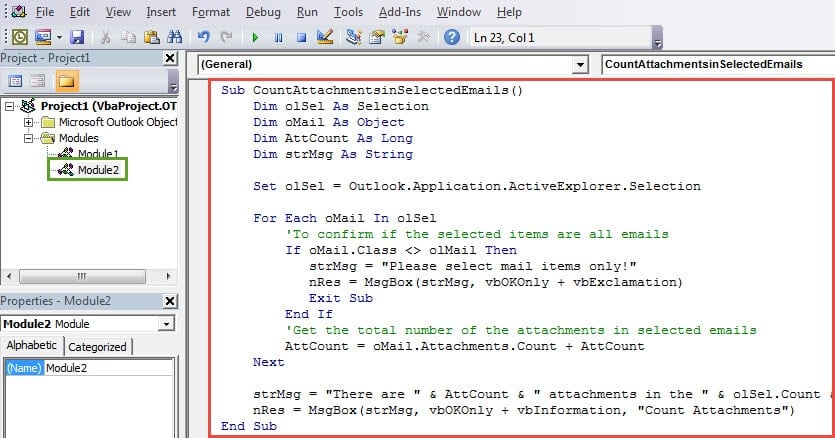
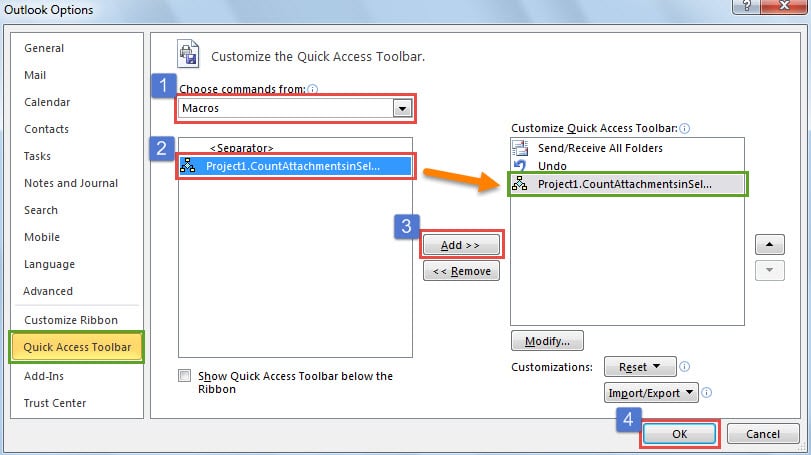
- Posteriormente, puede salir de la ventana "Visual Basic" y volver a la ventana principal de Outlook. Luego, debe buscar y presionar la flecha hacia abajo en la barra de herramientas de acceso rápido y seleccionar "Más comandos" en la lista desplegable.
- Posteriormente siga los pasos que se muestran en la imagen a continuación.

- Finalmente puedes intentarlo.
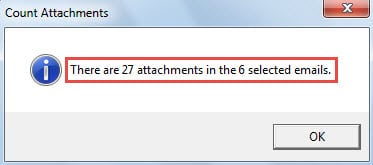
- Después de seleccionar varios correos electrónicos, puede presionar el botón nuevo en la barra de herramientas de acceso rápido. Posteriormente, recibirá un mensaje que le indica el número de archivos adjuntos en los correos electrónicos seleccionados. Se parece a la siguiente imagen:

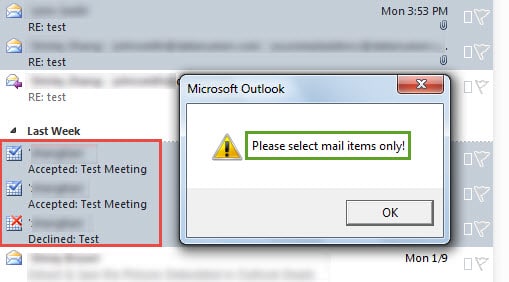
- Pero si selecciona cualquier elemento que sea similar a solicitudes de reunión o respuestas en lugar de correos electrónicos, recibirá una alerta, como la siguiente imagen:

Reaccionar ante problemas ocasionales de perspectivas
Si ha utilizado Outlook durante décadas, debe haber encontrado varios problemas, incluidos Outlook no responde, Outlook congelado, mensajes de error frecuentes y Corrupción del correo electrónico de Outlook PST Etcétera. ¿Ya dominas algún truco para abordarlos? En términos generales, puede start Outlook en modo seguro, cree un nuevo perfil de Outlook, repare la oficina y desactive los complementos de terceros, etc. Además, también debe tener una potente herramienta de reparación cerca, como DataNumen Outlook Repair. Será útil cuando fallan tanto las copias de seguridad como la herramienta de reparación de la bandeja de entrada.
Introducción del autor:
Shirley Zhang es experta en recuperación de datos en DataNumen, Inc., que es el líder mundial en tecnologías de recuperación de datos, incluyendo reparar datos SQL corruptos y productos de software de reparación de Outlook. Para más información visite www.datanumen.com