
Si tiene muchos archivos iCalendar (.ics) en su unidad local y le gustaría abrirlos por lotes en Outlook, puede leer este artículo. Aquí le enseñaremos a utilizar el código VBA para darse cuenta.
Normalmente, para abrir un archivo iCalendar (.ics) en Outlook, puede utilizar fácilmente la función "Importar". Sin embargo, si desea abrir muchos archivos por lotes, "Importar" es inútil, ya que no le permite seleccionar más de un archivo a la vez. Por lo tanto, debe utilizar otros enfoques.

Si estos archivos ics están almacenados en la misma carpeta local, puede seleccionarlos y presionar la tecla "Enter" para abrirlos de forma masiva. Pero, si están ubicados en diferentes carpetas en una unidad, la forma anterior también es inútil. En este caso, puede utilizar el siguiente método, que puede procesar todas las carpetas de una carpeta principal de forma recursiva. Ahora, sigue leyendo para conocer más detalles.
Abrir por lotes varios archivos iCalendar (.ics)
- Porque comotart, inicie su programa Outlook.
- Luego, toque "Alt + F11" para acceder al editor de VBA.
- Después de eso, en la nueva ventana, ingrese el siguiente código VBA en un módulo.
Sub BatchOpenMultipleICalendarFiles()
    Dim objShell, objWindowsFolder As Object
    Dim strWindowsFolder As String

    'Select a Windows Folder
    Set objShell = CreateObject("Shell.Application")
    Set objWindowsFolder = objShell.BrowseForFolder(0, "Select a folder:", 0, "")

    If Not objWindowsFolder Is Nothing Then
       strWindowsFolder = objWindowsFolder.self.Path & "\"
       Call LoopFolders(strWindowsFolder)

       MsgBox "Completed!", vbInformation + vbOKOnly, "Open iCalendar Files"
    End If
End Sub

Sub LoopFolders(strFolderPath As String)
    Dim objFileSystem As Object
    Dim objFolder As Object
    Dim objFile As Object
    Dim objICalendarFile As Object

    Set objFileSystem = CreateObject("Scripting.FileSystemObject")
    Set objFolder = objFileSystem.GetFolder(strFolderPath)

    'Open each iCalendar file
    For Each objFile In objFolder.Files
        If LCase(objFileSystem.GetExtensionName(objFile)) = "ics" Then
           Set objICalendarFile = objFile
           On Error Resume Next
           Application.GetNamespace("MAPI").OpenSharedFolder objICalendarFile.Path
        End If
    Next

    If objFolder.SubFolders.Count > 0 Then
       For Each objSubfolder In objFolder.SubFolders
           If ((objSubfolder.Attributes And 2) = 0) And ((objSubfolder.Attributes And 4) = 0) Then
              Call LoopFolders(objSubfolder.Path)
           End If
       Next
    End If
End Sub
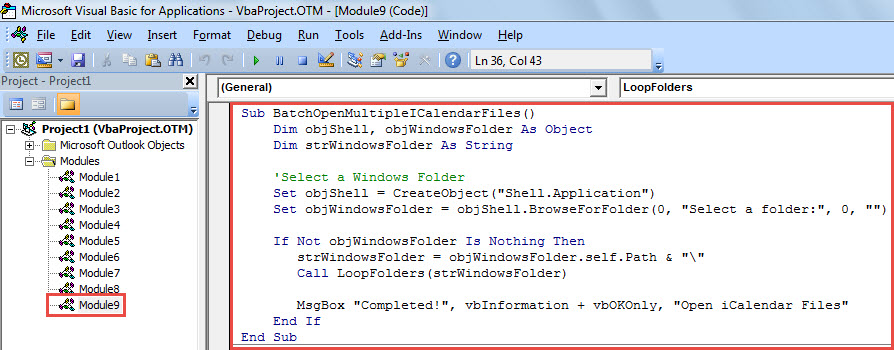
- A continuación, mueva el cursor en la subrutina "BatchOpenMultipleICalendarFiles".
- Por último, presione "F5" para activar esta macro.
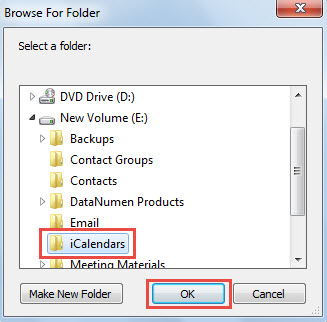
- Posteriormente, en el cuadro de diálogo emergente, seleccione una carpeta o unidad de Windows donde se almacenan los archivos de iCalendar.

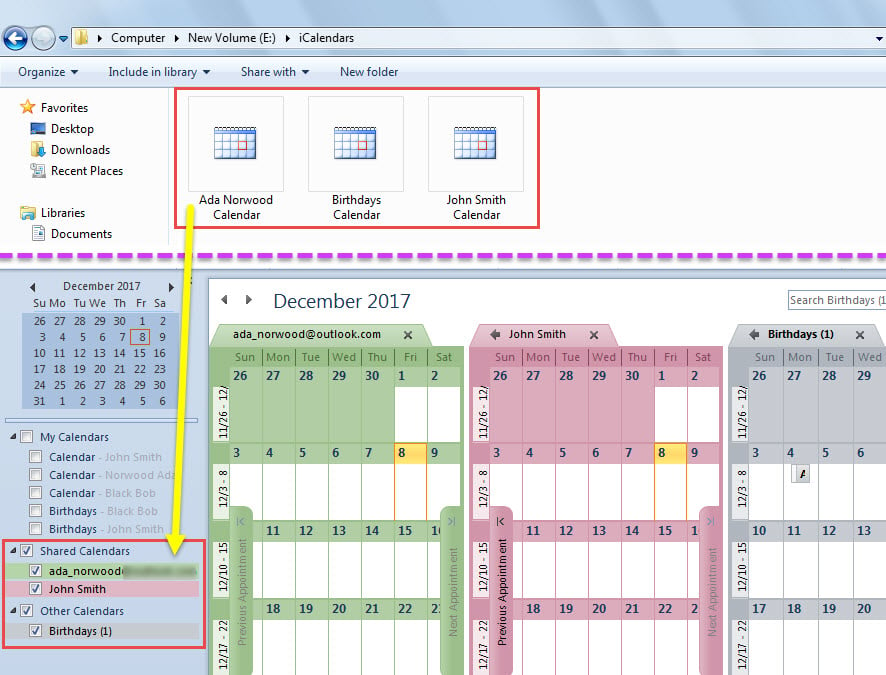
- Cuando reciba el mensaje "Completado", acceda al panel "Calendario" en Outlook.
- Puede ver que todos los archivos de iCalendar en esa carpeta de Windows han estado allí, como la siguiente captura de pantalla:

Prepare una formidable herramienta de reparación de PST cercana
Quizás haya sabido que Outlook es propenso a errores y corrupción. Por lo tanto, es recomendable hacer una copia de seguridad de sus archivos de datos de Outlook a intervalos regulares. De esta manera, aunque su archivo de Outlook se vea comprometido, simplemente puede recuperar datos valiosos de Outlook de las copias de seguridad. Sin embargo, si no existe una copia de seguridad de este tipo, necesitaría utilizar una herramienta de reparación notable, como DataNumen Outlook Repair. Puede ayudarte a arreglar Outlook temas como un corcho.
Introducción del autor:
Shirley Zhang es experta en recuperación de datos en DataNumen, Inc., que es el líder mundial en tecnologías de recuperación de datos, incluyendo recuperar mdf y productos de software de reparación de Outlook. Para más información visite www.datanumen.com