
El efecto 3-D es más intuitivo. Y aquí también puede crear el gráfico de cilindros con el efecto 3D en la hoja de trabajo.
Los pasos para crear un gráfico de cilindros en 3D en Excel son muy simples. Pero también necesita más configuraciones para mejorar el efecto.
Crear un gráfico de cilindros en 3D
Ahora crearemos un gráfico de cilindros en 3D para los datos de la hoja de trabajo.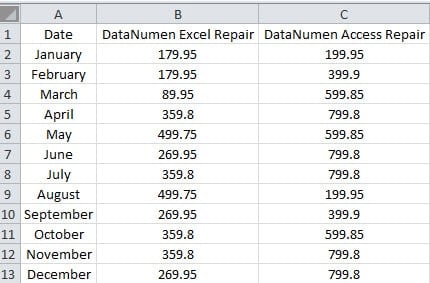
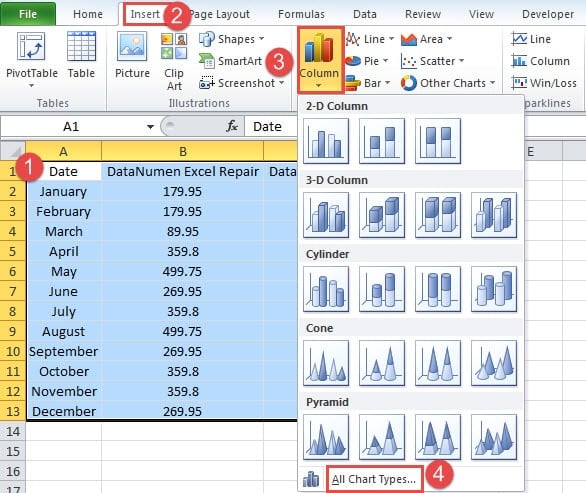
- Seleccione la tarobtener área en la hoja de trabajo.
- A continuación, haga clic en la pestaña "Insertar" en la cinta.
- Y luego haga clic en el botón "Columna".
- En el menú desplegable, elija la opción "Todos los tipos de gráficos".
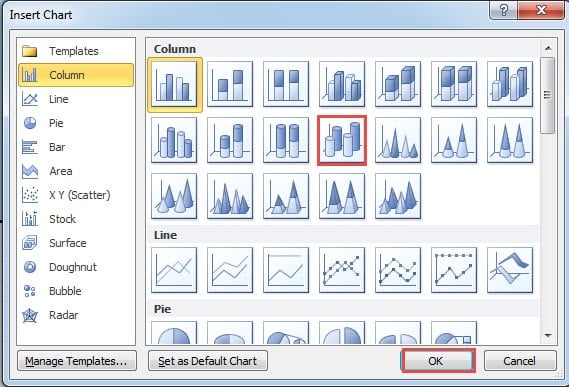
- En la ventana de "Insertar gráfico", elija la opción "Cilindro 3-D".

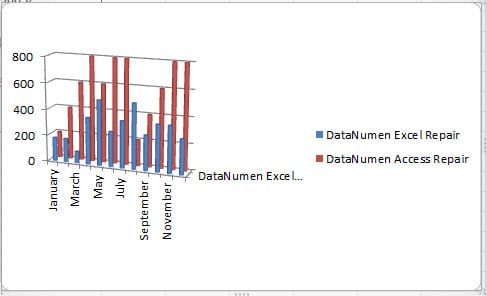
- Y luego haga clic en "Aceptar". Por lo tanto, el gráfico de cilindros 3-D aparecerá en la hoja de trabajo.
Modificar la tabla de cilindros 3-D
Puede ver que en realidad este gráfico no es tan claro. Por lo tanto, debe realizar más ajustes para mejorar la interfaz del gráfico.
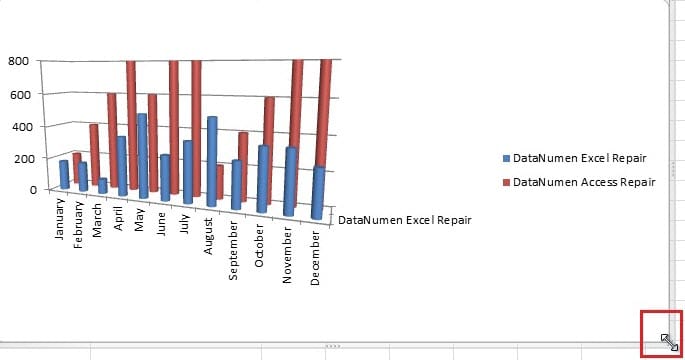
- Mueva su cursor al borde del gráfico.
- A continuación, arrastre el gráfico para agrandarlo. Puede arrastrar de acuerdo con el gráfico real.

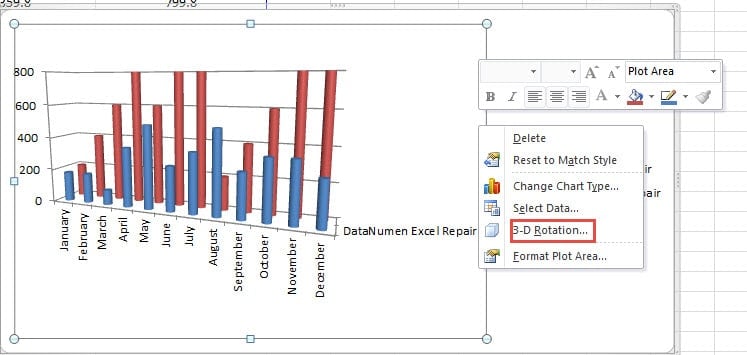
- No, haz clic derecho en el gráfico.
- En el menú, elija la opción “Rotación 3-D”.

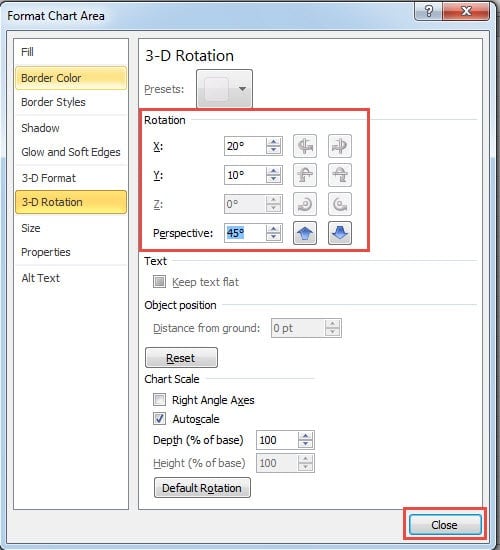
- Ahora, en el "Área de formato de gráfico", ajuste la rotación de la X, Y y la perspectiva del gráfico. Cuando cambia la rotación, también puede ver el cambio del gráfico.

- Cuando obtienes la most rotación adecuada, cierre la ventana.
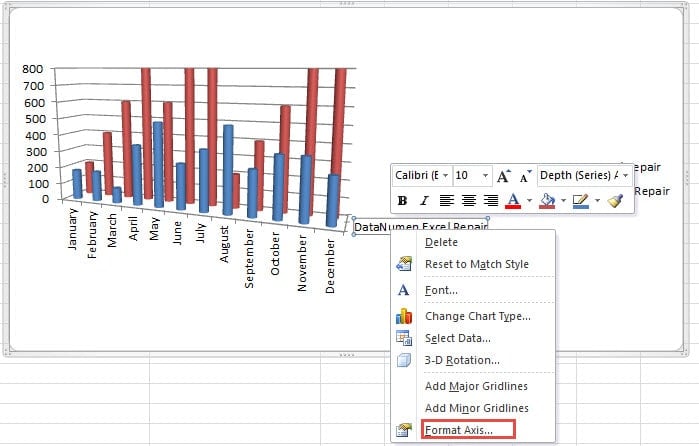
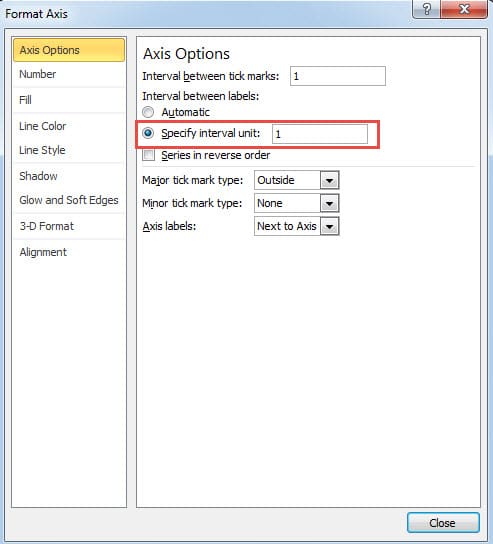
- Ahora haga clic derecho en el "Eje de profundidad (serie)" en el gráfico.
- Y luego, en el menú, elija la opción “Formato de eje”.

- Ahora elija la opción "Especificar unidad de intervalo" en la ventana.
- Ingrese el número “1” en el cuadro de texto correspondiente ”. Por tanto, las etiquetas de los datos aparecerán en el gráfico.

- En este paso, cierre la ventana.
Después de todos los pasos, ahora obtendrá una nueva tabla de cilindros en 3-D.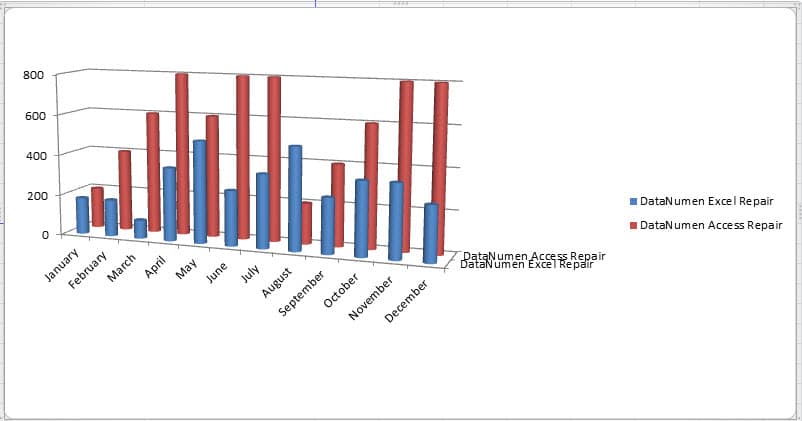
También puede seguir los pasos y crear una hermosa tabla de cilindros en 3-D en su hoja de trabajo. Por supuesto, hay muchas otras configuraciones sobre el gráfico, también puede probar esas funciones usted mismo.
Descubra las razones de la corrupción de Excel
Puede haber muchas razones que causen daños en Excel. Una vez que se encuentre con la corrupción de Excel, seguramente querrá reparar Excel. Sin embargo, si no sabe cuál es el motivo, no podrá encontrar una solución. En este momento, puede comunicarse con nuestros programadores competentes para obtener ayuda. Con ellosost tecnología avanzada, most de los errores en Excel se pueden solucionar fácilmente.
Introducción del autor:
Anna Ma es una experta en recuperación de datos en DataNumen, Inc., que es el líder mundial en tecnologías de recuperación de datos, incluyendo recuperación de palabras y productos de software de reparación de Outlook. Para más información visite www.datanumen.com