
Outlook no ofrece el campo "Dominio" de forma predeterminada. Por lo tanto, si desea agrupar sus contactos por dominio, primero debe crear dicho campo. Ahora, este artículo le mostrará cómo lograrlo en un instante.
Puede agrupar sus contactos de Outlook por cualquier campo disponible, como empresa, categorías de color, puesto de trabajo, etc. Sin embargo, no hay un campo "Dominio" predeterminado. Por lo tanto, no puede agrupar fácilmente sus contactos por dominio. Pero de la siguiente manera, aún puede realizarlo en un tiempo rápido.
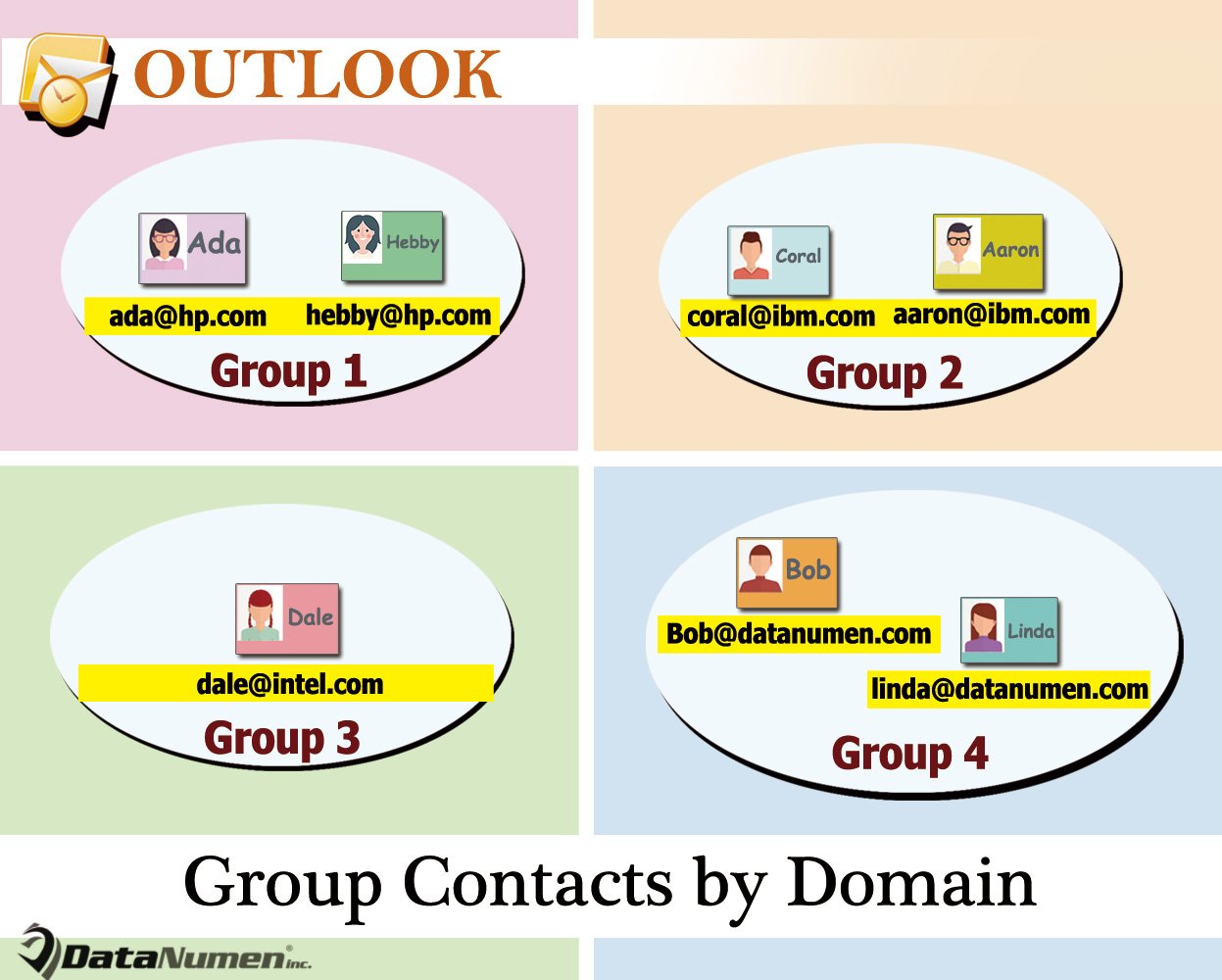
Agrupar contactos de Outlook por dominio en la vista de lista
- Al principio, start su programa Outlook.
- Luego, en la ventana de Outlook, cambie a la pestaña "Desarrollador" y haga clic en el botón "Visual Basic".
- A continuación, obtendrá acceso al editor de Outlook VBA, en el que se le pedirá que abra un módulo no utilizado.
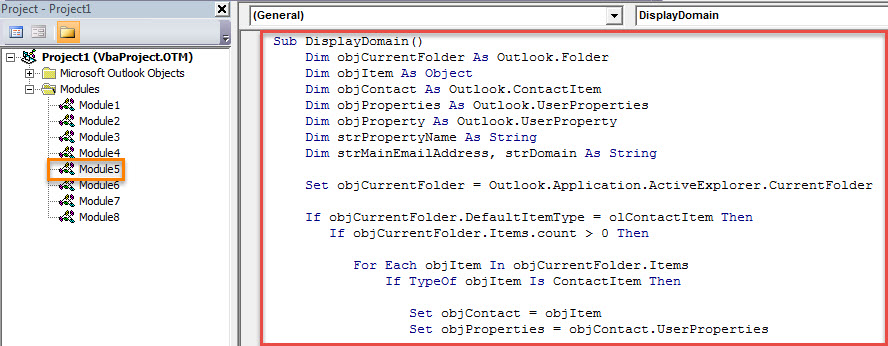
- Posteriormente, copie el siguiente código VBA en este módulo.
Sub DisplayDomain()
    Dim objCurrentFolder As Outlook.Folder
    Dim objItem As Object
    Dim objContact As Outlook.ContactItem
    Dim objProperties As Outlook.UserProperties
    Dim objProperty As Outlook.UserProperty
    Dim strPropertyName As String
    Dim strMainEmailAddress, strDomain As String

    Set objCurrentFolder = Outlook.Application.ActiveExplorer.CurrentFolder

    If objCurrentFolder.DefaultItemType = olContactItem Then
       If objCurrentFolder.Items.count > 0 Then

          For Each objItem In objCurrentFolder.Items
              If TypeOf objItem Is ContactItem Then

                 Set objContact = objItem
                 Set objProperties = objContact.UserProperties

                 strPropertyName = "Domain"

                 Set objProperty = objProperties.Find(strPropertyName, True)
                 If objProperty Is Nothing Then
                    Set objProperty = objProperties.Add(strPropertyName, olText, True)
                 End If

                 strMainEmailAddress = objContact.Email1Address
                 strDomain = Right(strMainEmailAddress, Len(strMainEmailAddress) - InStr(1, strMainEmailAddress, "@"))

                 objProperty.value = strDomain
                 objContact.Save
              End If
          Next
       Else
          MsgBox "No Items in This Contacts Folder!", vbExclamation
       End If
    Else
      MsgBox "Please access a Contacts folder!", vbExclamation
    End If
End Sub
- Después de eso, para un acceso conveniente posterior, es mejor que agregue esta macro a la barra de herramientas de acceso rápido. Salga del editor de VBA y vaya a "Opciones de Outlook" para hacerlo.
- En última instancia, puedes probarlo.
- En primer lugar, acceda a una carpeta de contactos.
- Luego cambie la vista a "Lista".
- A continuación, haga clic en el botón de macro en la barra de herramientas de acceso rápido.
- Después de eso, acceda a la pestaña "Ver" y presione el botón "Ver configuración".
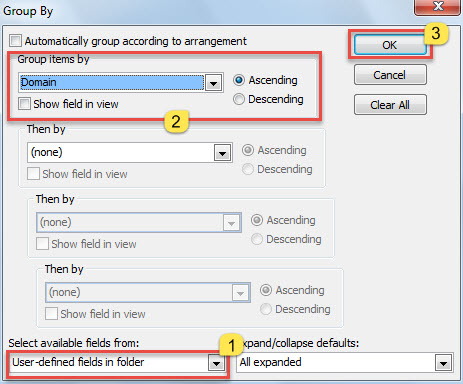
- En el nuevo cuadro de diálogo, haga clic en el botón "Agrupar por".
- Luego, en el siguiente cuadro de diálogo "Agrupar por", siga los pasos que se muestran en la captura de pantalla siguiente:

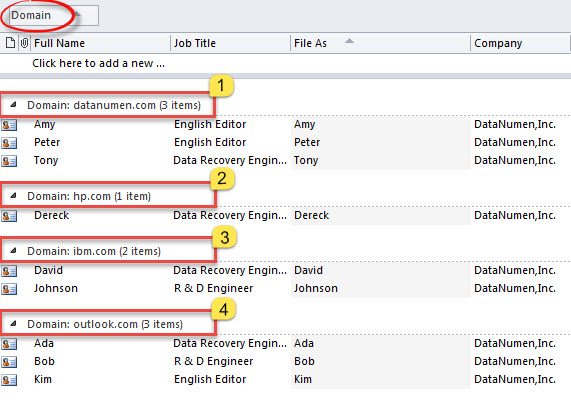
- Finalmente, después de regresar a la lista de contactos, verá que los contactos están agrupados por dominio, como en la siguiente imagen:

Mantenga una herramienta de reparación Cogent PST cerca
Como usuario habitual de Outlook, es posible que alguna vez se haya encontrado con muchos problemas, incluida la falta repentina detart, mensajes de error emergentes y así sucesivamente. Por lo tanto, se recomienda hacerse con una utilidad de reparación de Outlook formidable y confiable, como DataNumen Outlook Repair. Es capaz de arreglar Outlook problemas sin sudar.
Introducción del autor:
Shirley Zhang es experta en recuperación de datos en DataNumen, Inc., que es el líder mundial en tecnologías de recuperación de datos, incluyendo arreglar mdf y productos de software de reparación de Outlook. Para más información visite www.datanumen.com