
Mucha gente se ha quejado mucho del error de Outlook de que no puede mover los elementos. En esta serie de artículos, hablaremos de 9 soluciones a este problema. Esta parte se centra principalmente en un archivo PST por 5 medios.
Hay muchas razones que pueden provocar este error de que no puede mover los artículos. Las siguientes 5 soluciones dirigen el error que se muestra en el archivo PST. Dependiendo de sus casos específicos, puede elegir uno que corresponda.
1. Divida el archivo de Outlook de gran tamaño
En most situaciones, este tipo de error de Outlook suele ser de gran tamaño. Por lo tanto, desde el principio, debe considerar si su archivo PST es de gran tamaño o no. Si se debe a este problema, debe dividir su archivo grande de Outlook en varios pequeños para reducir su tamaño. En cuanto a cómo dividir archivos PST grandes, puede consultar otro artículo de nuestro blog: "3 métodos para dividir un archivo de Outlook grande en archivos pequeños”. Ha introducido tres enfoques en detalle. Puede seleccionar cualquiera de ellos.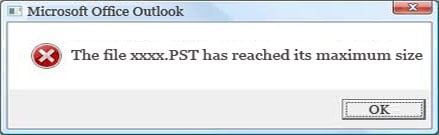
2. Carpeta vacía de elementos eliminados
En realidad, mover elementos consiste básicamente en copiar el elemento original a una nueva carpeta y luego eliminar el elemento original automáticamente. Significa que está pasando inconscientemente por la carpeta Elementos eliminados cuando mueve un elemento de una carpeta a otra
En este caso, debe vaciar la carpeta Elementos eliminados. Si no produce efectos, es muy posible que la carpeta Elementos eliminados esté dañada o contenga un elemento dañado. Por lo tanto, se le pedirá que repare su archivo de Outlook.
3. Restablecer el permiso local para el archivo
De hecho, hay una rarLa situación, es decir, que su permiso local para el archivo está dañado. En esta circunstancia, no tiene más remedio que ponerse en contacto con el administrador del sistema para restablecer el permiso.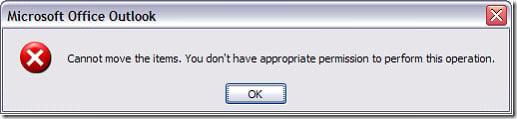
4. Repare el archivo de Outlook dañado a través de ScanPST.exe
Además, no hay duda de que la corrupción de Outlook también conducirá a este error de Outlook. Además, tanto el archivo de gran tamaño como la carpeta Elementos eliminados dañada exigirán que repare Outlook también. Por lo tanto, en caso de corrupción de Outlook, puede utilizar la herramienta de reparación de la bandeja de entrada de Outlook al principio.
Scanpst.exe siempre está oculto. Puede abrir su explorador de Windows y localizar la ubicación donde está instalado MS Office. Luego, escriba ScanPST en el campo de búsqueda. Aparecerá en unos minutos. Inicie la herramienta y siga las instrucciones para start reparar.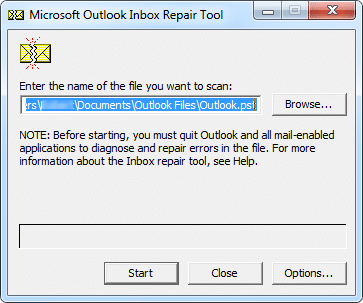
5. Repare el archivo PST dañado mediante una herramienta de reparación externa
Aunque la herramienta de reparación de la Bandeja de entrada de Outlook es gratuita, no puede ser eficaz en most casos. Entonces deberías recurrir a una herramienta de reparación externa, como DataNumen Outlook Repair. Esta herramienta es lo suficientemente formidable como para reparar archivos PST en poco tiempo. Puede descargarlo directamente desde su sitio web. Además, se ha mantenido muy por delante de sus pares debido a su alta tasa de recuperación.
En la siguiente parte, veremos cómo lidiar con este tipo de error en un servidor Exchange. Si no está utilizando un archivo PST, puede acudir a la Parte II de esta serie, que le ofrecerá 4 medidas útiles.
Introducción del autor:
Shirley Zhang es experta en recuperación de datos en DataNumen, Inc., que es el líder mundial en tecnologías de recuperación de datos, incluyendo recuperación de sql y productos de software de reparación de Outlook. Para más información visite www.datanumen.com