
En este artículo, nos gustaría presentarle 5 formas prácticas diferentes de seguir un hipervínculo en su documento de Word.
Hablando de abrir un hipervínculo en un documento de Word, tal vez todo el mundo sepa más de una forma de hacer esa tarea. Cierto. No es complicado seguir el hipervínculo que lo vincula a una página web. Hoy, recopilamos 5 formas útiles para que elijas. Después de todo, no nos hace daño saber más.
Hay 2 casos en el próximo contenido con un enfoque diferente.
Caso 1: siga la sugerencia de la pantalla
En primer lugar, la most La forma tradicional utilizada para abrir un hipervínculo es seguir las instrucciones de la sugerencia de la pantalla que, de forma predeterminada, le indica que haga "Ctrl + clic".
Caso 2: Abrir hipervínculo sin presionar "Ctrl"
En caso de que simplemente odie presionar "Ctrl" mientras abre el enlace, aquí hay 4 formas a las que puede recurrir.
Método 1: abrir hipervínculo en el menú contextual
- En primer lugar, haga clic derecho en un hipervínculo que desee abrir.
- Luego, elija "Abrir hipervínculo" en el menú contextual.

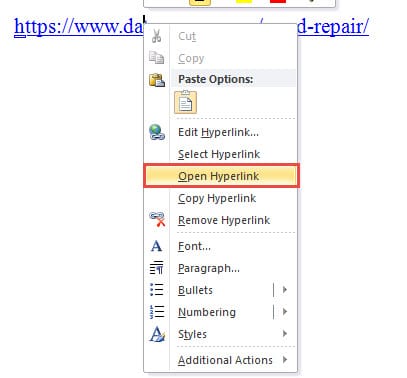
A continuación, lo llevará a la página web a la que está vinculado.
Método 2: agregue "Abrir hipervínculo" a "Barra de herramientas de acceso rápido"
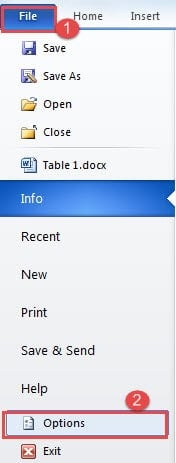
- A start con, haga clic en la pestaña "Archivo" y luego en "Opciones" para activar el cuadro de diálogo "Opciones de Word".

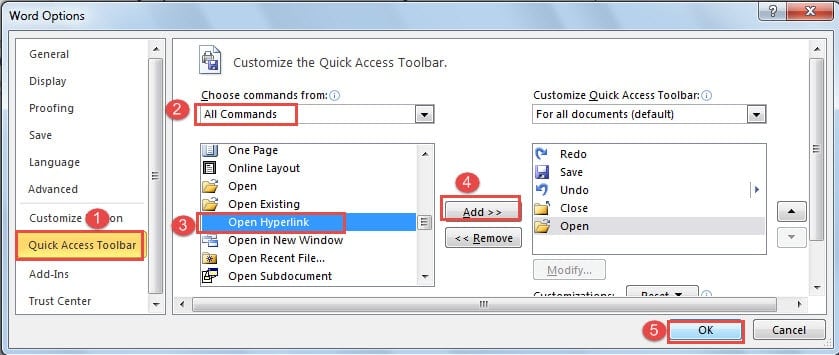
- A continuación, haga clic en "Barra de herramientas de acceso rápido".
- Luego elija "Todos los comandos".
- Busque y seleccione el comando "Abrir hipervínculo".
- Luego haga clic en el botón "Agregar".
- A continuación, haga clic en "Aceptar" para guardar el cambio.

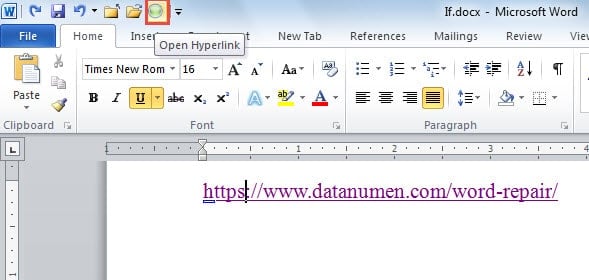
- Ahora haga clic para colocar el cursor dentro del hipervínculo y haga clic en el comando "Abrir hipervínculo".

Método 3: ejecutar una macro
- Primero y primeroost, coloque el cursor dentro del hipervínculo.
- Haga clic en la pestaña "Desarrollador".
- Luego haga clic en "Visual Basic" para abrir el editor de VBA.

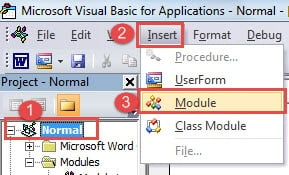
- A continuación, haga clic en "Normal" e "Insertar" en orden.
- Y seleccione "Módulo" en la lista.

- Luego haga doble clic en el nuevo módulo para mostrar el espacio de codificación.
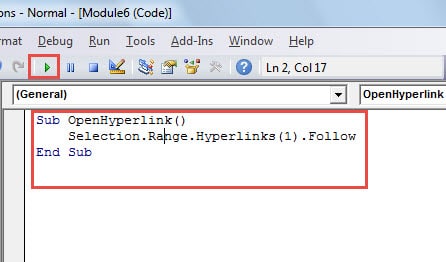
- Pegue los siguientes códigos allí:

Sub OpenHyperlink()
  Selection.Range.Hyperlinks(1).Follow
End Sub
- A continuación, haga clic en el botón "Ejecutar".

Para un uso posterior, puede asignar la macro a un botón en su cinta. Los pasos específicos se encuentran en este artículo: Cómo eliminar el formato de los textos pegados con macro y VBA en su Word
Método 4: abrir con un solo clic
En el caso 1, mencionamos que la forma predeterminada de abrir un hipervínculo en Word es presionar "Ctrl" y hacer clic en él. Ahora tiene la opción de cambiar la configuración predeterminada y abrir el enlace con un solo clic.
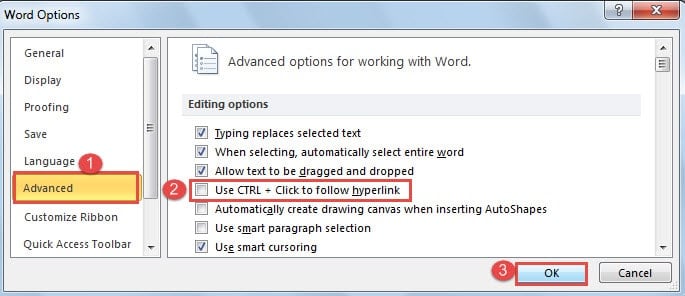
- En primer lugar, abra el cuadro de diálogo "Opciones de Word" utilizando las instrucciones del método 2.
- Esta vez, haga clic en "Avanzado".
- Luego, en el panel derecho, vaya a la parte "Opciones de edición" y desmarque la casilla "Usar CTRL + clic para seguir el hipervínculo".
- Por último, haga clic en "Aceptar".

Ahora mueva el cursor sobre el hipervínculo y verá los cambios en la sugerencia de pantalla.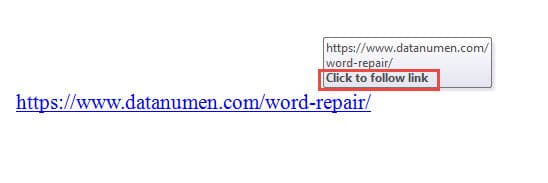
Hacer frente a la corrupción de documentos
Word no es un producto infalible. Por lo tanto, una vez que se colapsa, sus archivos también están en línea. La mayoría de las veces, resultan estar rotos. Es el momento en el que vas a necesitar un profesional Utilidad de reparación de archivos de Word. Dicho programa le ayudará a guardar archivos al máximo.
Introducción del autor:
Vera Chen es experta en recuperación de datos en DataNumen, Inc., que es el líder mundial en tecnologías de recuperación de datos, incluyendo herramienta de reparación Excel xls dañada y pdf reparar productos de software. Para más información visite www.datanumen.com