
En el artículo de hoy, queremos mostrarle 5 formas de ver y hacerse una idea de cuánto tiempo ha dedicado a su documento de Word.
De vez en cuando, es posible que deba trabajar en un documento bastante largo. Y cuando termine, es posible que desee saber el tiempo exacto que ha dedicado a procesarlo. En vista de tal demanda, aquí enumeramos 5 formas fáciles de verificar el tiempo total de edición de un documento.
Método 1: cambiar a la vista Backstage
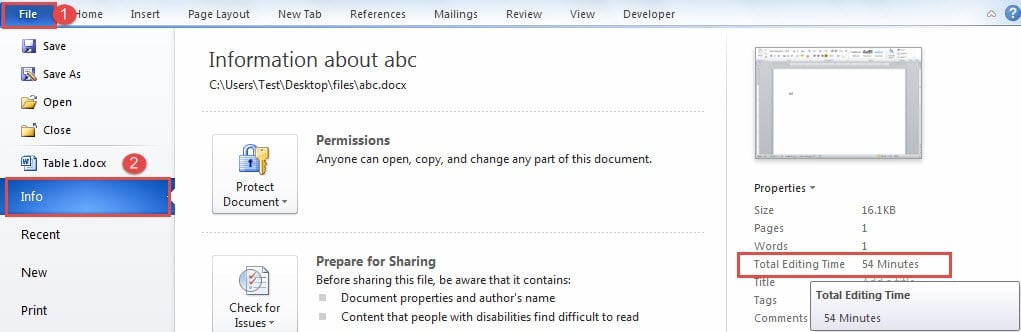
- En primer lugar, haga clic en la pestaña "Archivo".
- Luego, vaya al backstage de Word y asegúrese de que se muestre la pestaña "Información".
- Y en la columna más a la derecha donde se encuentran las propiedades del documento, puede marcar la opción “Tiempo total de edición”.
Método 2: insertar un campo en el encabezado o pie de página
En caso de que le resulte perturbador volver a la vista entre bastidores, puede insertar un campo que indique el tiempo total de edición en el encabezado o pie de página del documento.
- Para empezar, haga doble clic en el encabezado o pie de página para ingresar.
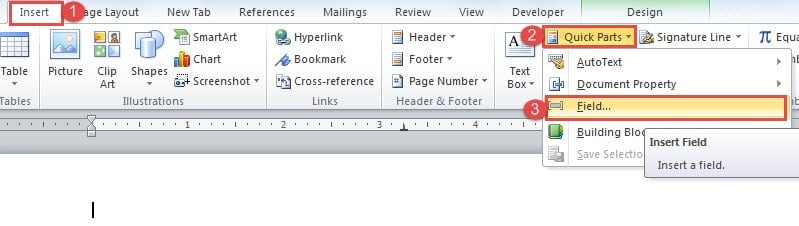
- Luego haga clic en la pestaña "Insertar".
- A continuación, haga clic en "Partes rápidas" en el grupo "Texto".
- Y elija "Campo" en el menú desplegable.

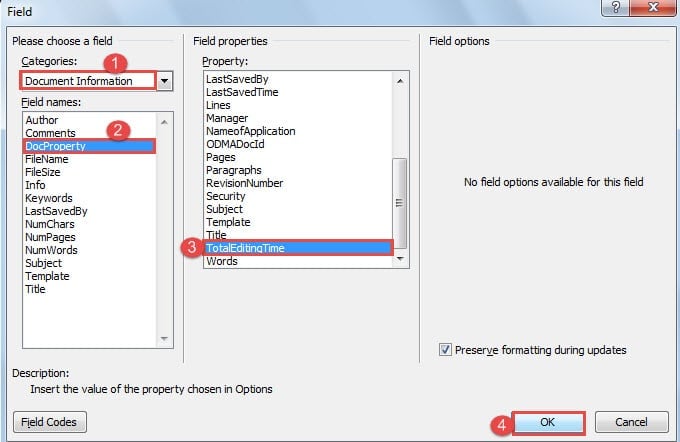
- Ahora, en el cuadro de diálogo "Campo" abierto, primero elija "Información del documento" para la categoría.
- Luego elija "DocProperty" para el nombre del campo.
- Y elija "TotalEditingTime" para la propiedad.
- Por último, haga clic en "Aceptar".

Para actualizar el campo, debe hacer clic derecho sobre él y elegir "Actualizar campo".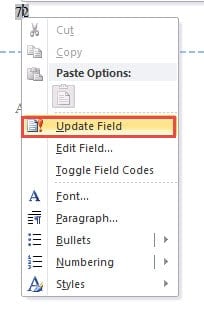
Método 3: Mostrar "Tiempo total de edición" en Detalles del documento
- Primero y primeroost, vaya a la ubicación donde almacena su documento.
- Luego haga clic en el botón para elegir "Detalles" para cambiar la vista.

- Luego haga clic derecho en la fila del encabezado.
- En el menú de lista, elija "Más".

- Ahora, en el cuadro de diálogo "Elegir detalles", marque la casilla "Tiempo total de edición".
- Luego haga clic en "Aceptar".

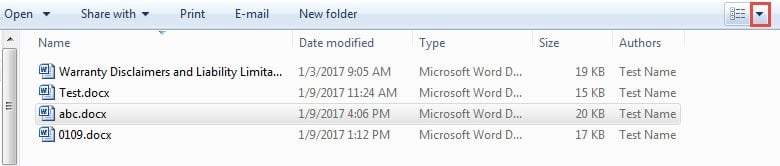
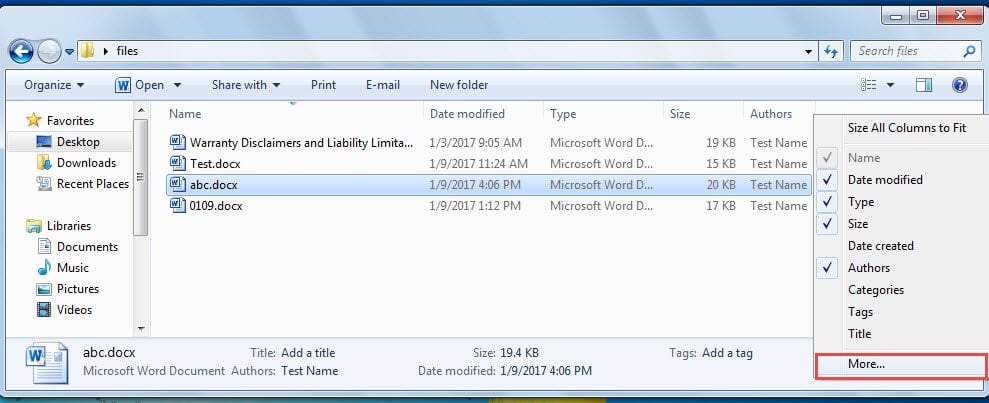
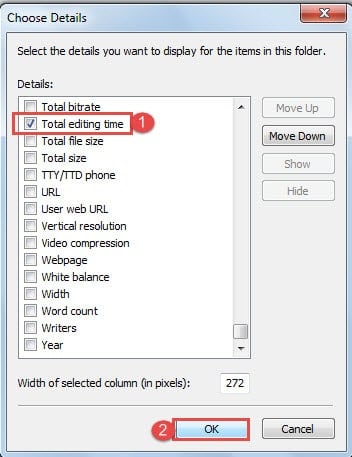
Y verá que se ha insertado una columna adicional donde puede tener una vista clara del tiempo de edición.
Método 4: agregue "Propiedades avanzadas del documento" a la "Barra de herramientas de acceso rápido"
- Al principio, haga clic en la pestaña "Archivo" y luego en "Opciones" para abrir el cuadro de diálogo "Opciones de Word".
- Ahora primero haga clic en "Barra de herramientas de acceso rápido" en el panel izquierdo.
- Y elija "Comandos que no están en la cinta" para la categoría.
- A continuación, busque y seleccione el comando "Propiedades avanzadas del documento".
- Luego haga clic en "Agregar".
- Finalmente, haga clic en "Aceptar".

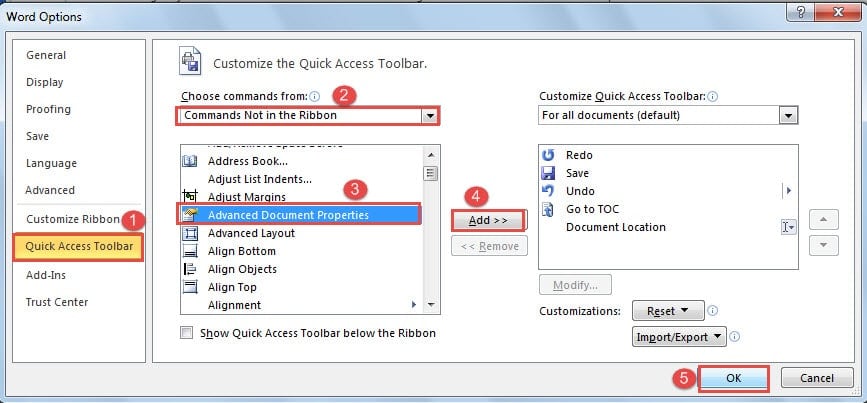
Puede ver que el comando se ha agregado ahora. Haga clic en él y abrirá el cuadro de diálogo de propiedades. Luego haga clic en la pestaña "Estadística" y verá el tiempo total de edición.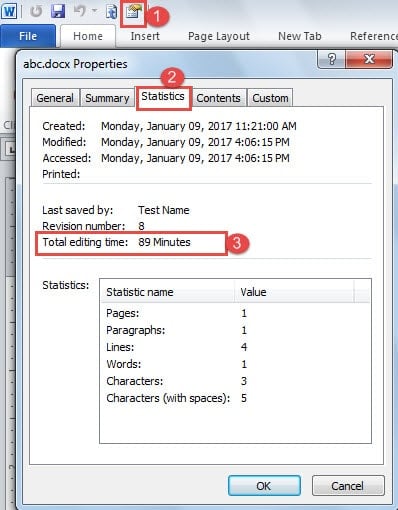
Método 5: usar códigos VBA
- Presione los accesos directos "Alt + F11" para abrir el editor de VBA.
- Luego haga clic en "Insertar" para insertar un nuevo módulo.
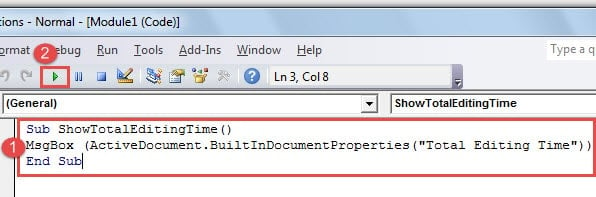
- A continuación, ábralo y pegue los siguientes códigos allí:
Sub ShowTotalEditingTime()
MsgBox (ActiveDocument.BuiltInDocumentProperties("Total Editing Time"))
End Sub
- Pulsa el botón "Ejecutar".


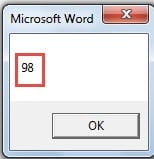
Para uso futuro, puede asignar un botón o atajos para la macro. Puede leer este artículo para conocer los pasos detallados: Cómo eliminar el formato de los textos pegados con macro y VBA en su Word
Arma tu archivo con copias de seguridad
Word no es infalible, por lo que debemos prestar total atención a la seguridad de los archivos de Word todo el tiempo en caso de que ocurra algo malo. Como siempre, la copia de seguridad sigue siendo nuestra mejor opción para proteger los datos de la corrupción. Sin embargo, incluso las copias de seguridad pueden fallar a veces. Por lo tanto, obtenga un Herramienta de recuperación de errores de archivos de Word es necesario.
Introducción del autor:
Vera Chen es experta en recuperación de datos en DataNumen, Inc., que es el líder mundial en tecnologías de recuperación de datos, incluyendo Herramienta de reparación de daños de Excel y pdf reparar productos de software. Para más información visite www.datanumen.com