
En este post, nos complace compartir con usted 4 métodos rápidos para obtener el color del texto en su documento de Word.
Hay ocasiones en las que heredará un documento de Word con textos en colores. Algunas personas prefieren marcar los textos con diferentes colores.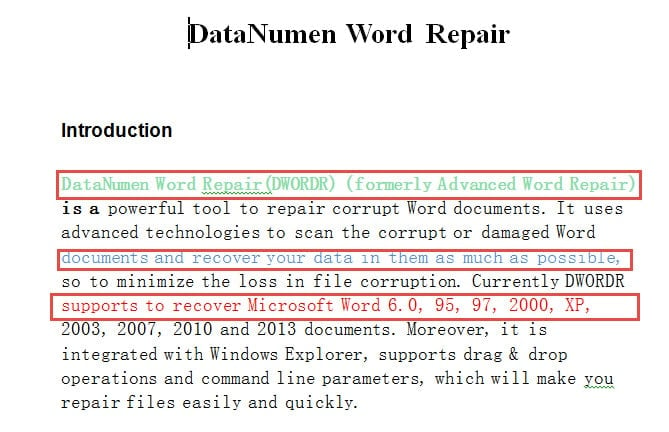
Entonces, para mantener la integridad del formato de un documento, es necesario conocer el color del texto. Por esta razón, presentamos 4 soluciones muy útiles para que pueda hacer frente al problema.
Método 1: utilizar "Copiar formato"
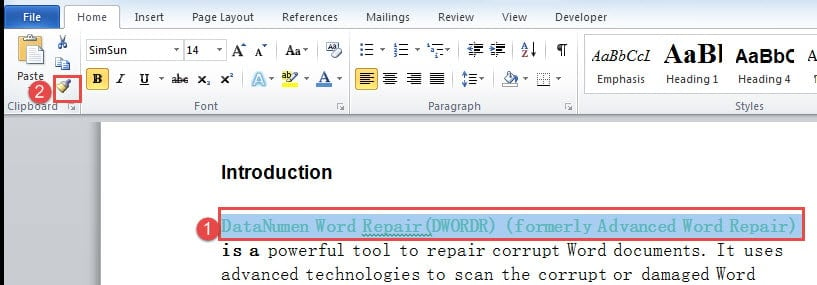
- En primer lugar, seleccione los textos en color.
- Luego haga clic en "Copiar formato" en el grupo "Portapapeles" en la pestaña "Inicio".
- Por último, seleccione el tarrecibir mensajes de texto.

Método 2: Abrir el cuadro de diálogo "Fuente"
- Primero y primeroost, seleccione textos en color.
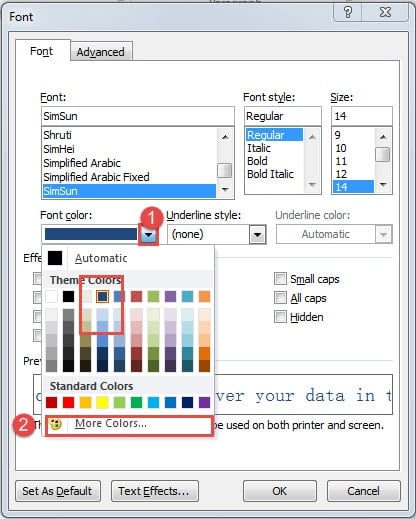
- Luego presione "Ctrl + D" para abrir el cuadro de diálogo "Fuente".
- A continuación, haga clic en el botón de triángulo invertido detrás del cuadro "Color de fuente". Si el color es uno de los colores del tema o colores estándar, habrá un marco rojo que marque el color, como a continuación:

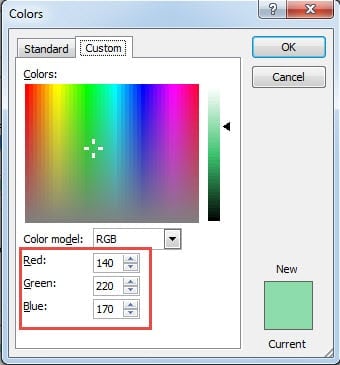
- Sin embargo, si es un color personalizado, deberá hacer clic en "Más colores".
- Luego, en el cuadro de diálogo "Colores", puede obtener los valores RGB del color. Y para aplicar otros textos con este color, simplemente siga los pasos anteriores para llegar al cuadro de diálogo “Color” e ingresar los valores RGB.

Método 3: presione "Mayús + F1" para revisar el formato del texto
Esta es una forma bastante rápida de obtener el color de la fuente. Primero presione "Shift + F1" para abrir un panel en el lado derecho de la pantalla, como se muestra a continuación: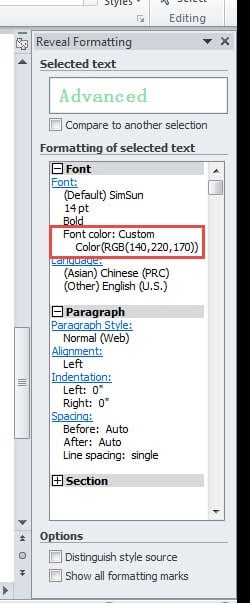
Luego, coloque el cursor dentro de los textos y en el panel, podrá ver todo tipo de información de formato de texto, incluido el color de la fuente.
Método 4: Mostrar la ventana "Estilos"
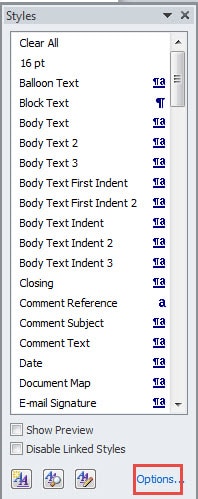
- Al principio, haga clic en el botón extender en el grupo "Estilos" en la pestaña "Inicio" para mostrar la ventana "Estilos".

- Luego haga clic en "Opciones" en la esquina inferior derecha de la ventana.

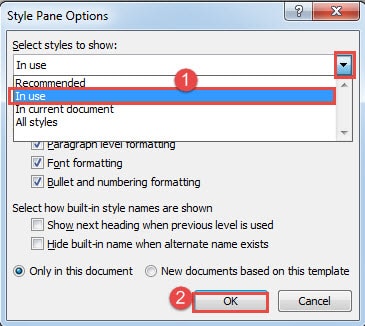
- Ahora, en el cuadro de diálogo "Opciones del panel de estilos", elija mostrar los estilos "En uso".
- Luego haga clic en "Aceptar".

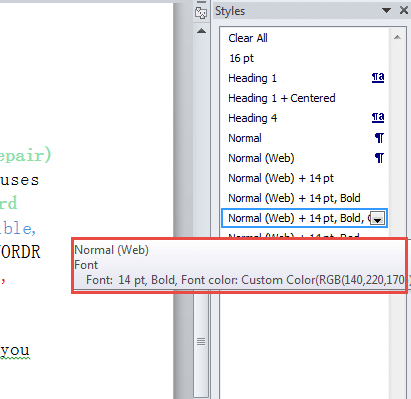
- A continuación, coloque el cursor dentro de un rango de texto y vea el estilo marcado. Luego mueva el cursor sobre el estilo, verá información de estilo más detallada en la sugerencia de pantalla.


Comparación de 4 métodos
| Métodos | Ventajas | Desventajas |
| Método 1: utilizar "Copiar formato" | La forma más rápida de aplicar textos con el mismo color de fuente | 1. No puede conocer el color de la fuente.
2. El "Copiar formato" también puede traer otros estilos de formato. |
| Método 2: Abrir el cuadro de diálogo "Fuente" | Puede conocer el color de la fuente y también sus valores RGB. | 1. Comparativamente más pasos
2. Tienes que start por todas partes para aplicar textos con el mismo color |
| Método 3: presione "Mayús + F1" para revisar el formato del texto | 1. La forma más rápida de obtener el color de la fuente
2. Puede obtener la most información detallada de formato de texto. |
Tienes que start por todas partes para aplicar textos con el mismo color |
| Método 4: Mostrar la ventana "Estilos" | Puede conocer el color de la fuente y también sus valores RGB. | Puede que tenga que configurar para mostrar los estilos "En uso" primero para que todos los estilos de este documento se puedan mostrar en el panel de estilos. |
Cuando se enfrenta a documentos corruptos
Cuando se enfrenta a un lote de documentos de Word comprometidos, que resultan ser bastante importantes, ¿qué haría? Ciertamente, intentarás todo para recuperarlos. Y ellosost Una forma eficaz de recuperar datos de archivos rotos debe ser conseguir un producto arreglar docx.
Introducción del autor:
Vera Chen es experta en recuperación de datos en DataNumen, Inc., que es el líder mundial en tecnologías de recuperación de datos, incluyendo recuperación xls más antigua y pdf reparar productos de software. Para más información visite www.datanumen.com