
En este artículo, nos gustaría presentarle 4 métodos útiles para crear efectos de texto estáticos o animados en su documento de Word.
Un documento profesional requiere más que contenidos esclarecedores. En muchos casos, el formateo juega un papel fundamental. Por lo tanto, para destacar su documento, puede optar por aplicarles efectos de texto estáticos o animados, utilizando los métodos de la siguiente explicación.
Crear efecto estático
Primero, hay 2 métodos para crear un efecto estático.
Método 1: convertir textos a formas en Word 2003
- En primer lugar, debe saber que no puede aplicar efectos de texto como sombra o estilo 3-D a textos sin formato directamente. El hecho es que las sombras y los estilos 3D solo se pueden aplicar a las formas. Por esta razón, convertiremos textos a formas empleando WordArt.
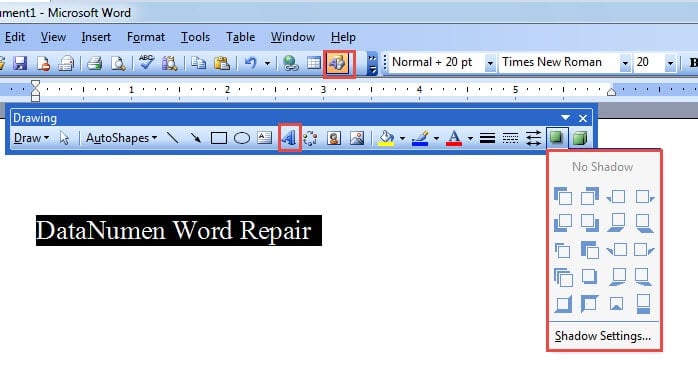
Simplemente haga clic en "Dibujo" en la barra de herramientas primero para que aparezcan más opciones.
- Luego seleccione el texto y haga clic en "WordArt".

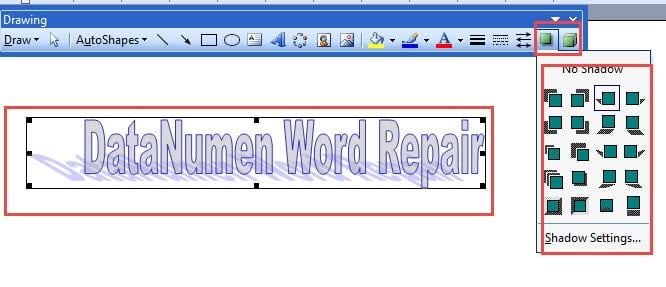
- A continuación, elija un estilo de WordArt y haga clic en "Aceptar".
- Ahora haga clic en WordArt y elija un estilo entre estilos de sombra o 3-D.

Método 2: aplique efectos de texto a textos directamente en Word 2007 o una versión posterior
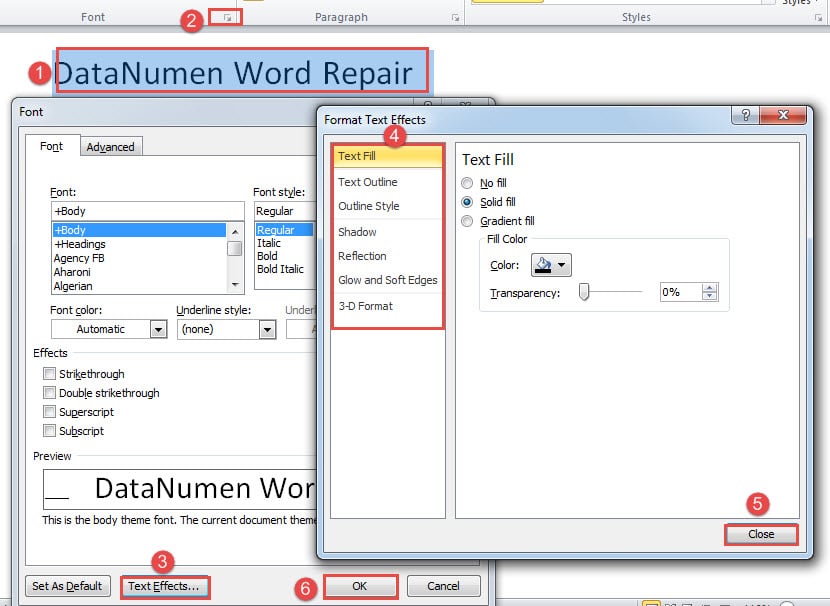
- En primer lugar, seleccione los textos.
- Luego haga clic en el botón "Más" en el grupo "Fuente" en la pestaña "Inicio".
- En el cuadro de diálogo "Fuente", haga clic en "Efectos de texto" para activar el cuadro "Efectos de formato de texto".
- A continuación, configure el formato que desee.
- Haga clic en "Cerrar" y "Aceptar" respectivamente en los cuadros "Efectos de formato de texto" y "Fuente".

Aquí está el resultado: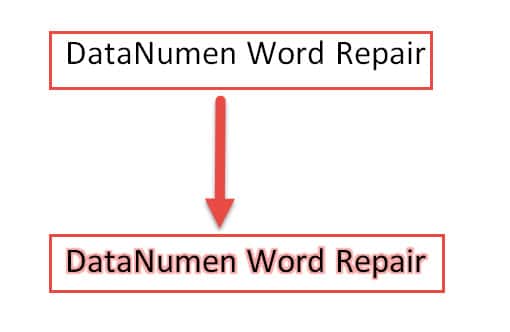
Crear efecto animado
Ahora hay 2 formas de crear efectos animados.
Método 1: crear en Word 2003
- A start con, seleccione textos.
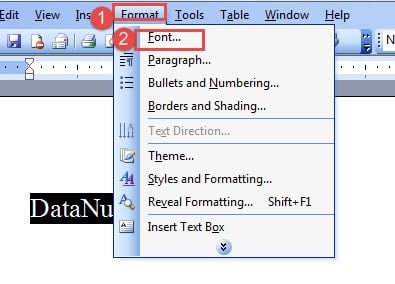
- Luego haga clic en "Formato" en la barra de herramientas.
- A continuación, elija "Fuente" en el menú desplegable.

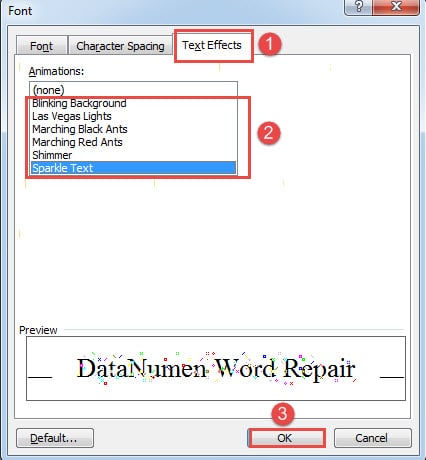
- En el cuadro de diálogo "Fuente", haga clic para mostrar la pestaña "Efectos de texto".
- Luego seleccione un estilo de animación.
- Por último, haga clic en "Aceptar".


Método 2: ejecutar macro de Word en Word 2007 o una versión posterior
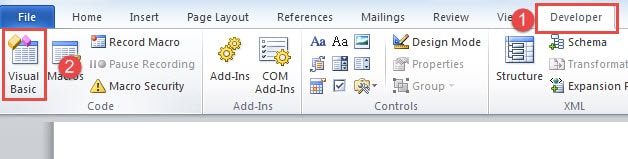
- Primero y primeroost, seleccione el texto y luego haga clic para mostrar la pestaña "Desarrollador".
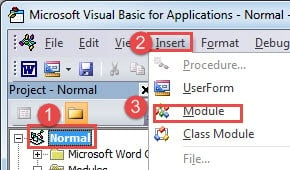
- Luego haga clic en "Visual Basic" para abrir el editor de VBA.

- Luego haga clic en “Normal” y luego en “Insertar”.
- Elija "Módulo" para insertar uno nuevo en el proyecto "Normal".

- Haga doble clic en él para abrir el área de edición.
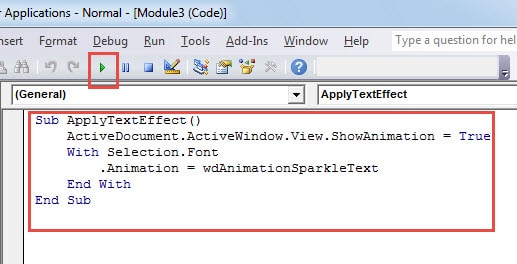
- Luego pegue los códigos a continuación allí:
Sub ApplyTextEffect()
  ActiveDocument.ActiveWindow.View.ShowAnimation = True
  With Selection.Font
    .Animation = wdAnimationSparkleText
  End With
End Sub
- Pulsa el botón "Ejecutar" por fin.

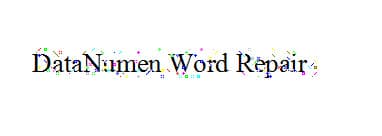
El resultado es el mismo que en el método 1.
Nota: :
En la línea de código ".Animación = wdAnimationSparkleText", el "wdAnimaciónSparkleText”Se refiere al efecto exacto empleado en los textos. Para más estilo, puede visitar: https://docs.microsoft.com/en-us/previous-versions/office/developer/office-2010/ms265167(v=office.14)s
Hacer frente a archivos de Word rotos
Word puede perder la cabeza de vez en cuando, dejando nuestros archivos en gran peligro. A veces, cuando sus archivos se ven comprometidos, la primera herramienta que puede utilizar es la función incorporada en Word. Sin embargo, en most tiempo, no es muy útil. Entonces puede considerar hacerse con una herramienta avanzada de terceros para arreglar doc.
Introducción del autor:
Vera Chen es experta en recuperación de datos en DataNumen, Inc., que es el líder mundial en tecnologías de recuperación de datos, incluyendo Reparación de Excel y pdf reparar productos de software. Para más información visite www.datanumen.com