
En este artículo, nos complace ofrecerle 4 formas sencillas de encontrar textos ocultos en su documento de Word.
A veces nos gustaría ocultar algunos textos para hacerlos invisibles por la necesidad de proteger información sensible y confidencial. Sin embargo, a medida que pasa el tiempo, podemos olvidarnos fácilmente de su existencia. Por tanto, tenemos que averiguar los textos ocultos para no sobrescribirlos por accidente. Esta post le mostrará las 4 formas de hacerlo.
Método 1: Mostrar todos los textos ocultos en un documento
- Abra el documento y haga clic en la pestaña "Inicio".
- Y en el grupo "Párrafo", está el comando "Mostrar / Ocultar". Haga clic en él para ver todos los textos ocultos en el documento.

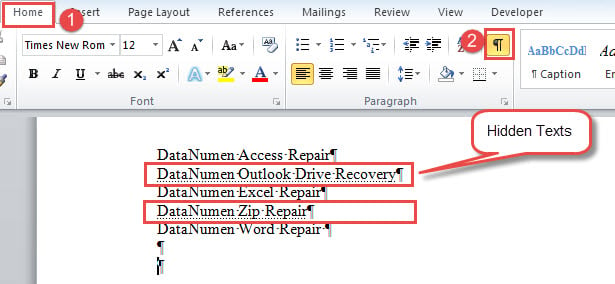
Las palabras con líneas de puntos son textos ocultos. Debe saber que este comando también revela todas las demás marcas y símbolos ocultos en un documento, como la marca de párrafo.
Método 2: Mostrar solo textos ocultos
- En primer lugar, haga clic en la pestaña "Archivo".
- Luego haga clic en "Opciones" para abrir el cuadro de diálogo "Opciones de Word".
- A continuación, haga clic en "Pantalla".
- Desplácese hacia abajo hasta la sección "Mostrar siempre estas marcas de formato en la pantalla", marque la casilla "Texto oculto".
- Finalmente, haga clic en "Aceptar" para guardar la configuración.

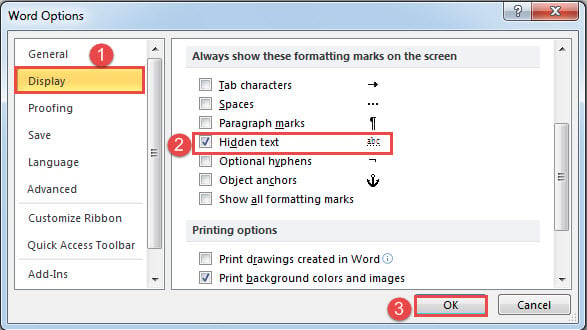
Con este enfoque aplicado, el comando "Mostrar / Ocultar" perderá su control sobre los textos ocultos. Este método muestra todos los textos ocultos en un documento, pero no revelará otros símbolos ocultos como marcas de párrafo. Por lo tanto, su documento puede verse más conciso.
Método 3: utilice la función "Búsqueda avanzada"
- Para empezar, debe hacer clic en el comando "Mostrar / Ocultar" para revelar todas las marcas ocultas,
- En segundo lugar, haga clic en el botón desplegable en el comando "Buscar" y seleccione "Búsqueda avanzada".
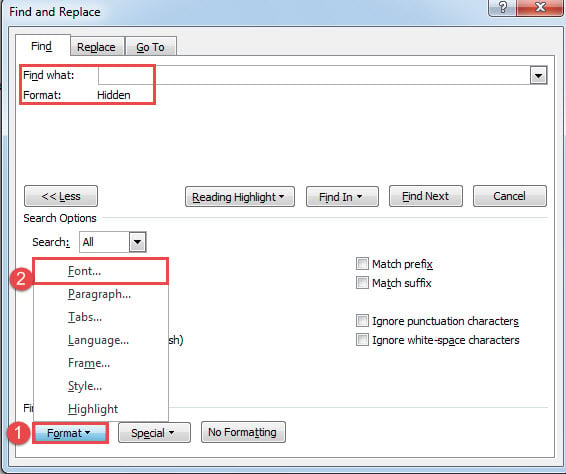
- A continuación, coloque el puntero de inserción dentro del cuadro de texto "Buscar qué".
- Luego haga clic en la pestaña "Formato" y seleccione "Fuente".

- En la casilla "Buscar fuente" abierta, marque la casilla "Oculto" y haga clic en "Aceptar".
- Ahora, de vuelta al cuadro "Buscar y reemplazar", haga clic en "Buscar en" y seleccione "Documento principal".
- Todos los textos ocultos están en la selección. En el cuadro "Buscar y reemplazar", haga clic en la pestaña "Resaltado de lectura" y seleccione "Resaltar todo" para resaltar los textos ocultos encontrados.

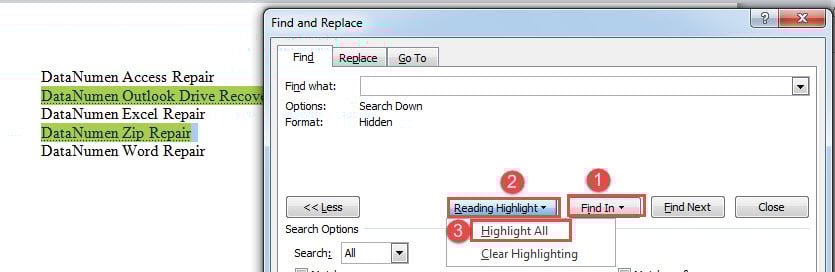
Nota: :
Debe hacer clic en el comando "Mostrar / Ocultar" para mostrar todas las marcas ocultas en el primer paso, o Word no podrá encontrar ningún texto oculto.
Método 4: Ejecute la macro de Word para buscar y resaltar textos ocultos
- En primer lugar, presione "Alt + F11" para abrir el editor de VBA.
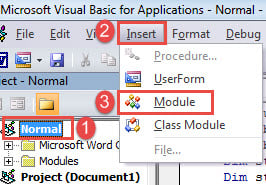
- A continuación, haga clic en "Normal" en el panel izquierdo.
- Y haga clic en la pestaña "Insertar".
- Luego seleccione "Módulo".

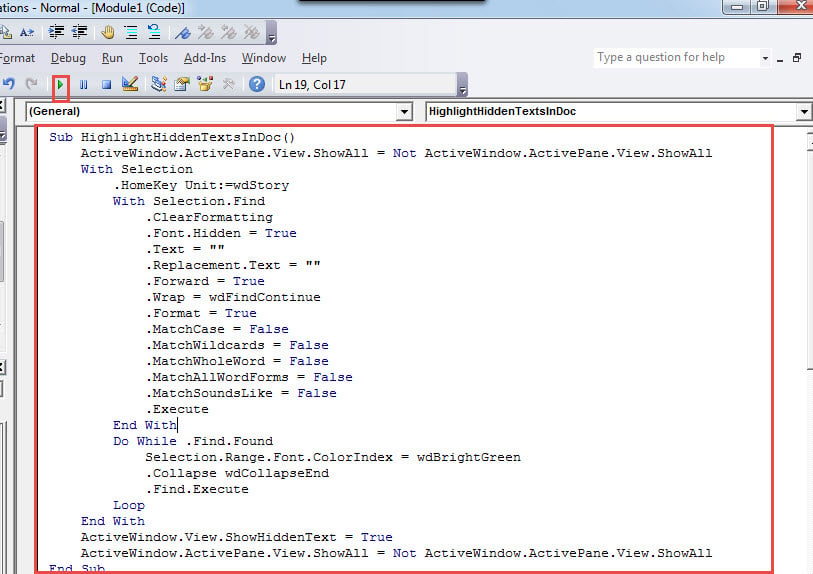
- Abra el módulo con doble clic y pegue los siguientes códigos allí:
Sub HighlightHiddenTextsInDoc()
  ActiveWindow.ActivePane.View.ShowAll = Not ActiveWindow.ActivePane.View.ShowAll
  With Selection
    .HomeKey Unit:=wdStory
    With Selection.Find
      .ClearFormatting
      .Font.Hidden = True
      .Text = ""
      .Replacement.Text = ""
      .Forward = True
      .Wrap = wdFindContinue
      .Format = True
      .MatchCase = False
      .MatchWildcards = False
      .MatchWholeWord = False
      .MatchAllWordForms = False
      .MatchSoundsLike = False
      .Execute
    End With
    Do While .Find.Found
      Selection.Range.Font.ColorIndex = wdBrightGreen
      .Collapse wdCollapseEnd
      .Find.Execute
    Loop
  End With
  ActiveWindow.View.ShowHiddenText = True
  ActiveWindow.ActivePane.View.ShowAll = Not ActiveWindow.ActivePane.View.ShowAll
End Sub
- Asegúrese de que su cursor esté dentro de la macro y presione "F5" para ejecutar códigos.

Obtendrá un efecto final como este: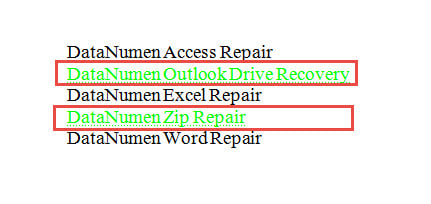
Comparación de 4 métodos
| Métodos | Ventajas | Desventajas |
| Método 1: mostrar todas las marcas ocultas en un documento | El método más rápido y fácil de operar | 1. Muestra todas las marcas y símbolos ocultos en un documento, lo que hace que parezca desordenado.
2. Los textos ocultos no son fáciles de reconocer. |
| Método 2: Mostrar solo textos ocultos | Muestra solo textos ocultos, pero no revelará otros símbolos ocultos, como marcas de párrafo. | Los textos ocultos no son fáciles de reconocer. |
| Método 3: utilice la función "Búsqueda avanzada" | Resaltará todos los textos ocultos para destacarlos. | 1. Primero debe mostrar todas las marcas ocultas antes de usar la función "Búsqueda avanzada".
2. Tendrá visibles otras marcas y símbolos ocultos. |
| Método 4: Ejecute la macro de Word para buscar y resaltar textos ocultos | 1. Resaltará todos los textos ocultos para destacarlos.
2. No se revelarán otras marcas ocultas. |
Word siempre mostrará textos ocultos en la pantalla, por lo que es posible que deba desactivar esta función manualmente si es necesario. |
Repara tu palabra
De vez en cuando, puede encontrar que Word no funciona correctamente. A veces, una simple restarPuede que aborde el problema. Bueno, otras veces, tendrá que utilizar la función incorporada para reparar palabra. Lo que es peor, si eso tampoco funciona, solo su dependencia será una herramienta de terceros.
Introducción del autor:
Vera Chen es experta en recuperación de datos en DataNumen, Inc., que es el líder mundial en tecnologías de recuperación de datos, incluyendo recuperación xls y pdf reparar productos de software. Para más información visite www.datanumen.com