
En este artículo, nos gustaría mostrarle 4 formas rápidas y fáciles de convertir entre textos horizontales y verticales en su documento de Word.
De vez en cuando, es probable que organicemos los textos en horizontal o vertical en nuestro documento. Luego están las posibilidades de convertir un texto horizontal en uno vertical. Volver a escribir toda la información de nuevo llevaría mucho tiempo y acabaría con la paciencia.
Por lo tanto, queremos ofrecerle 4 formas de cambiar un texto horizontal a uno vertical y viceversa, como a continuación: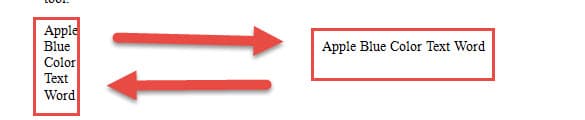
Caso 1: Convertir textos verticales en textos horizontales
En primer lugar, existen 2 métodos para cambiar entre textos verticales y horizontales.
Método 1: utilizar la función "Reemplazar"
- En primer lugar, seleccione el tarrecibir texto.
- Luego haga clic en la pestaña "Inicio".
- A continuación, vaya al grupo "Edición" y haga clic en la opción "Reemplazar". O puede presionar "Ctrl + H" para abrir el cuadro de diálogo "Buscar y reemplazar".

- Ahora coloque el cursor en el cuadro de texto "Buscar qué", ingrese "^ p".
- Y en el cuadro de texto "Reemplazar por", escriba un espacio.
- A continuación, haga clic en "Reemplazar todo".

- Aparecerá un cuadro de diálogo, simplemente haga clic en "Sí".




Método 2: ejecutar una macro
- En primer lugar, haga clic en la pestaña "Desarrollador".
- Luego haga clic en "Visual Basic" para activar el editor de VBA. La forma alternativa es presionar "Alt + F11".

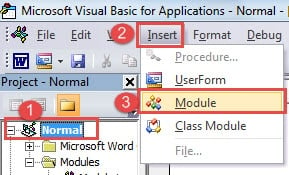
- A continuación, haga clic en el proyecto "Normal".
- Y haga clic en "Insertar".
- Elija "Módulo" para crear un nuevo módulo en el proyecto normal.

- A continuación, haga doble clic en el módulo para abrir el espacio de edición.
- Pegue los siguientes códigos allí:

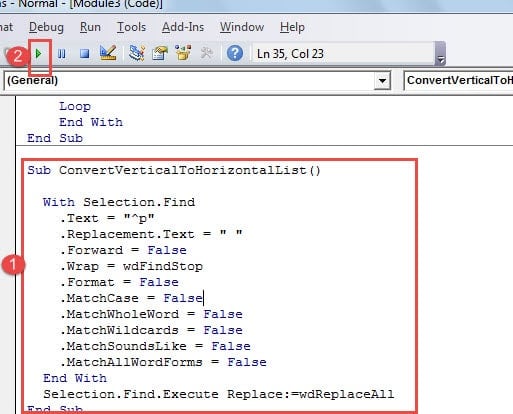
Sub ConvertVerticalToHorizontalList()

  With Selection.Find
    .Text = "^p"
    .Replacement.Text = " "
    .Forward = False
    .Wrap = wdFindStop
    .Format = False
    .MatchCase = False
    .MatchWholeWord = False
    .MatchWildcards = False
    .MatchSoundsLike = False
    .MatchAllWordForms = False
  End With
  Selection.Find.Execute Replace:=wdReplaceAll
End Sub
- Por último, haga clic en "Ejecutar".

Caso 2: Convertir textos horizontales en textos verticales
Método 1: vuelva a utilizar la función "Reemplazar"
- A start con, repita los primeros 3 pasos en el método 1 del caso 1.
- Sin embargo, esta vez, en el cuadro de diálogo "Buscar y reemplazar", ingrese un espacio en el cuadro de texto "Buscar qué" y "^ p" en el cuadro "Reemplazar con".
- Luego haga clic en "Reemplazar todo".


Método 2: ejecutar una macro
- De manera similar, siga los primeros 6 pasos del método 2 del caso 1.
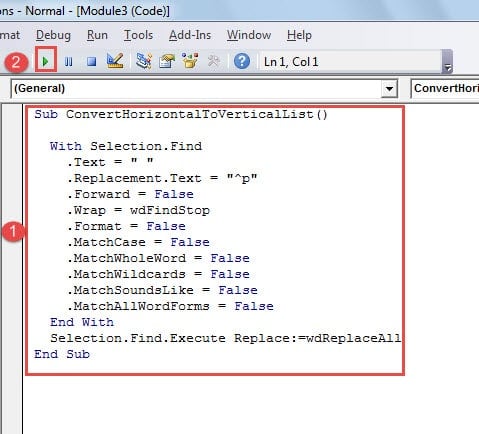
- Y esta vez pegue los siguientes códigos en su lugar:
Sub ConvertHorizontalToVerticalList()

  With Selection.Find
    .Text = " "
    .Replacement.Text = "^p"
    .Forward = False
    .Wrap = wdFindStop
    .Format = False
    .MatchCase = False
    .MatchWholeWord = False
    .MatchWildcards = False
    .MatchSoundsLike = False
    .MatchAllWordForms = False
  End With
  Selection.Find.Execute Replace:=wdReplaceAll
End Sub
- Recuerde hacer clic en "Ejecutar".

Recupera tu Lost Archivo
Como tenemos que lidiar con dispositivos digitales todo el tiempo en el trabajo actual, también nos enfrentamos al riesgo de perder información crítica. Para evitarlo, realizar copias de seguridad es una gran solución. Sin embargo, hacer copias de seguridad requiere una perseverancia diaria. A medida que pasa el tiempo, su resolución de realizar copias de seguridad de archivos puede pasar a un segundo plano en la vida cotidiana. Y nada es una solución milagrosa, incluso las copias de seguridad. Por lo tanto, necesitará un herramienta de recuperación de documentos de Word corruptos.
Introducción del autor:
Vera Chen es experta en recuperación de datos en DataNumen, Inc., que es el líder mundial en tecnologías de recuperación de datos, incluyendo herramienta de reparación xlsx dañada y pdf reparar productos de software. Para más información visite www.datanumen.com