
En este artículo, nos centraremos en mostrarle 4 formas inteligentes de crear una tabla horizontal en su documento de Word.
De vez en cuando, al redactar un documento de Word, puede haber algunas tablas grandes que es mejor colocarlas en orientación horizontal. Principalmente, hay 2 pensamientos.
- Primero, simplemente configure la página donde está la tabla en orientación horizontal.
- En segundo lugar, mantenga la página del documento en posición vertical, pero coloque solo la tabla en posición horizontal.
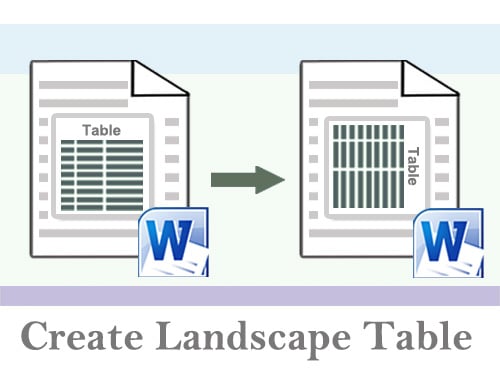
En base a estos 2 conceptos, se nos ocurren 4 métodos de la siguiente manera:
Método 1: cambiar la orientación de la página
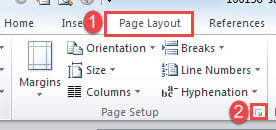
- En primer lugar, haga clic en la pestaña "Diseño de página".
- Luego haga clic en el botón de flecha para abrir el cuadro de diálogo "Configuración de página".
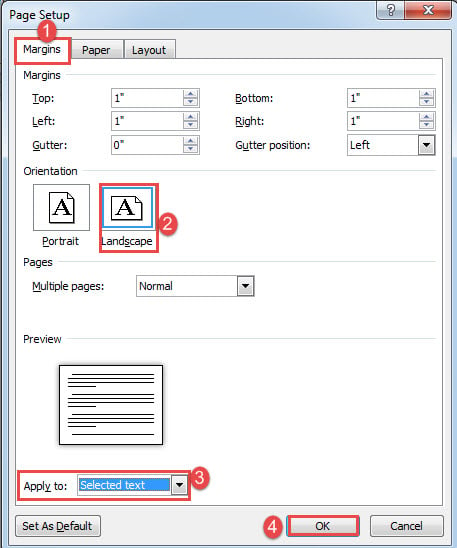
- Asegúrese de que la pestaña "Márgenes" esté activada y elija "Apaisado".
- A continuación, elija "Texto seleccionado" para "Aplicar a".
- Por último, haga clic en "Aceptar".

Método 2: convertir tabla a imagen en Excel
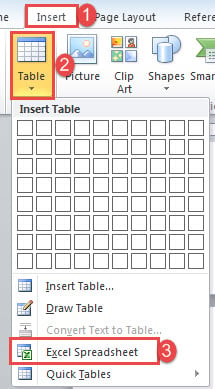
- A starDesactivado, en Word, haga clic en la pestaña "Insertar" y luego en "Tabla".
- Elija "Hoja de cálculo de Excel" en el menú.

- A continuación, copie la tabla del documento de Word a la hoja de Excel.
- Y seleccione la tabla en la hoja de Excel y cópiela.
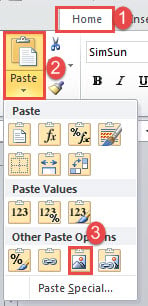
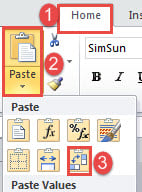
- Luego haga clic en "Pegar" en la pestaña "Inicio" en Excel.
- Elija "Imagen" como opción de pegado.

- Ahora hemos convertido la tabla en imagen. Copie la imagen y haga doble clic fuera de la hoja de Excel para salir.
- En el documento de Word, pegue la imagen. Luego haga clic derecho sobre él y elija "Tamaño y posición".
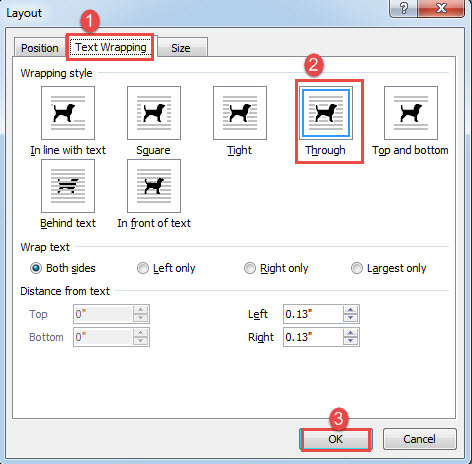
- En el cuadro "Diseño" abierto, haga clic en "Ajuste de texto" y seleccione "Hasta".
- Haga clic en "Aceptar" para guardar el cambio.

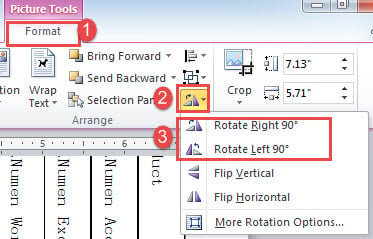
- Luego haga clic en la pestaña "Formato" y luego en el comando "Rotar".
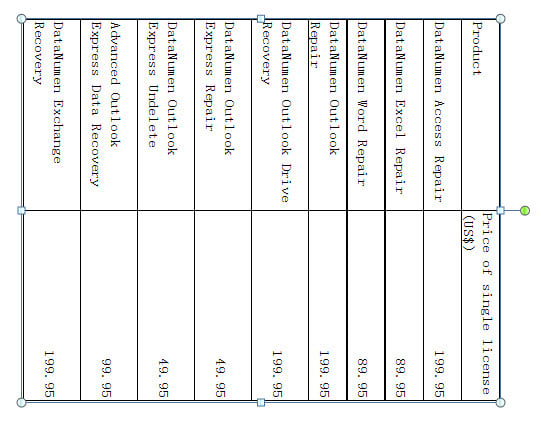
- Elija "Girar a la derecha 90o” o “Girar a la izquierda 90o”. Y ajuste el tamaño de la imagen según sea necesario.


Método 3: transponer la tabla
- Al principio, repita los primeros 4 pasos del método 2.
- Coloque el cursor en cualquier lugar en blanco en la hoja de Excel y haga clic en "Pegar" en la pestaña "Inicio".
- Luego elige "Transponer" esta vez.

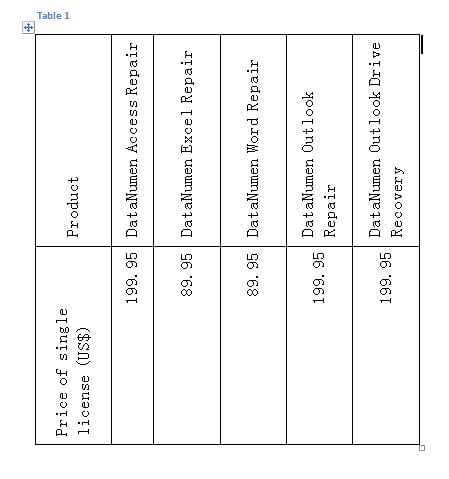
- Ahora se cambia el orden de la columna y la fila. Copie la nueva tabla de nuevo al documento de Word.
- Es posible que desaparezcan partes de los bordes. Simplemente seleccione la tabla y aplique "Todos los bordes".
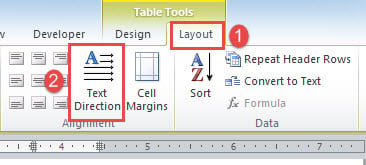
- Asegúrese de que la tabla esté seleccionada y haga clic en la pestaña "Diseño" en la categoría "Herramientas de tabla".
- Luego haga clic en "Dirección del texto" para rotar el texto 270 grados.

- Por último, coloque la mesa al tamaño apropiado.

Método 4: insertar una tabla en un cuadro de texto
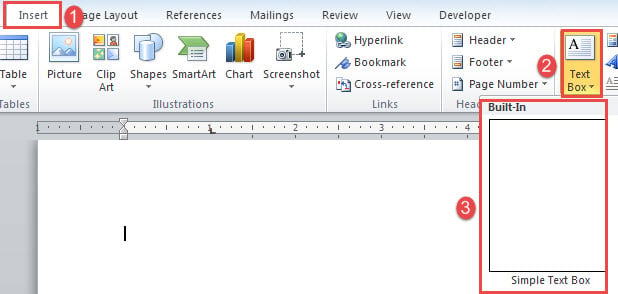
- Coloque el puntero de inserción correctamente y haga clic en "Insertar".
- Elija "Cuadro de texto" y seleccione "Cuadro de texto simple".

- Luego copie la tabla y péguela en el cuadro de texto.
- A continuación, ajuste el tamaño de la tabla y haga clic en el controlador del cuadro de texto para girarlo.

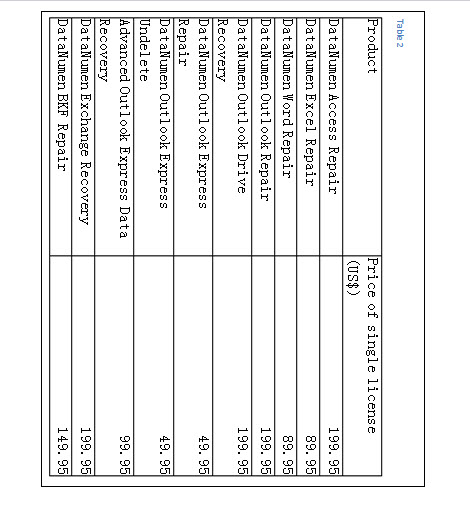
Comparación de los métodos 2, 3 y 4
| Métodos | Ventajas | Desventajas |
| Método 2: convertir tabla a imagen en Excel | 1. Puede obtener una imagen clara con todo el contenido de la mesa.
2. Puede girar a la derecha oa la izquierda. 3. Sin cambios en el diseño de la mesa |
1. Relativo más pasos
2. No puede editar la tabla después de convertirla en una imagen. |
| Método 3: transponer la tabla | 1. Todavía puede editar la tabla.
2. Se conserva todo el contenido de la tabla, incluidos los bordes. |
1. Solo puede girar la mesa hacia la izquierda.
2. Podría haber un cambio en el diseño de la mesa 3. Relativo más pasos |
| Método 4: insertar una tabla en un cuadro de texto | 1. Pasos sencillos
2. Seguir siendo capaz de editar en la tabla 3. Puede girar en cualquier dirección |
1. No es conveniente ajustar el tamaño de la tabla y el cuadro de texto
2. Parte de los bordes de la tabla pueden volverse invisibles 3. Cada vez que hace clic en la mesa, vuelve a cambiar a la orientación vertical. |
Trucos para manejar los errores de Word
No se puede predecir cuándo colapsará Word, pero siempre se pueden tomar medidas preventivas para minimizar el impacto que Daño de palabra trae. Una acción de este tipo es realizar copias de seguridad. Sin embargo, muchas personas aún no logran realizar la tarea con regularidad. Pero no temas, todavía hay un as en la baraja que puede sacarte de la desesperación. Es para conseguir una herramienta de reparación.
Introducción del autor:
Vera Chen es experta en recuperación de datos en DataNumen, Inc., que es el líder mundial en tecnologías de recuperación de datos, incluyendo arreglar xlsx y pdf reparar productos de software. Para más información visite www.datanumen.com