
En el contenido a continuación, planeamos mostrarle 3 soluciones para solucionar el problema de que los íconos de objetos incrustados no se muestran en su documento de Word.
De vez en cuando, es posible que deba insertar un objeto de archivo y mostrarlo como icono en su documento.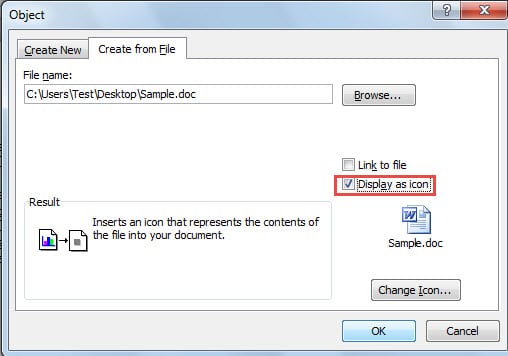
Con él, puede mantener su archivo de manera ordenada y su audiencia también tendrá una visión clara de dónde están los detalles. Sin embargo, ¿alguna vez se ha encontrado con las siguientes situaciones en las que falta el icono incrustado?
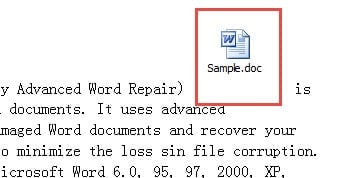
Hay 2 casos en los que no se muestra un icono de objeto incrustado. El primero es que no lo encuentra a la vista, como a continuación:
Mientras que la segunda situación es la siguiente: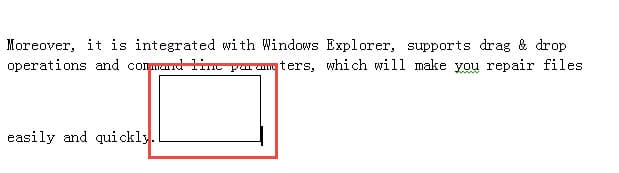
Por lo tanto, nos centraremos en las 2 ocasiones diferentes y le proporcionaremos su solución respectivamente.
Situación 1: Falta totalmente el icono
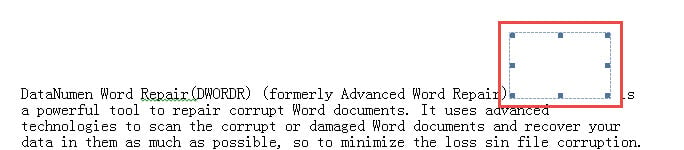
Una vez que inserta un icono de objeto, no lo ve por ninguna parte. Todo lo que tiene es el espacio en blanco, y una vez que hace clic en él, solo aparece un cuadro con líneas de puntos.
La causa suele tener algo que ver con el interlineado. Si establece "Exactamente" para el interlineado del párrafo donde se encuentra el icono del objeto, entonces está condenado a sufrir el problema.
Por tanto, el remedio es algo obvio.
Solución 1: alterar el espaciado de línea
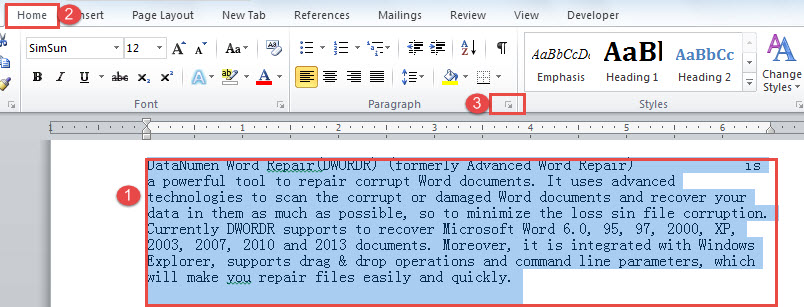
- En primer lugar, seleccione todo el párrafo.
- Luego haga clic en el botón de flecha hacia abajo en el grupo "Párrafo" en la pestaña "Inicio".

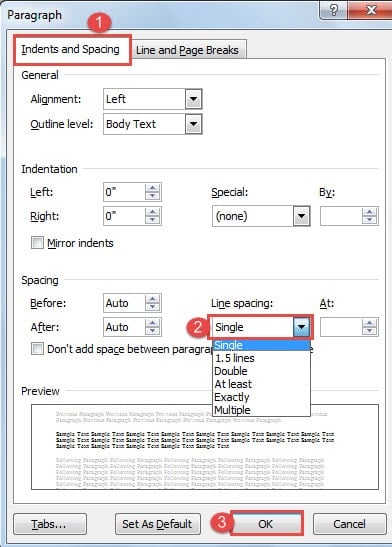
- En el cuadro de diálogo "Párrafo", asegúrese de que la pestaña "Sangría y espacio" esté activada.
- A continuación, en la parte "Espaciado", simplemente elija uno, pero "Exactamente" para "Espacio entre líneas".
- Por último, haga clic en "Aceptar". Y tendrás el icono de nuevo en la pantalla.


Solución 2: cambiar el estilo de envoltura
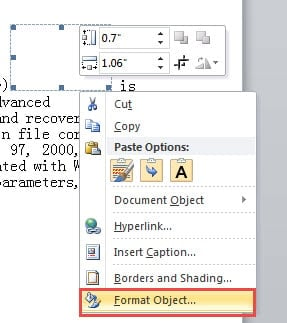
- En primer lugar, haga clic en el espacio en blanco para mostrar los marcos de puntos del icono.

- Haga clic derecho en la línea y elija "Formato de objeto".

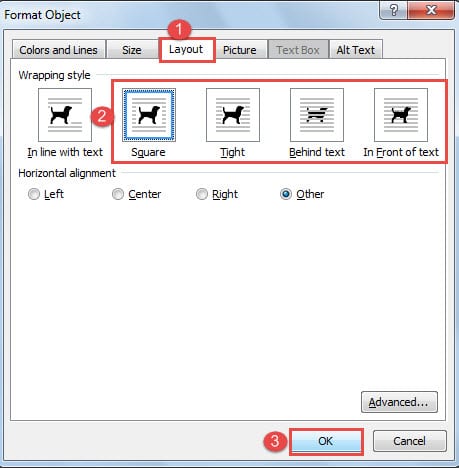
- En el cuadro de diálogo, primero haga clic en "Diseño".
- Luego, elija cualquier estilo de envoltura que no sea "En línea con el texto".
- Finalmente, haga clic en "Aceptar". Conseguirás el mismo efecto.

Situación 2: mostrar solo los marcos
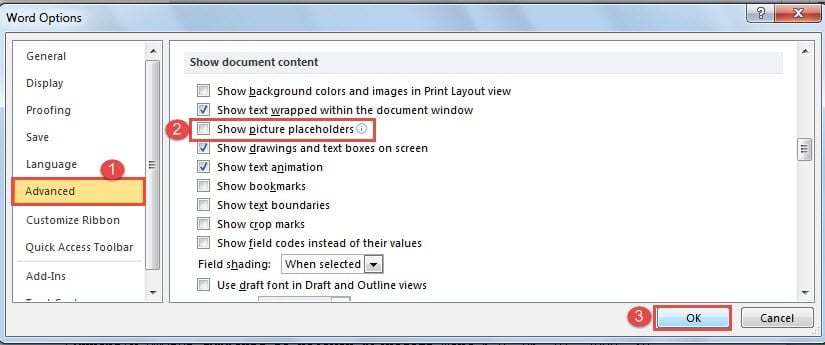
Cuando ve solo los marcos del objeto pero no el icono, probablemente se deba a que ha activado la opción "Mostrar marcadores de posición de imagen".
- Haga clic en la pestaña "Archivo" y luego en "Opciones" para abrir el cuadro de diálogo "Opciones de Word".
- Luego haga clic en "Avanzado" en el panel izquierdo.
- A continuación, desplácese hacia abajo hasta la parte "Mostrar contenido del documento" y desactive la casilla "Mostrar marcadores de posición de imagen".
- Por último, pero no menos importante, haga clic en "Aceptar" para existir. Ahora todo ha vuelto a la normalidad.

El servicio de reparación es necesario ahora
A pesar de su vulnerabilidad a veces, Word es uno de los most software de oficina de uso popular en la actualidad. Por lo tanto, de vez en cuando, debe preguntarse si ya ha realizado una copia de seguridad de los archivos críticos. Y si no ha generado un plan de respaldo eficiente, ¿ha obtenido un servicio o programa para reparación de archivos de Word dañados? Para que la pérdida de archivos ocurra en algún lugar y en algún momento, debe hacer los preparativos antes de que llegue el momento.
Introducción del autor:
Vera Chen es experta en recuperación de datos en DataNumen, Inc., que es el líder mundial en tecnologías de recuperación de datos, incluyendo herramienta de reparación de archivos xlsx y pdf reparar productos de software. Para más información visite www.datanumen.com