
Excel nos ha proporcionado muchas funciones para calcular datos. Aquí presentaremos 3 métodos útiles para sumar valores de las mismas celdas en varias hojas de trabajo.
A veces, en un archivo de Excel, deberá calcular el valor total de ciertas celdas. Sin embargo, esas celdas se encuentran en varias hojas de trabajo diferentes. En esta imagen, puede encontrar que hay tres hojas de trabajo sobre el volumen de ventas de diferentes representantes de ventas.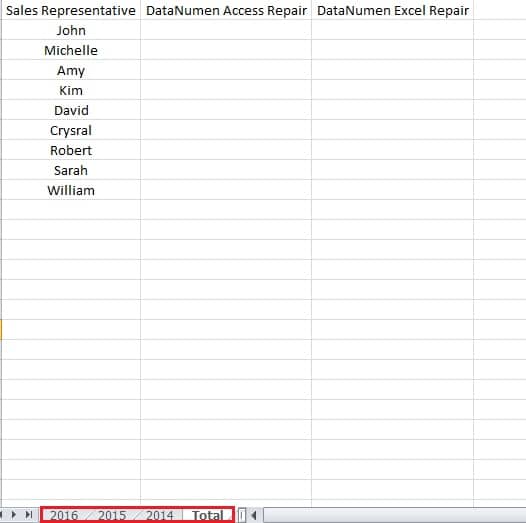
Y ahora necesitas sumar los valores de cada persona en la hoja de “Total”. Pero los números originales están en la hoja de trabajo diferente. Por lo tanto, puede utilizar las dos formas siguientes para finalizar su tarea.
Método 1: utilizar la función SUM
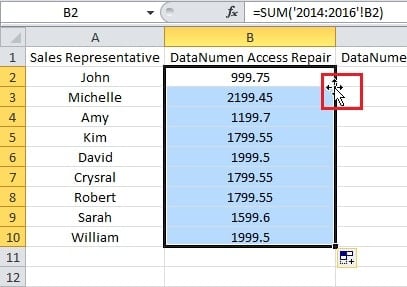
- En la hoja de trabajo total, haga clic en la celda B2. Y esta es la tarobtenga la celda en la que desea ingresar el resultado.
- Ingrese los siguientes elementos en la celda: = suma (

- Luego haga clic en la pestaña de "2014".
- Mantenga presionado el botón "Shift" en la cinta.
- Y luego haga clic en la pestaña de "2016".
- Y luego puedes soltar el botón de "Shift".
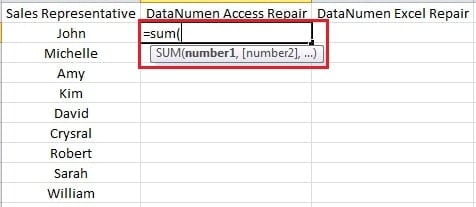
Estos 4 pasos aquí significan que selecciona los tres tarobtener hojas de trabajo. “2014” es la primera hoja de trabajo y “2016” es la última hoja de trabajo. Y también se seleccionarán otras hojas entre estos dos. También puede ver la fórmula en la barra de fórmulas.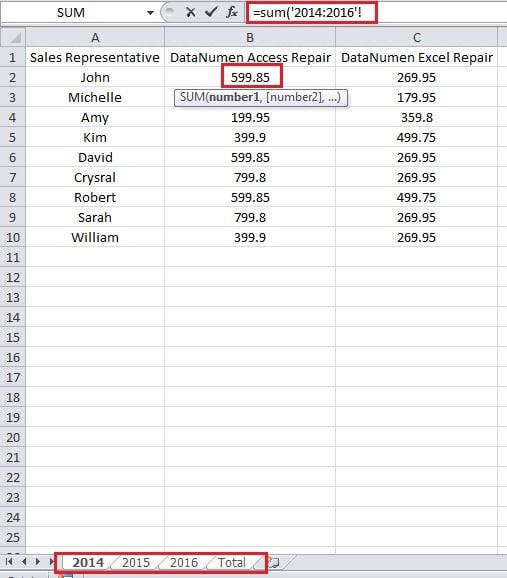
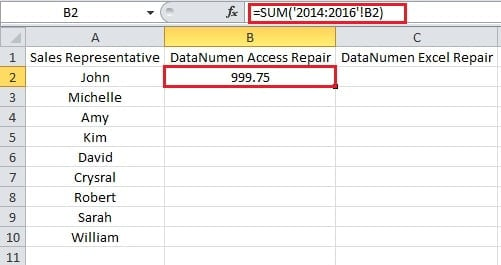
- Ahora haga clic en B1 en la interfaz.
- Luego presione el botón “Enter”. Por lo tanto, puede obtener el resultado de los valores.

- A continuación, coloque el mouse en la esquina inferior derecha.
- Y luego haga doble clic. Por lo tanto, toda la columna se llenará con el resultado.

Método 2: definir el nombre
Este método también debe combinar la función SUM. Y aquí usaremos la columna C como ejemplo.
- Haga clic en la pestaña "Fórmulas" en la cinta.
- Y luego haga clic en el botón "Definir nombre".

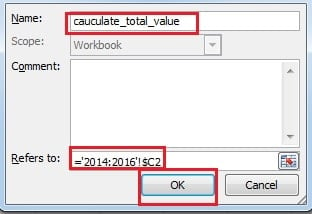
- En la ventana "Nuevo nombre", ingrese el nombre en el cuadro de texto. Por ejemplo, aquí ingresamos "cauculate_total_value" en él.
- En cuanto al cuadro de texto "Se refiere a", primero ingrese el "=" en él.
- Luego repita el paso 3-6 de la parte anterior.
- Luego haga clic en la celda C2. Aquí debe eliminar el segundo "$" antes del número "2". Porque si aquí usa la referencia absoluta, no podrá insertar en toda la columna. Y, por supuesto, también puede ingresar en el cuadro de texto manualmente.

- Y luego haga clic en "Aceptar".
- Ahora ingrese la fórmula en C2.

= SUM (cauculate_total_value)
Por lo tanto, puede obtener el resultado.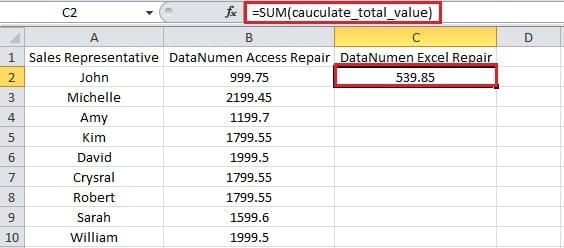
- Ahora haga doble clic en la esquina inferior derecha para insertar valores en otras celdas.
Además, los dos métodos anteriores también se denominan referencia 3D. Y significa que el target cell se referirá a otras celdas con la misma posición en otras hojas de trabajo.
A excepción de los 2 métodos anteriores, en nuestro próximo artículo, continuaremos hablando del último método.
Introducción del autor:
Anna Ma es una experta en recuperación de datos en DataNumen, Inc., que es el líder mundial en tecnologías de recuperación de datos, incluyendo recuperación de palabras y productos de software de reparación de Outlook. Para más información visite www.datanumen.com