
Muchos usuarios esperan exportar el calendario de Outlook a un documento de Word. Por ello, en este artículo expondremos 3 métodos fáciles y rápidos para realizarlo.
En Outlook, es sencillo exportar la lista de elementos del calendario a un archivo externo, sin importar si es un archivo de Excel o un documento de Word. Sin embargo, most de tiempo, lo que desea exportar es el calendario, que ciertamente no es tan fácil como exportar la lista de elementos. Por lo tanto, a continuación, le enseñaremos 3 soluciones fáciles para realizarlo.
Método 1: Insertar captura de pantalla del calendario
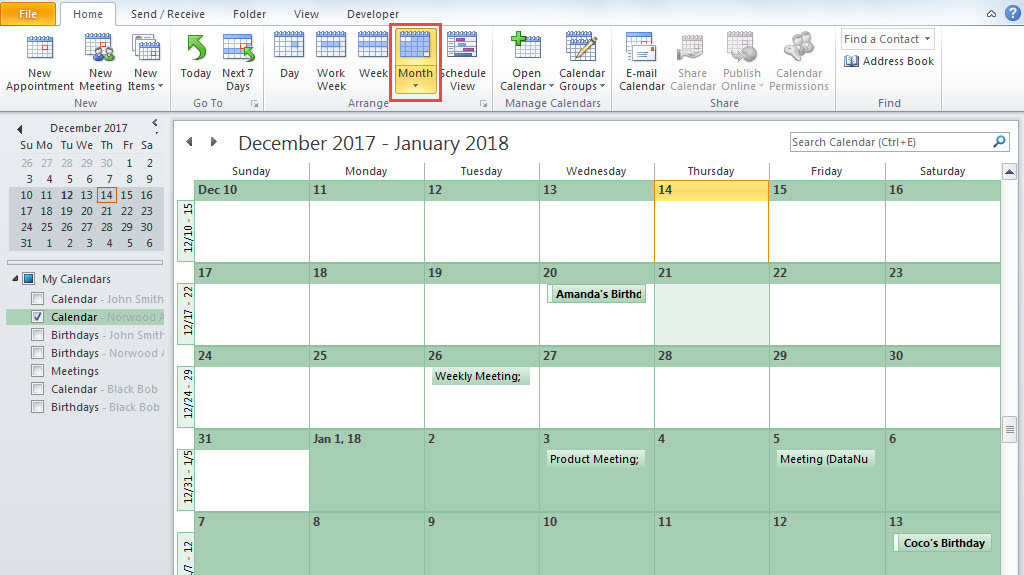
- En primer lugar, en Outlook, abra la carpeta de calendario correcta.
- Luego, asegúrese de que la vista actual sea la vista "Calendario mensual".

- A continuación, desplácese hacia arriba o hacia abajo hasta el mes del calendario que desea exportar.
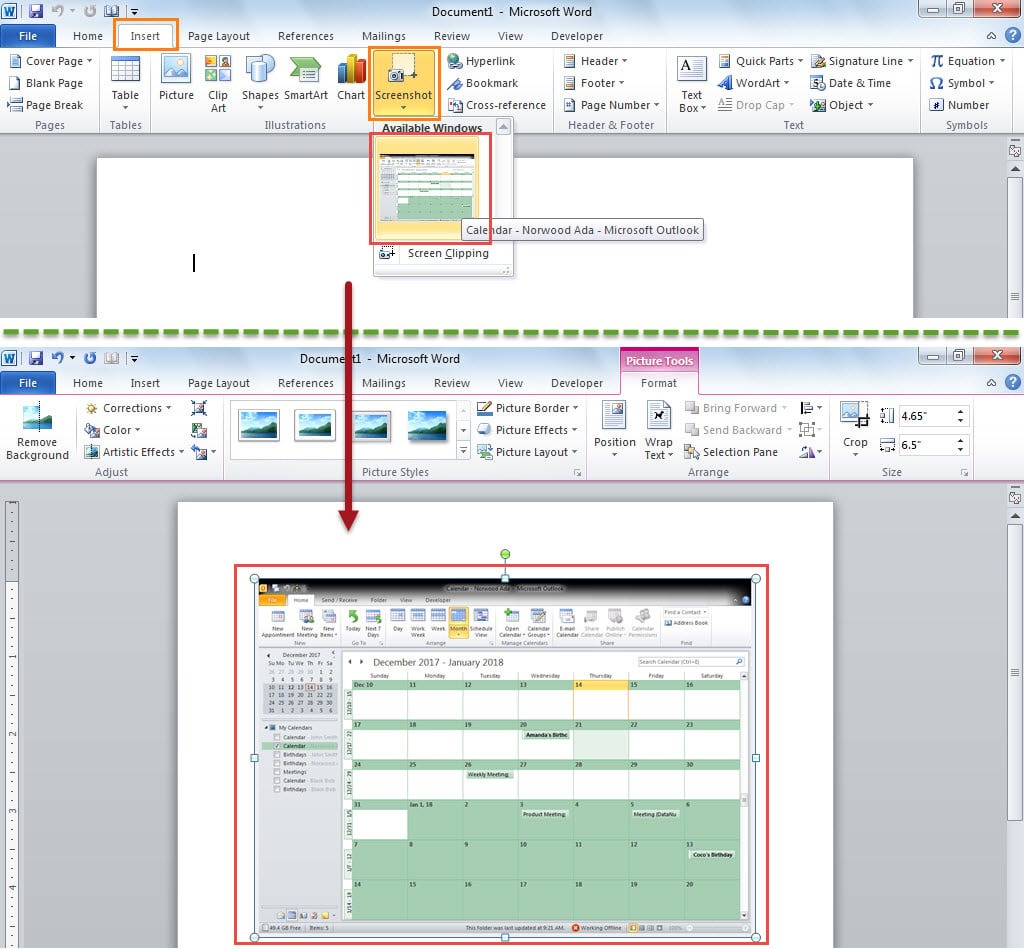
- Posteriormente, cree un nuevo documento de Word.
- Después de eso, cambie a la pestaña "Insertar" y haga clic en el botón "Captura de pantalla".
- Más tarde, seleccione la captura de pantalla "Calendario" de "Ventanas disponibles".

- Ahora, use esta forma para insertar los otros meses del calendario en el documento.
Método 2: Copie el "Calendario enviado por correo electrónico"
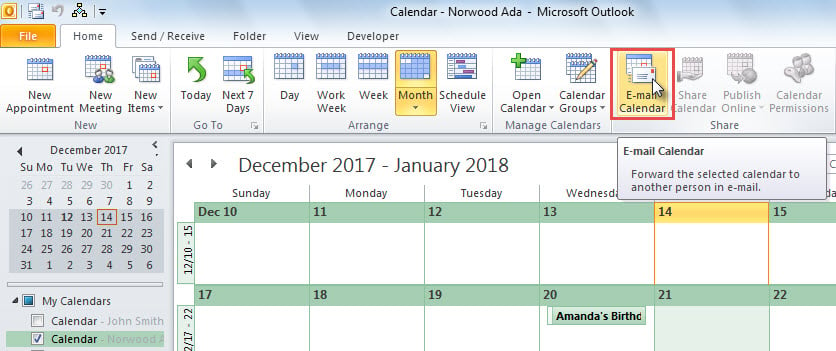
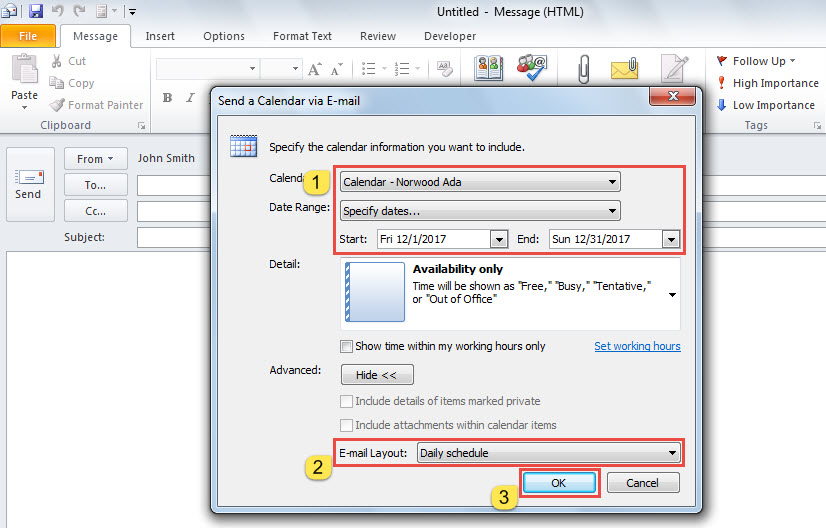
- Para empezar, en el calendario, haga clic en el botón "Calendario por correo electrónico".

- Luego, aparecerá un nuevo correo electrónico.
- En el cuadro de diálogo emergente, debe especificar el intervalo de fechas del calendario.

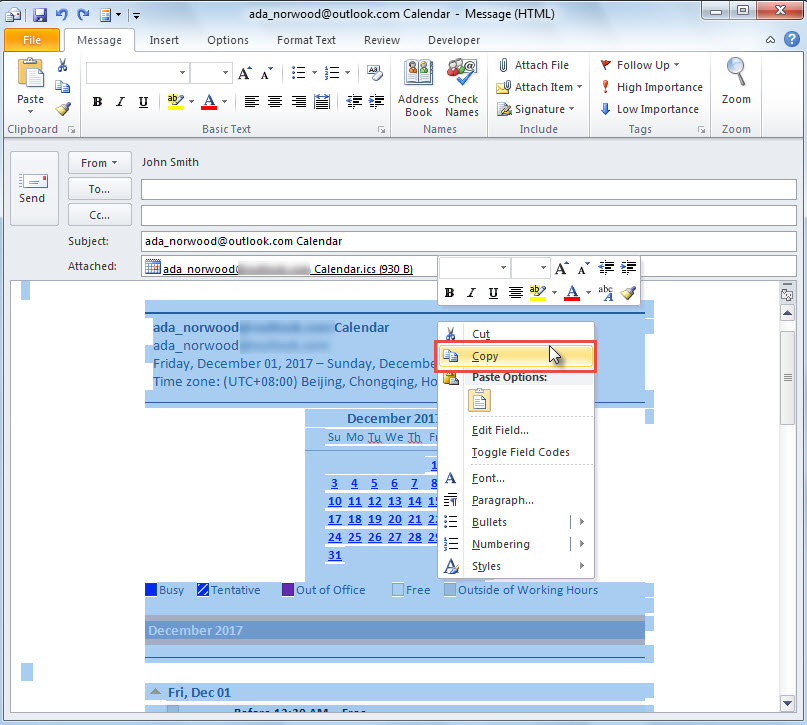
- Después de hacer clic en "Aceptar", los detalles del calendario se insertarán en el cuerpo del correo.
- Ahora, puede copiar todo el contenido del correo electrónico.

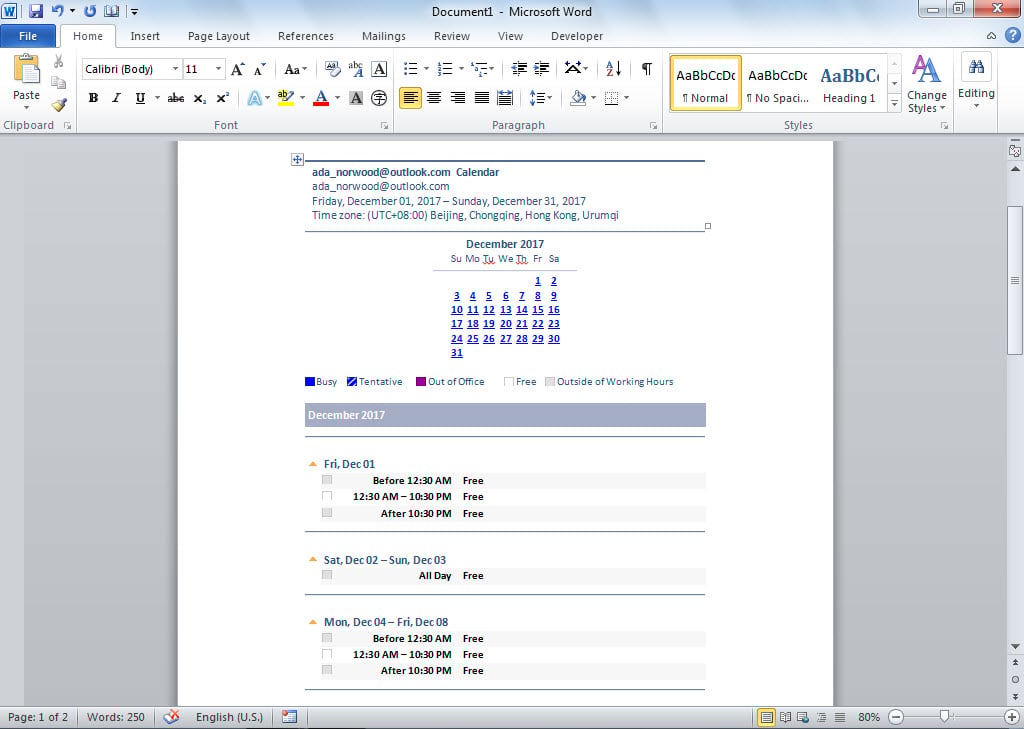
- Finalmente, en el documento de Word, presione "Ctrl + V" para pegar el contenido copiado.

Método 3: Exportar a través de OneNote
- Al principio, accede a la carpeta del calendario de la derecha.
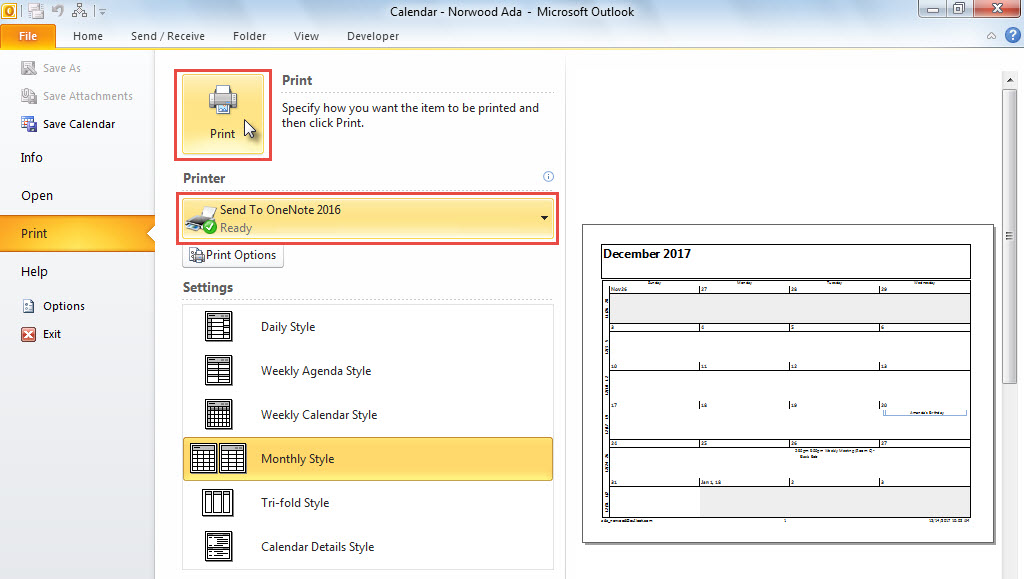
- Luego, vaya al menú "Archivo" y cambie a la pestaña "Imprimir".
- En esta pestaña, puede cambiar el rango de fechas en "Opciones de impresión".
- A continuación, seleccione "Enviar a OneNote" en "Impresora".
- Luego, haga clic en el botón "Imprimir".

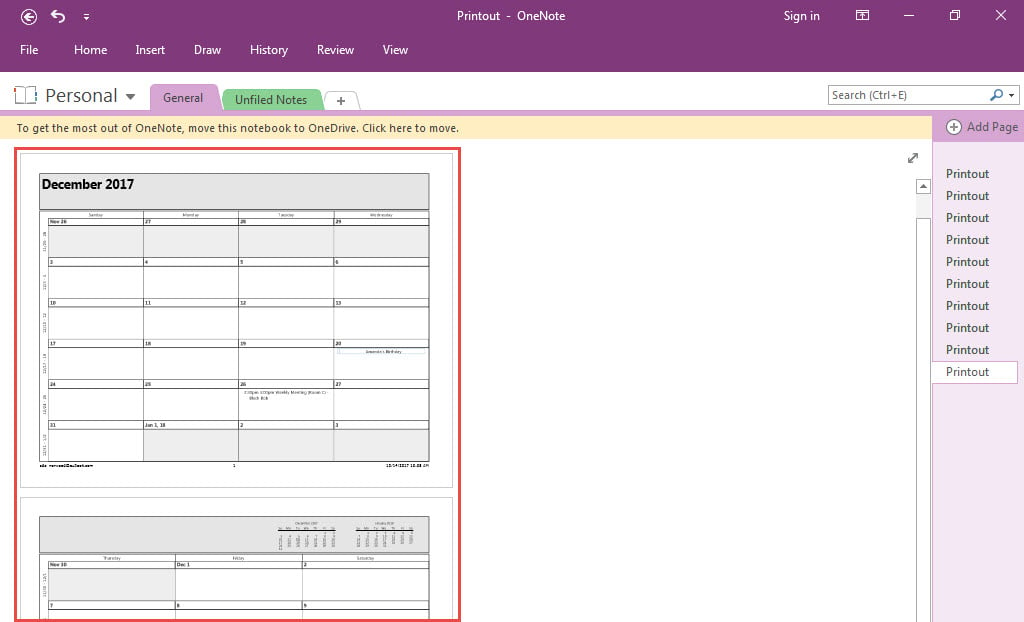
- El calendario se abrirá en el MS OneNote a la vez, como la imagen de abajo.

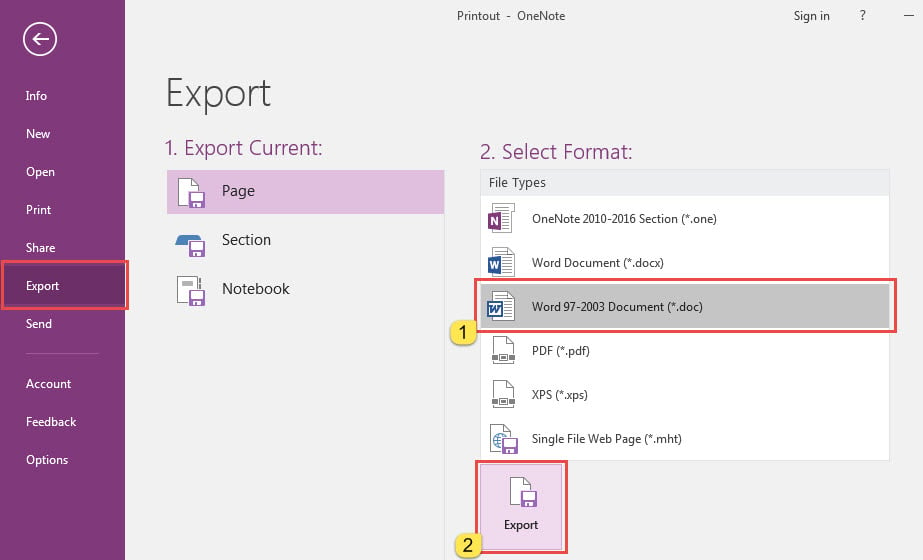
- Más tarde, haga clic en "Archivo" en la esquina superior izquierda.
- En el menú "Archivo", vaya a la pestaña "Exportar", en la que seleccione el formato "Documento de Word" y haga clic en el botón "Exportar".

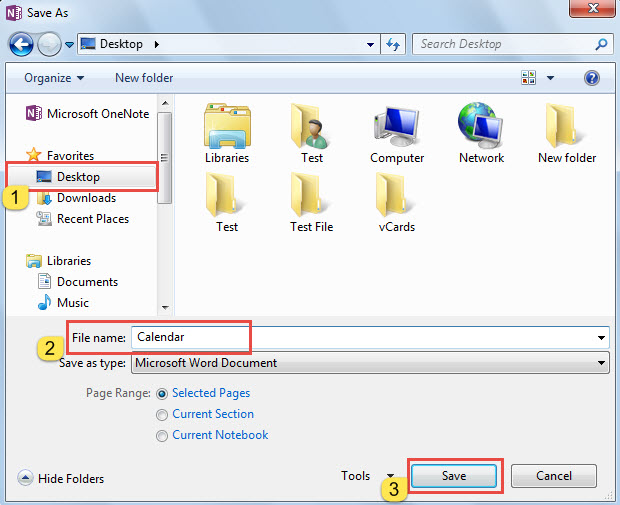
- Después de eso, en el nuevo cuadro de diálogo, elija una carpeta de destino y escriba un nombre para exportar el documento de Word.

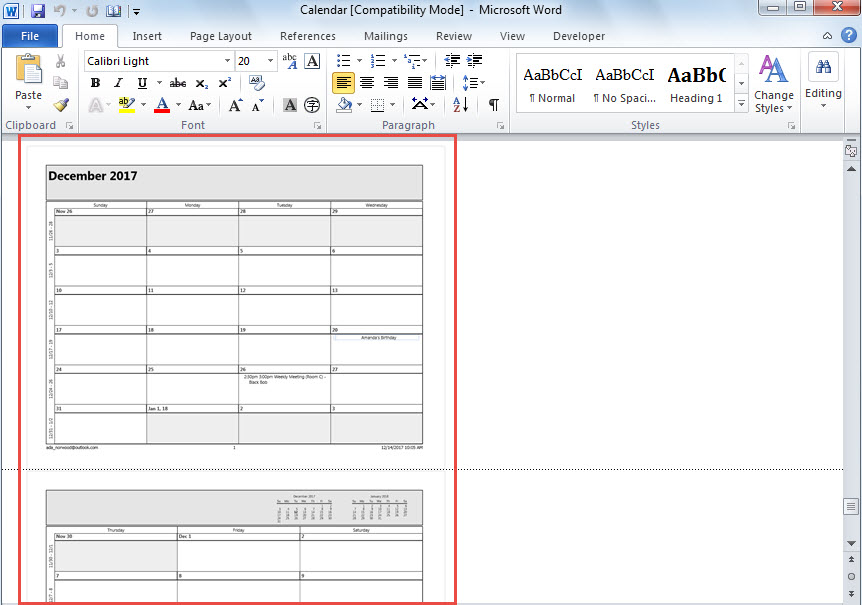
- En última instancia, después de presionar "Guardar", obtendrá un nuevo documento de Word, que se verá como la imagen a continuación.

Outlook no puede ser inmune al daño
Siempre que haya aplicado Outlook durante décadas, debe haber encontrado numerosos problemas en su Outlook. Para resolver los errores menores, simplemente puede utilizar la herramienta de reparación de la bandeja de entrada con facilidad. Sin embargo, si los problemas han causado daños graves a su Outlook, la utilidad incorporada no puede ayudar. En ese momento, es necesario recurrir a una herramienta externa experimentada, como DataNumen Outlook Repair. Se puede arreglar PST problemas en un santiamén.
Introducción del autor:
Shirley Zhang es experta en recuperación de datos en DataNumen, Inc., que es el líder mundial en tecnologías de recuperación de datos, incluyendo sql dañado y productos de software de reparación de Outlook. Para más información visite www.datanumen.com