
Algunas manipulaciones básicas en Excel son muy inteligentes. Y en este artículo, presentaremos 3 métodos para moverse por una hoja de trabajo.
Seguramente se moverá por las hojas de trabajo para verificar algunos datos e información. Y a excepción de usar la rueda del mouse, también hay 3 formas de moverse.
Método 1: use la barra de desplazamiento
Este es un método muy común en Excel. Pero es muy útil en su manipulación real. Hay dos barras de desplazamiento en la interfaz de la hoja de trabajo: la barra de desplazamiento vertical y la barra de desplazamiento horizontal. Si necesita mover la hoja de trabajo, puede usar su mouse y arrastrar la barra correspondiente. Además, también encontrará que hay 2 flechas pequeñas en cada barra de desplazamiento.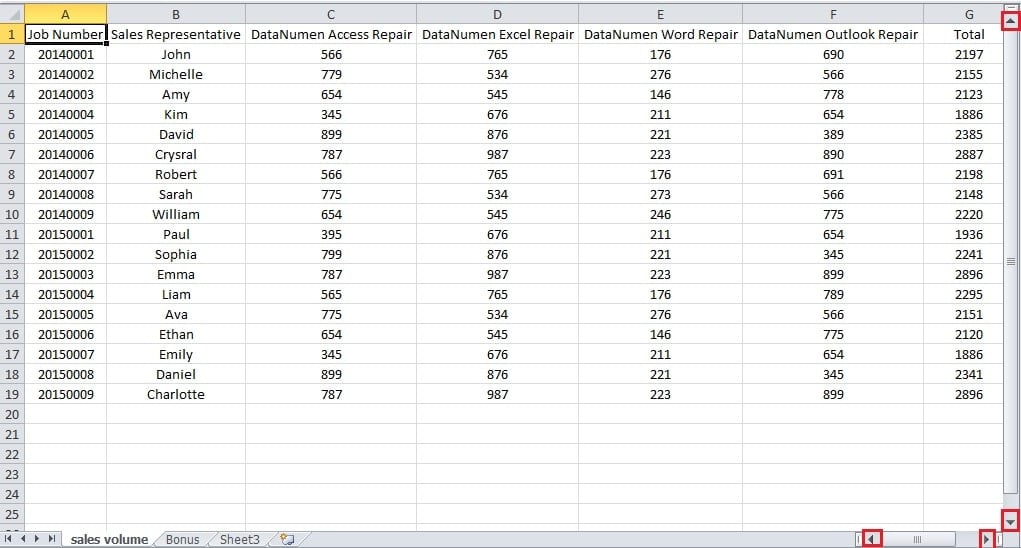
También puede hacer clic en las flechas para mover la interfaz. Por ejemplo, si hace clic en el botón hacia abajo de la barra de desplazamiento vertical, la hoja de trabajo se moverá hacia abajo con el movimiento de una celda. Por lo tanto, si le resulta difícil arrastrar la barra a una posición determinada, también puede utilizar esos botones. Y lo mismo ocurre con la barra de desplazamiento horizontal.
Método 2: presione la rueda del mouse
Cuando presione la rueda del mouse, cambiará la forma a la marca original.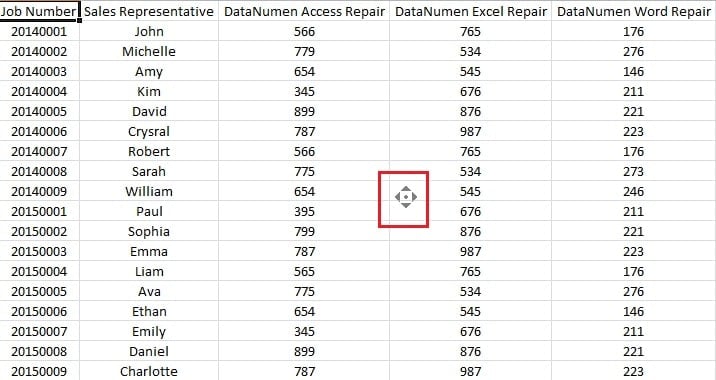
Y ahora, si desea mover la hoja, por ejemplo, hacia abajo, puede mover el mouse en la dirección. Cuanto más lejos esté de la marca original, más rápido se moverá la hoja de trabajo. Además, si no necesita moverse, puede hacer clic con el mouse o presionar la rueda del mouse nuevamente. Por tanto, la marca desaparecerá.
Método 3: bloqueo de desplazamiento
Puede encontrar que cuando presiona la tecla de flecha en el teclado, la posición solo se moverá una celda en lugar de moverse hacia abajo o hacia otra dirección. Y si necesita mover la hoja de trabajo, debe presionar la flecha continuamente. Cuando la posición llega al final de la fila o columna que se muestra en la interfaz, la hoja de trabajo se moverá. Por tanto, esto es muy inconveniente. Para resolver este problema, puede presionar el botón "Scroll Lock" en el teclado.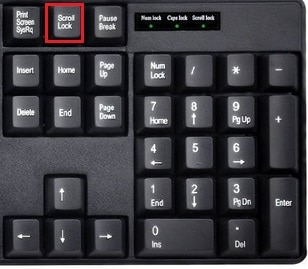
Y el indicador del botón se iluminará. Ahora, cuando presione el botón de flecha, verá que la hoja de trabajo se moverá. Además, si presiona una vez, la interfaz solo se moverá para una columna o fila. Por tanto, este método es muy práctico.
Lidiar con un archivo de Excel dañado
Cuando encuentre un archivo de Excel dañado en su computadora, debe intentar solucionarlo de inmediato. De lo contrario, no podrá utilizar otros archivos de Excel. Y ahora el sofisticado Recuperación de Excel La herramienta puede servir como un buen ayudante. Puede resolver almost Todos los problemas en Excel y tus datos seguramente estarán a salvo.
Introducción del autor:
Anna Ma es una experta en recuperación de datos en DataNumen, Inc., que es el líder mundial en tecnologías de recuperación de datos, incluyendo recuperación de palabras y productos de software de reparación de Outlook. Para más información visite www.datanumen.com