
En este escrito, le presentaremos 3 métodos diferentes para crear textos al margen en su documento de Word.
De vez en cuando, podemos ver en los folletos que los textos se muestran en los márgenes de las páginas. Por lo tanto, en caso de que usted también desee agregar algunos textos que son útiles pero no del todo relevantes para el contenido del documento, aquí le ofreceremos 3 métodos diferentes para que complete la tarea en Word.
Método 1: establecer sangría negativa
- Primero y primeroost, seleccione el texto que desea poner al margen.
- Luego haga clic en la pestaña "Inicio".
- A continuación, haga clic en el botón extender en el grupo "Párrafo".
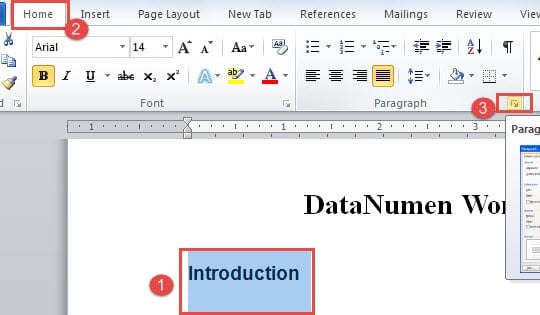
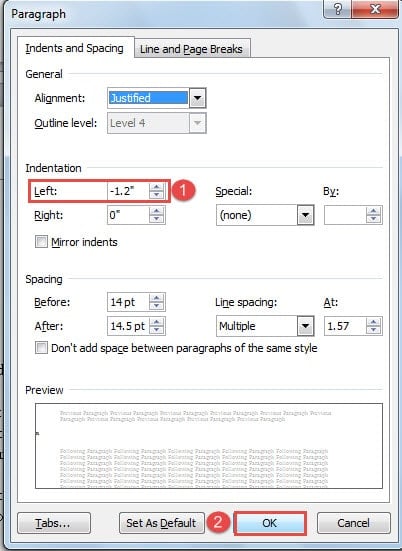
- Ahora abrirá el cuadro de diálogo "Párrafo". Mira la parte de "Sangría". Por ejemplo, si desea utilizar la sangría izquierda, puede elegir un valor de sangría en el control de número detrás de "Izquierda".
- Por último, haga clic en "Aceptar" para guardar el cambio.

Ahora puede ver que el texto se mueve hacia el margen izquierdo.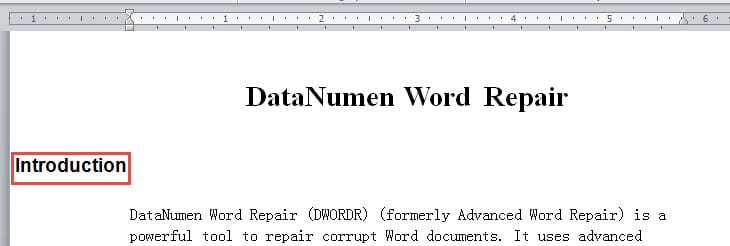
Método 2: insertar un cuadro de texto
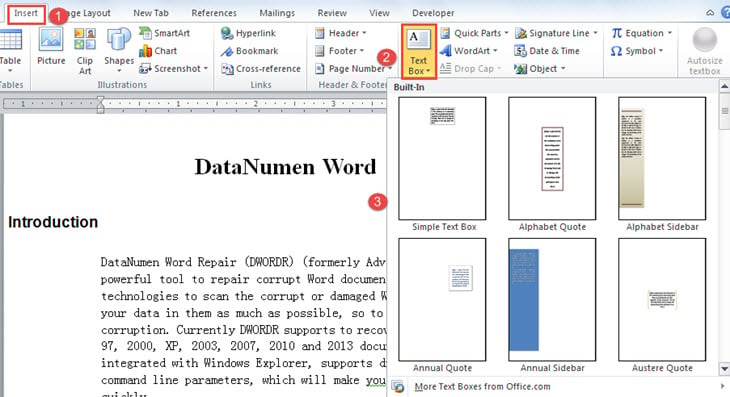
- Dado que no puede insertar directamente un cuadro de texto en los márgenes, primero debe insertarlo en el área de edición del documento. Haga clic en la pestaña "Insertar".
- Luego haga clic en "Cuadro de texto" en el grupo "Texto".
- A continuación, puede elegir un estilo de cuadro de texto integrado o elegir la opción "Dibujar cuadro de texto" para dibujar uno usted mismo.

- Ahora ingrese el texto en el cuadro de texto.
- A continuación, arrastre el cuadro de texto hasta un margen.
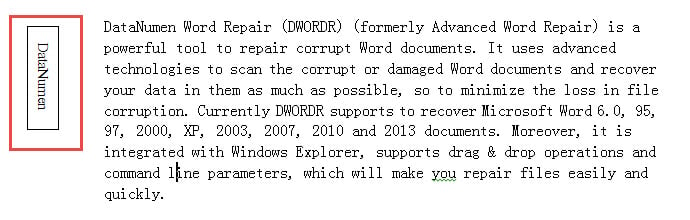
- Ciertamente, puede hacer clic en el cuadro de texto para rotar. Y también puede configurar la fuente del texto, la dirección del texto, etc.

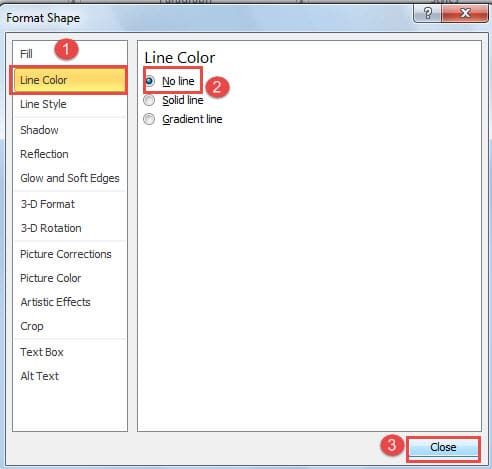
- El último paso es eliminar las líneas del cuadro de texto si es necesario. Haga clic derecho en el cuadro de texto.
- Luego elija "Formatear forma".
- En el cuadro de diálogo "Formato de forma", primero haga clic en "Color de línea".
- Luego elija "Sin línea".
- Finalmente, haga clic en "Cerrar".

Método 3: Anclar el cuadro de texto a "Encabezado" o "Pie de página"
Al aplicar el método 2, su texto solo se muestra en el margen de una página. ¿Qué tal si aparece en cada página repetidamente? Esa es la razón por la que debes leer el método 3.
- Al principio, haga doble clic en el área "Encabezado" o "Pie de página" para ingresar al modo de edición.
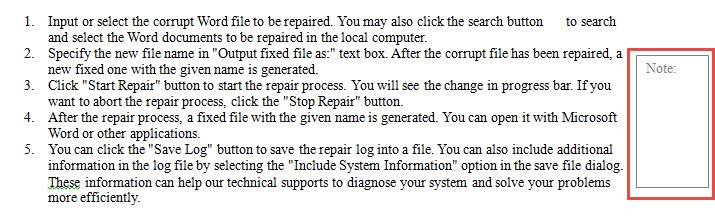
- Luego, en el área de “Encabezado” o “Pie de página”, debe utilizar el método 2 para insertar un cuadro de texto, ingresar un texto.
- Ahora arrastre el cuadro de texto al margen donde desea que permanezca.
- A continuación, haga doble clic en el área vacía para salir de "Encabezado" o "Pie de página".

Eventualmente, puede ver en la imagen de abajo que el mismo texto se muestra en el mismo lugar en cada página del documento.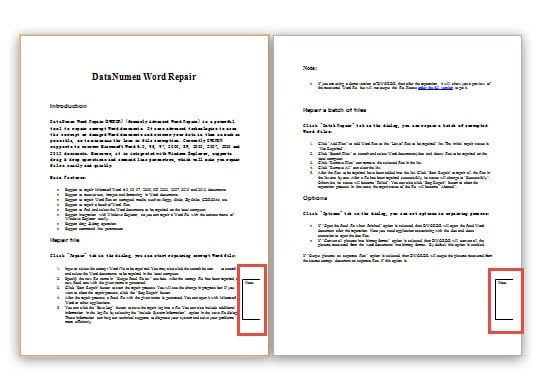
Comparación de 3 métodos
| Métodos | Ventajas | Desventajas |
| Establecer sangría negativa | 1. Es la forma más rápida.
2. Puede modificar directamente el texto del margen siempre que lo necesite. |
Cuando realiza cambios en el contenido de otro documento, el texto del margen puede verse afectado. |
| Insertar un cuadro de texto | 1. El texto del margen está libre del efecto de la modificación del documento.
2. Haga clic en el cuadro de texto y podrá editar el texto nuevamente. |
1. No puede insertar un cuadro de texto en los márgenes directamente.
2. Puede que tenga que eliminar las líneas del cuadro de texto si es necesario. 3. El texto del margen no aparecerá en todas las páginas del documento. |
| Anclar el cuadro de texto a "Encabezado" o "Pie de página" | 1. El mismo texto se mostrará en el mismo lugar en cada página del documento.
2. El texto del margen está libre del efecto de la modificación del documento.
|
1. Debe ingresar “Encabezado” o “Pie de página” antes de volver a editar el texto del margen.
2. Primero debe insertar un cuadro de texto en "Encabezado" o "Pie de página" y es posible que deba eliminar las líneas del cuadro de texto. |
Rescatar archivos corruptos
Con el tiempo, la gente se está dando cuenta de que un archivo dañado es hasta cierto punto recuperable. Entonces, cuando un archivo se daña, seguramente probarán la función de reparación incorporada en Word primero. Sin embargo, most los archivos corruptos están mucho más allá de la capacidad de esta función. Por lo tanto, debería obtener una increíble herramienta de reparación de archivos de Word corruptos para guardar archivos críticos lo antes posible.
Introducción del autor:
Vera Chen es experta en recuperación de datos en DataNumen, Inc., que es el líder mundial en tecnologías de recuperación de datos, incluyendo Herramienta de reparación de daños de Excel y pdf reparar productos de software. Para más información visite www.datanumen.com