
Sin duda, necesitará trabajar con muchos libros de trabajo. Aquí demostraremos 3 métodos para cambiar entre varios libros de Excel.
Si necesita trabajar con muchos libros de Excel al mismo tiempo, seguramente cambiará entre esos libros. Y cambiar entre varios libros de trabajo rápidamente puede ahorrarle mucho tiempo. En la imagen de abajo, hemos abierto 3 libros de trabajo.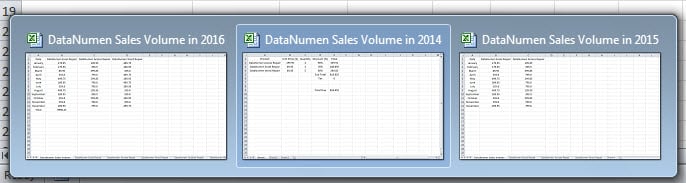
A continuación se muestran los 3 métodos que pueden ayudarlo a terminar esta tarea rápidamente.
Método 1: usar combinaciones de teclas de acceso directo
Las combinaciones de teclas de acceso directo son una herramienta muy útil en Excel. Aquí también puede utilizar las teclas de método abreviado para cambiar entre libros de trabajo. Y hay dos combos diferentes que puedes aplicar.
- Ctrl + Tab
Estas teclas de método abreviado pueden cambiar entre las diferentes ventanas de la misma aplicación. Por lo tanto, cuando presiona este combo, puede cambiar entre esos libros rápidamente. Si continúa usando este combo, cambiará a otros libros de trabajo uno por uno.
- Alt + Tab
A diferencia del combo anterior, si presiona este combo de acceso directo, cambiará entre dos ventanas determinadas. Aquí puede utilizar este pedido. Mantenga presionada la tecla "Alt". Y luego presione el botón “Tab” en el teclado. Ahora puede ver esta lista como se muestra en la imagen a continuación.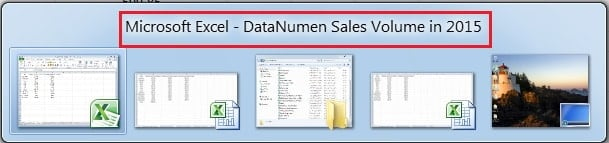
Mantenga presionado el botón "Alt", y presione el "Tab" hasta que el nombre de la tarobtener libro de trabajo aparece en la lista. Y en este momento, puede soltar el botón "Alt". Por lo tanto, al usar este método, no solo puede cambiar entre libros de Excel, sino que también puede pasar a otras aplicaciones. Y puedes intentar usar los dos combos diferentes en tu computadora.
Método 2: cambiar de Windows en la barra de herramientas
Debe utilizar la función "Cambiar de Windows" en la barra de herramientas en este método.
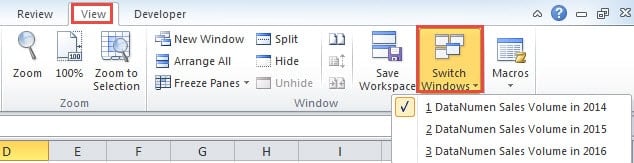
- Haga clic en la pestaña "Ver" en la cinta.
- Y luego haga clic en el botón "Cambiar de Windows" en la barra de herramientas.

- A continuación, verá un submenú. Aquí elija el libro de trabajo que necesita. Cuando haga clic en la opción, cambiará inmediatamente al libro de trabajo.
Método 3: agregar un botón en la barra de herramientas de acceso rápido
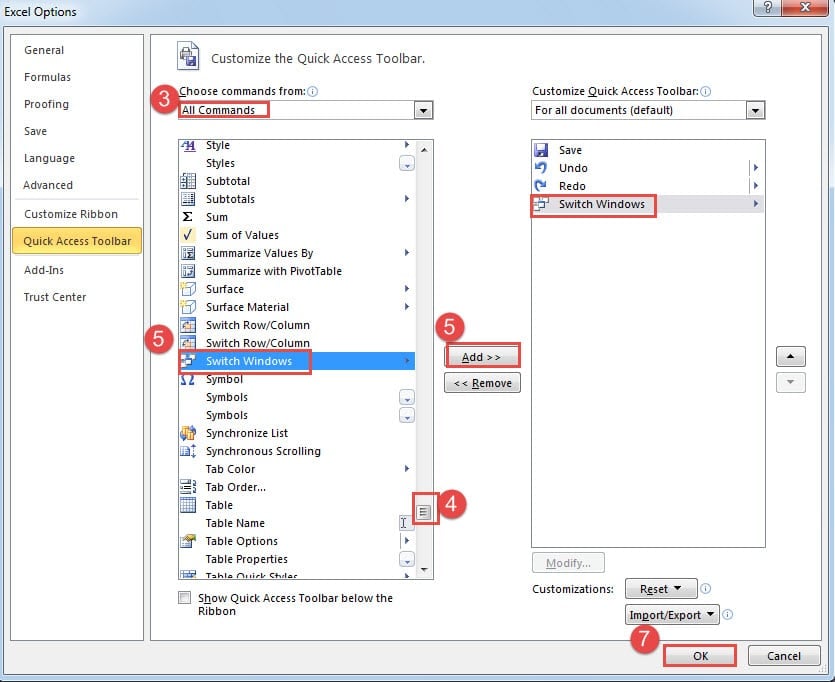
Excepto por los 2 métodos anteriores, también puede agregar un botón en la barra de herramientas de acceso rápido.
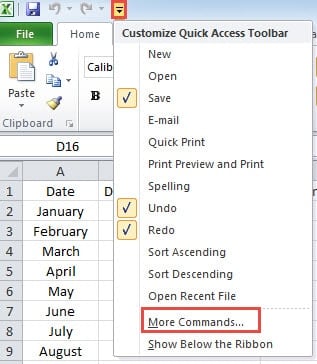
- Haga clic en la flecha pequeña en la barra de herramientas de acceso rápido.
- Y luego elija la opción "Más comandos" en el menú.

- En la ventana "Opciones de Excel", elija la opción "Todos los comandos" en la ventana "Elegir comandos de".
- A continuación, arrastre la barra de desplazamiento hasta que vea la opción "Cambiar de Windows".
- Ahora haga clic en "Cambiar de Windows".
- Y luego haga clic en el botón "Agregar".

- Después de eso, haga clic en el botón "Aceptar" en la ventana. Por lo tanto, ha agregado el botón en la barra de herramientas de acceso rápido.
- Ahora haga clic en el botón. Y luego verá un nuevo menú desplegable.

- En el menú, elija el libro de trabajo que necesita.

Del análisis anterior, puede ver que todos los métodos son muy fáciles de usar. Y eliges un método según tu hábito.
Los errores de Excel no se pueden predecir y pueden conducir a la pérdida de datos
A veces se encontrará con errores de Excel. Esos errores ocurrirán en cualquier momento. En most casos, los errores conducirán a la pérdida de datos. Para recuperar tu lost datos, puede recurrir a una herramienta de terceros para obtener ayuda. Esta herramienta puede reparar archivo xls y recupere todos sus datos e información valiosos.
Introducción del autor:
Anna Ma es una experta en recuperación de datos en DataNumen, Inc., que es el líder mundial en tecnologías de recuperación de datos, incluyendo reparar archivo doc y productos de software de reparación de Outlook. Para más información visite www.datanumen.com