
Hay formas de eliminar el encabezado y el pie de página al imprimir documentos. En el artículo de hoy, le presentaremos 3 métodos para imprimir su documento de Word sin encabezado ni pie de página.
Muchos documentos de Word tienen insertados encabezados y pies de página. No es gran cosa cuando están en pantalla. Sin embargo, si desea imprimir solo los textos del documento en lugar de todo el contenido, incluido el encabezado y el pie de página, debe encontrar una manera de eliminarlos.
Y hay 3 métodos que podemos ofrecer.
Método 1: eliminar encabezado y pie de página
La forma más sencilla es, por supuesto, eliminarlos de una vez por todas. No obstante, le sugerimos que haga una copia de seguridad o conserve una copia del documento con encabezado y pie de página en caso de que los necesite más adelante.
- En primer lugar, haga doble clic para ingresar al área de encabezado o pie de página.
- Luego haga clic en "Encabezado" o "Pie de página" en la pestaña "Diseño".
- A continuación, en el menú desplegable, elija "Eliminar encabezado" o "Eliminar pie de página", respectivamente.
- Finalmente, haga doble clic en el espacio fuera del área del encabezado o pie de página para salir.

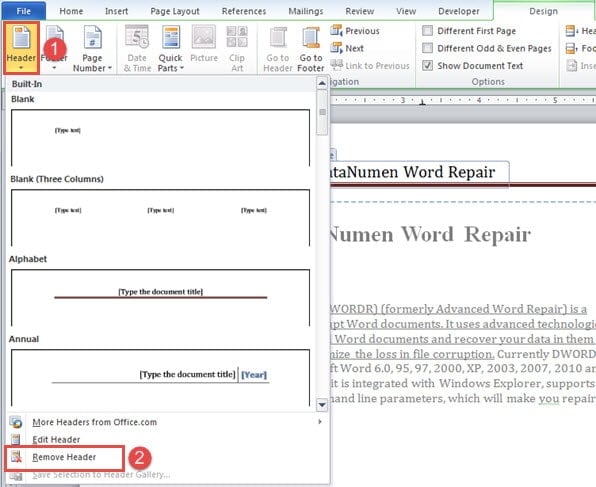
Por cierto, este método funciona mejor cuando todos los encabezados o pies de página son iguales en todo el documento. Esto significa que cuando hay varias secciones donde los encabezados y pies de página no se vinculan a los anteriores, tendrá que eliminar los encabezados y pies de página repetidamente.
Método 2: Dar formato al encabezado y pie de página como textos ocultos
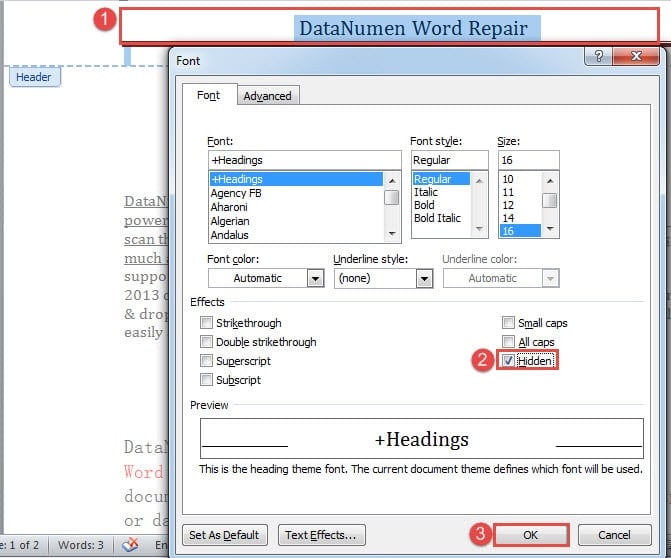
- Primero, ingrese el encabezado o pie de página haciendo doble clic.
- Luego presione "Ctrl + A" para seleccionar todos los contenidos allí.
- A continuación, presione "Ctrl + D" para abrir el cuadro de diálogo "Fuente".
- En el cuadro, marque la casilla "Oculto" en "Efectos".
- Por último, haga clic en "Aceptar".

- Utilice la misma forma para ocultar pies de página.
Método 3: ejecutar macro de Word
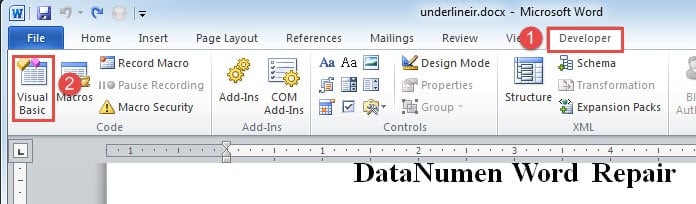
- Primero y primeroost, haga clic en la pestaña "Desarrollador" y luego en "Visual Basic". O presione "Alt + F11" en su lugar para activar el editor de VBA.

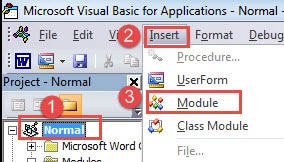
- A continuación, en la columna de la izquierda del editor, haga clic en "Normal".
- Luego haga clic en la pestaña "Insertar" y elija "Módulo".

- Y haga doble clic en el nuevo módulo en el proyecto "Normal" para mostrar el área de edición.
- Pega los siguientes códigos:
Sub HideHeadersAndFooters()
  Dim objDoc As Document
  Dim nSection As Long

  Set objDoc = ActiveDocument

  With objDoc
    For nSection = .Sections.Count To 1 Step -1
      .Sections(nSection).Headers(wdHeaderFooterPrimary).Range.Font.Hidden = True
      .Sections(nSection).Headers(wdHeaderFooterEvenPages).Range.Font.Hidden = True
      .Sections(nSection).Headers(wdHeaderFooterFirstPage).Range.Font.Hidden = True

      .Sections(nSection).Footers(wdHeaderFooterPrimary).Range.Font.Hidden = True
      .Sections(nSection).Footers(wdHeaderFooterEvenPages).Range.Font.Hidden = True
      .Sections(nSection).Footers(wdHeaderFooterFirstPage).Range.Font.Hidden = True
    Next
  End With
  Word.Application.Options.PrintHiddenText = False
End Sub
- Por último, haga clic en el botón "Ejecutar".

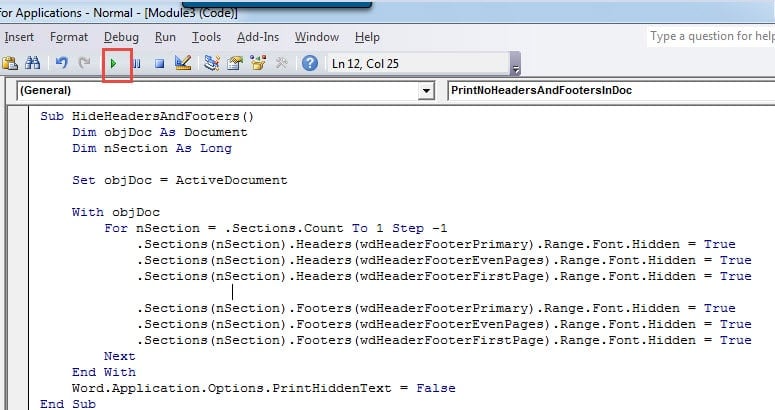
Después de ejecutar la macro, todos los encabezados y pies de página deberían desaparecer, puede imprimirlos. La siguiente macro se puede ejecutar para mostrar los encabezados y pies de página nuevamente:
Sub ShowHiddenHeadersAndFooters()
  Dim objDoc As Document
  Dim nSection As Long

  Set objDoc = ActiveDocument

  With objDoc
    For nSection = .Sections.Count To 1 Step -1
      .Sections(nSection).Headers(wdHeaderFooterPrimary).Range.Font.Hidden = False
      .Sections(nSection).Headers(wdHeaderFooterEvenPages).Range.Font.Hidden = False
      .Sections(nSection).Headers(wdHeaderFooterFirstPage).Range.Font.Hidden = False

      .Sections(nSection).Footers(wdHeaderFooterPrimary).Range.Font.Hidden = False
      .Sections(nSection).Footers(wdHeaderFooterEvenPages).Range.Font.Hidden = False
      .Sections(nSection).Footers(wdHeaderFooterFirstPage).Range.Font.Hidden = False
    Next
  End With
End Sub
Solucionar problemas de palabras
Word no es infalible. Por lo tanto, se apaga o colapsa fácilmente. Esto representa un gran peligro para la seguridad de nuestros archivos. Lo que es peor, cuando ocurre lo inesperado, sería un gran dolor no poder recuperar la información. En una palabra, vas a necesitar un Corrección de palabras programa para ayudarlo a recuperar archivos dañados de manera eficiente.
Introducción del autor:
Vera Chen es experta en recuperación de datos en DataNumen, Inc., que es el líder mundial en tecnologías de recuperación de datos, incluyendo arreglar xlsx y pdf reparar productos de software. Para más información visite www.datanumen.com