
Para que su firma de Outlook sea más atractiva, puede tender a insertar una imagen. Pero no puede editar la imagen insertada en el Editor de firmas. Entonces, este artículo le compartirá 3 formas de hacer que la imagen esté bien alineada con el texto en la firma.
Para que sus correos electrónicos sean más personalizados, puede insertar su propia firma. El editor de firmas de Outlook le permite crear y diseñar sus firmas a voluntad. Pero su único inconveniente es que no puede permitirle ajustar la imagen insertada según sus necesidades. Por ejemplo, no puede ajustar el tamaño de la imagen o mover la imagen, etc. Por lo tanto, si desea alinear bien la imagen insertada con el texto de la firma, debe buscar otros métodos. Aquí presentaremos 3 trucos para ayudarlo a obtenerlo con utmost facilitar.
Método 1: alinear la imagen en la firma mediante ajuste de texto
- En primer lugar, start Outlook y crea un nuevo correo electrónico.
- Luego, en la ventana "Mensaje nuevo", vaya a la pestaña "Insertar" y haga clic en el botón "Firma".
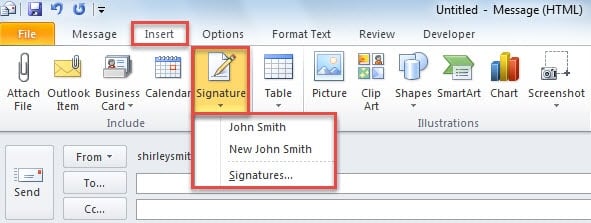
- A continuación, en la lista desplegable, seleccione la firma con la que desea alinear la imagen con el texto.
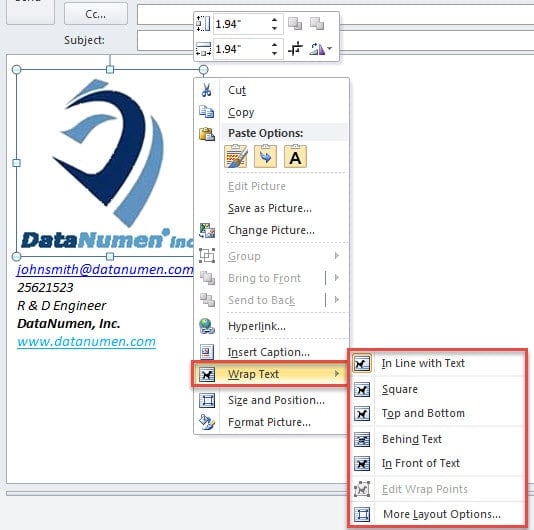
- Después de insertar la firma en el cuerpo del mensaje, puede hacer clic con el botón derecho en la imagen y seleccionar "Ajustar texto" en el menú contextual.

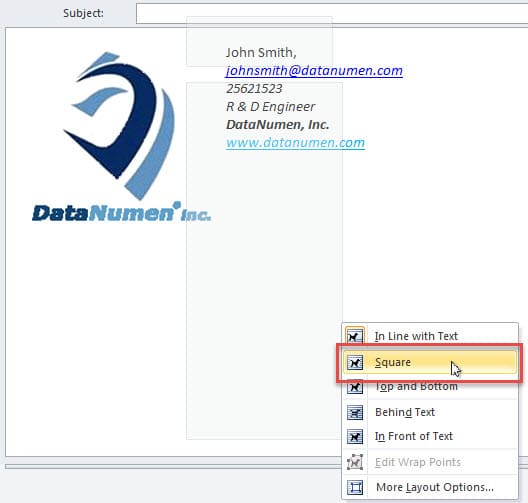
- Posteriormente, puede utilizar las funciones disponibles en "Ajustar texto". Aquí tomamos "Square" como ejemplo.

- Después de seleccionar una función de "ajustar texto" adecuada, puede ajustar su tamaño según sus necesidades.
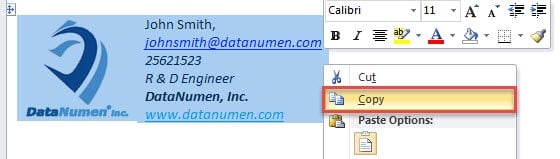
- Luego, seleccione la firma bien alineada y presione "Ctrl + C" para copiarla.

- Después de eso, haga clic en el botón "Firma" y seleccione "Firmas".
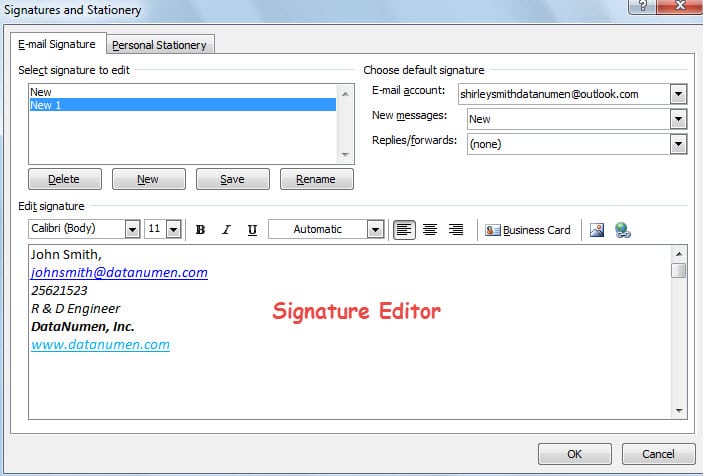
- Finalmente en la ventana Signature Editor:

- Primero, seleccione la firma de origen.
- Luego cubra la firma original con la nueva firma bien alineada.
- Por último, haga clic en "Aceptar".

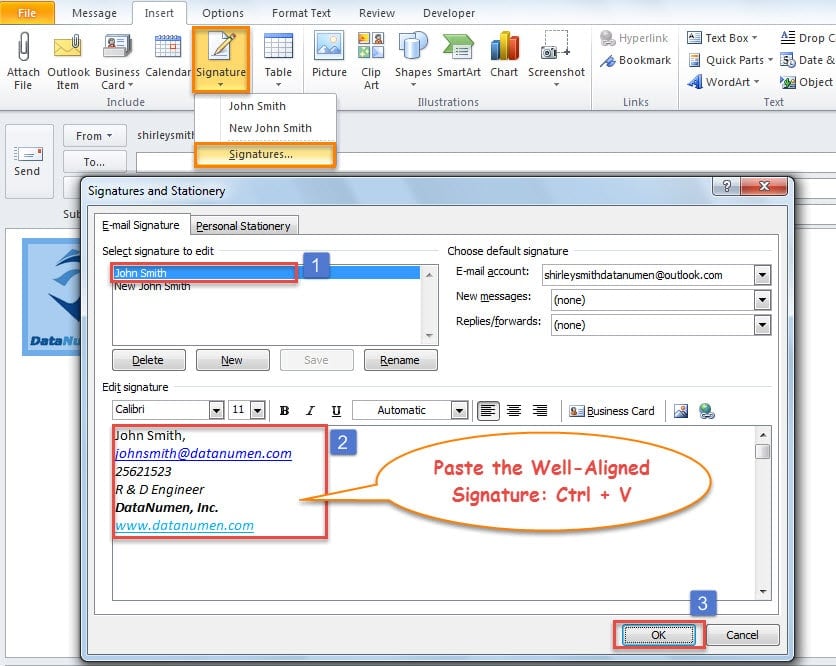
Nota: No verá la imagen en el editor de firmas. Pero no te equivoques. Cuando inserte la firma en el cuerpo del mensaje, la imagen estará allí.
Método 2: alinear las imágenes en firmas a través de la tabla
- A start con, realice los pasos 1 a 3 en el primer método.
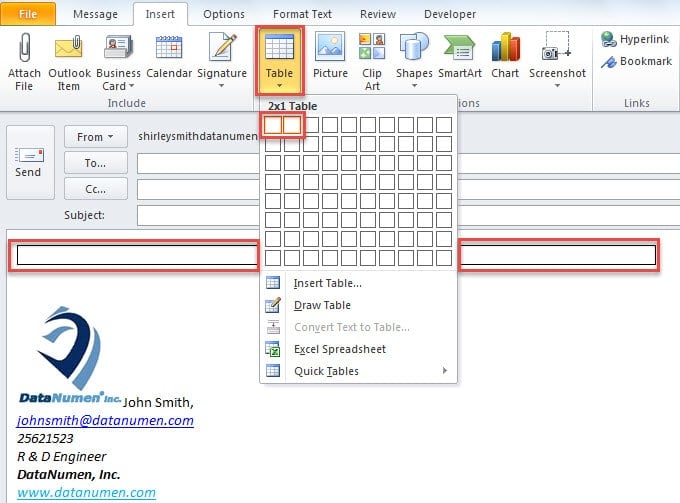
- Entonces deberías insertar una tabla. Haga clic en el botón "Tabla" y especifique las filas y columnas de la tabla según sus necesidades. Aquí usamos “Tabla 2 * 1” como instancia.

- Posteriormente, mueva el texto en una columna y la imagen en otra.
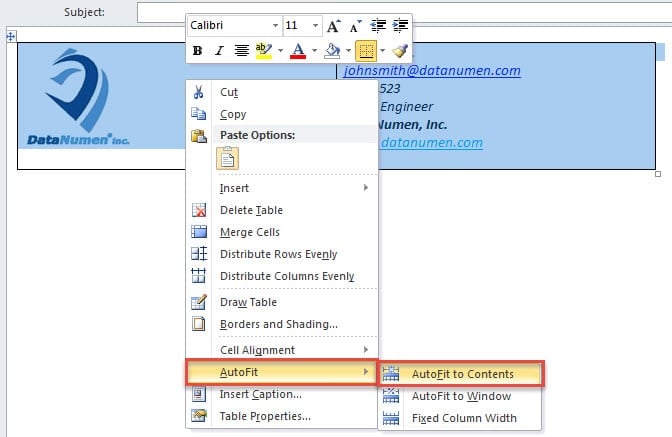
- Después de eso, debe seleccionar toda la tabla, hacer clic derecho y seleccionar "Autoajustar"> "Autoajustar al contenido".

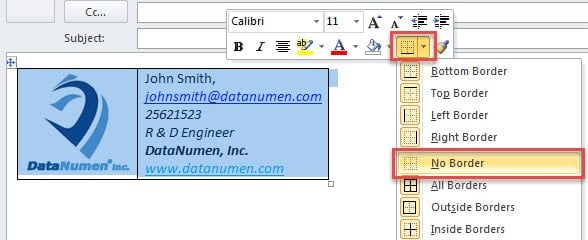
- A continuación, debe hacer clic en el icono Borde en el menú contextual y seleccionar "Sin borde".

- Posteriormente copia la firma.

- En última instancia, puede seguir los pasos 8 y 9 del método 1 para pegar la firma.
Método 3: alinear las imágenes mediante la edición de archivos de firma
Los 2 métodos anteriores son un poco problemáticos porque tienes que copiar y pegar la firma. Si no está dispuesto a hacer esto, puede editar directamente el archivo de firma.
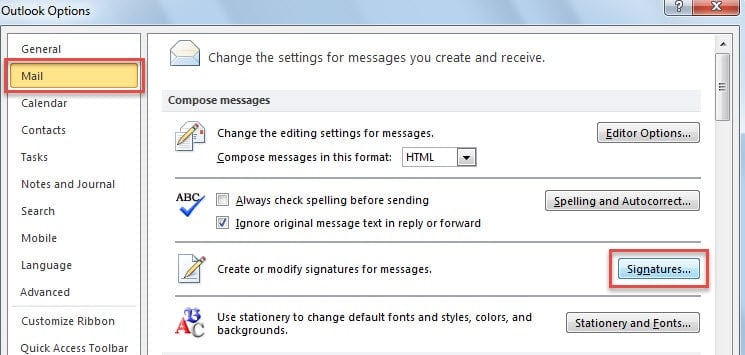
- Al principio, vaya a "Archivo"> "Opciones".
- En la ventana emergente "Opciones de Outlook", cambie a la pestaña "Correo".
- Luego presione el botón de la tecla Ctrl y mientras tanto haga clic en el botón "Firmas".

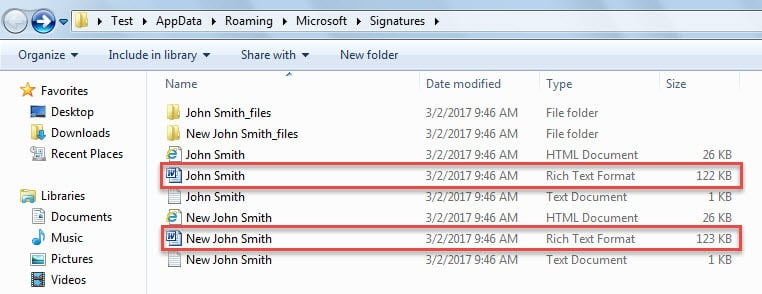
- A continuación, accederá a la carpeta donde se almacenan sus archivos de firma.
- Posteriormente, puede hacer doble clic para abrir el archivo RTF específico para una firma específica.

- Ahora puede alinear la imagen en la firma en MS Word mediante la función "Ajustar texto" o "Tabla".
- Finalmente, después de completar la edición, debería guardarlo. Cuando regrese a Outlook e inserte la firma, descubrirá que la imagen se ha alineado bien con el texto de la firma.
Cuide su archivo de Outlook
Aunque Outlook nos proporciona muchas funciones, todavía no puede ser inmune a la corrupción. Por lo tanto, debe seguir cuidando sus datos PST. De lo contrario, una vez que Outlook se corrompa, debe elegir una herramienta potente y con experiencia para recuperar su PST corrupto datos, como DataNumen Outlook Repair.
Introducción del autor:
Shirley Zhang es experta en recuperación de datos en DataNumen, Inc., que es el líder mundial en tecnologías de recuperación de datos, incluyendo sql dañado y productos de software de reparación de Outlook. Para más información visite www.datanumen.com