
Los diferentes colores de celda pueden ayudarlo a identificar los valores en las celdas. Cuando necesite calcular valores basados en los colores de las celdas, puede usar los 3 métodos de este artículo.
En una hoja de cálculo de Excel, seguramente marcará diferentes colores para diferentes celdas. METROost del tiempo, el mismo color estará en diferentes celdas en un rango. La siguiente imagen muestra una hoja de trabajo con diferentes colores de celda.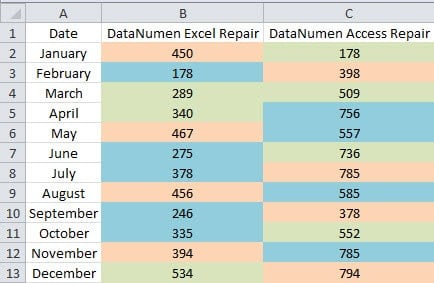
Cuando necesite calcular los valores por el color de la celda, encontrará que será difícil seleccionar esas celdas. Y ahora puede usar los tres métodos en el siguiente artículo para terminar esta tarea rápidamente.
Método 1: usar la función de clasificación
Cuando necesite calcular los valores en una columna o en una fila, puede usar este método.
- Seleccione la tarobtener rango en la hoja de trabajo.
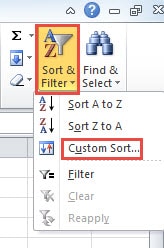
- Y luego haga clic en el botón "Ordenar y filtrar" en la barra de herramientas.
- A continuación, elija la opción "Orden personalizado" en el menú desplegable.

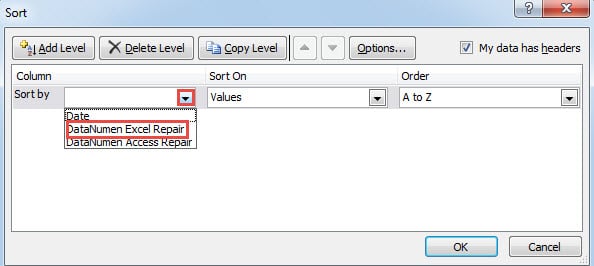
- En la ventana "Ordenar", haga clic en la flecha pequeña en el cuadro de texto de "Ordenar por".
- A continuación, seleccione la columna que necesita ordenar.

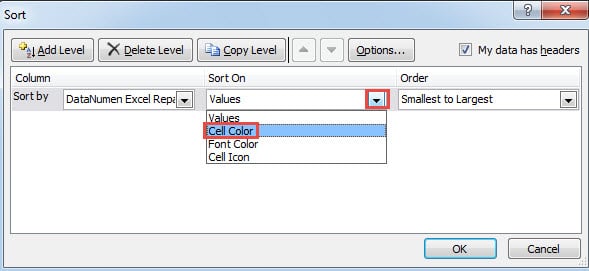
- Y luego haga clic en la flecha para "Ordenar por".
- Después de eso, elija la opción "Color de celda" en la lista.

- A continuación verá una nueva opción en esta ventana. Aquí haga clic en la flecha pequeña para el "Pedido".
- En el menú, elige el color que necesitas calcular. Aquí queremos calcular el color del verde, por lo que elegimos el color verde.

- Después de eso, haga clic en la última flecha pequeña.
- Y luego elija "En la parte superior" o "En la parte inferior" según sus necesidades. En este ejemplo, elegiremos "En la parte superior".

- Cuando termine la configuración, haga clic en el botón "Aceptar" en esta ventana.
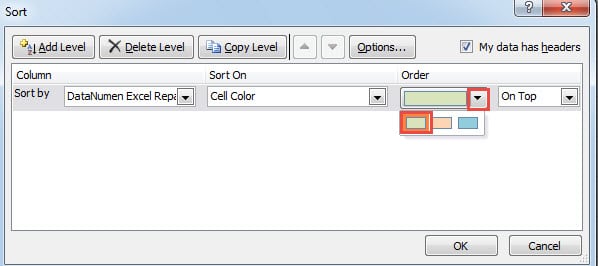
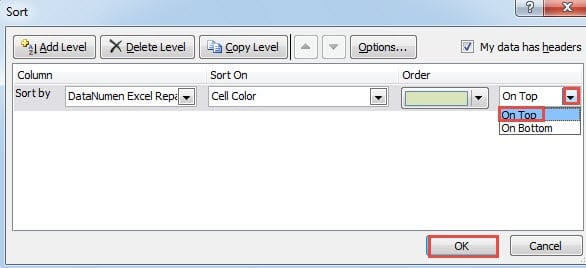
Y luego volverá a la hoja de trabajo, verá que los valores con color verde aparecerán en la parte superior de esta columna. A continuación, puede calcular esos valores. Además, es muy fácil para usted elegir el tarobtener rango en esta columna.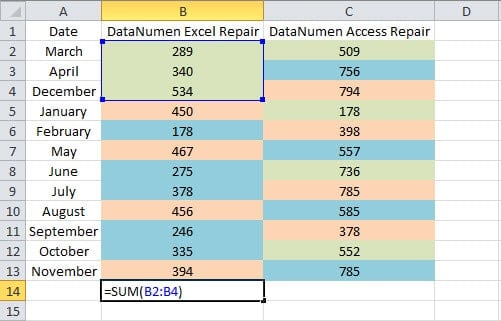
Por otro lado, cuando necesite ordenar filas, debe realizar una configuración adicional.
- En la ventana "Ordenar", haga clic en el botón "Opciones".
- Y luego elija la opción "Ordenar de izquierda a derecha" en la ventana "Opciones de ordenación".
- A continuación, haga clic en el botón "Aceptar".

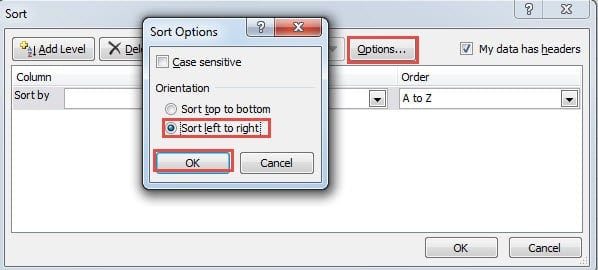
Por lo tanto, puede ordenar por filas en el tarobtener rango. Los demás pasos son los mismos que ordenar en columnas. También puede intentarlo en su propia hoja de trabajo.
Método 2: Aplicar función de filtro
Excepto por la función de clasificación, aquí también puede aplicar la función de filtro en Excel.
- Haga clic en una celda dentro del tarobtener rango.
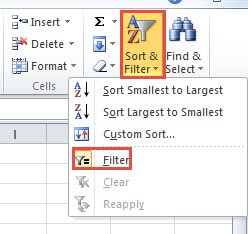
- Y luego haga clic en el botón "Ordenar y filtrar" en la barra de herramientas.
- A continuación, elija la opción "Filtro" en el menú.

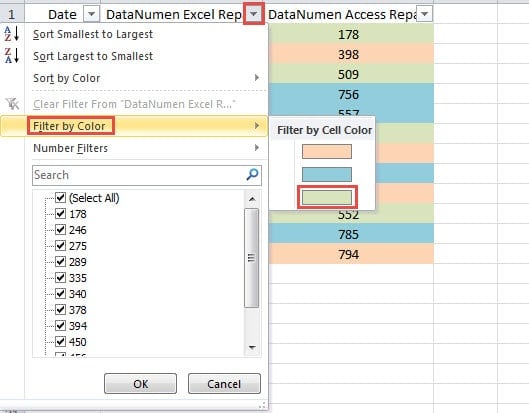
- Ahora puede ver que la flecha de filtro aparecerá en la fila de encabezado del rango. Haga clic en la flecha de la columna que necesita filtrar.
- A continuación, mueva el cursor a la opción "Filtrar por color".
- Y luego, en el submenú, elija el color que necesita calcular.

- A continuación, encontrará que solo las celdas con el color verde aparecerán en la hoja de trabajo.
Cuando necesite calcular esas celdas, puede usar la función SUBTOTAL. En esta función, debe elegir la función que necesita. Y con la función SUBTOTAL, obtendrá fácilmente el resultado de los números correspondientes.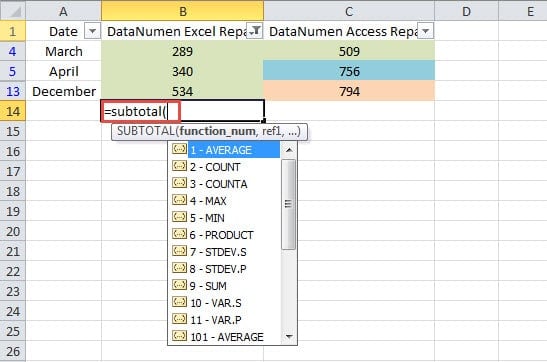
Por otro lado, este método solo puede tener efecto en las columnas. Si necesita calcular por filas, debe usar otros métodos.
Método 3: usar macros de VBA
Los dos métodos anteriores pueden calcular valores en columnas o filas. Pero cuando necesita calcular en un rango que incluye filas y columnas, necesita usar macros de Excel.
- Presione el botón “Alt + F11” en el teclado para abrir el editor de Visual Basic.
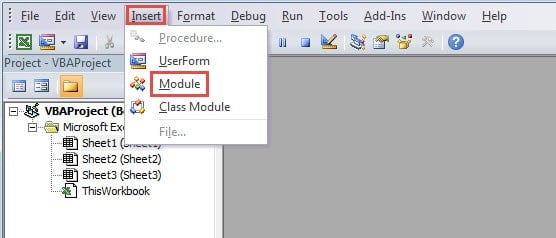
- Y luego haga clic en la pestaña "Insertar" en la barra de herramientas.
- Después de eso, elija la opción "Módulo" en el submenú.

- Ahora ingrese los siguientes códigos VBA en este nuevo módulo.
Function CalByColor(TarColor As Range, CalRange As Range)
  Dim TarCell As Range, CalCell As Double
    For Each TarCell In CalRange
      If TarCell.Interior.ColorIndex = TarColor.Interior.ColorIndex Then
        CalCell = WorksheetFunction.Sum(TarCell, CalCell)
      End If
    Next TarCell
  CalByColor = CalCell
End Function
Aquí usaremos una función definida por el usuario para calcular los valores. En este código, sumaremos las celdas con el mismo valor. Cuando necesite hacer otros cálculos, como contar, promediar, también puede modificar los códigos según sus necesidades.
- Ahora vuelve a la hoja de trabajo. Cuando necesite calcular valores de un determinado color, primero puede formatear una celda con este color en esta hoja de trabajo.
- Y luego ingrese la fórmula en otra celda. Aquí ingresamos esta fórmula:
=CalPorColor(E2,B2:C13)
- Y luego presione el botón "Enter" en el teclado.

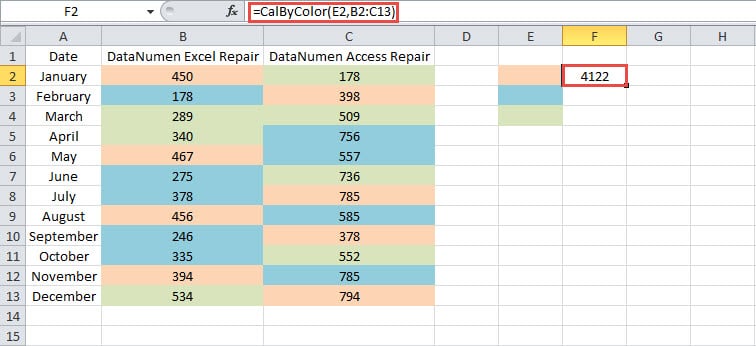
El resultado aparecerá inmediatamente en la celda. Si solo necesita calcular celdas en una columna o una fila, también puede cambiar el rango en esta fórmula. Como resultado, usar esta función definida por el usuario es muy fácil para esta tarea.
Haz una comparación entre los métodos
Del análisis anterior, puede ver que los tres métodos son muy útiles. Y en la tabla a continuación, hemos enumerado las ventajas y desventajas para usted.
|
Comparación |
Usar función de clasificación | Aplicar función de filtro |
Usar macros de VBA |
|
Ventajas |
1. Puede ordenar rápidamente las celdas en una fila o una columna.
2. Si no está familiarizado con los códigos VBA, este método puede ser una buena opción. |
1. Mediante el uso de la función SUBTOTAL, puede calcular rápidamente el tarobtener celdas.
2. Comparado con otros dos métodos, este método es fácil de manipular y comprender. |
1. Puede utilizar las funciones definidas por el usuario para finalizar la tarea fácilmente.
2. Este método no estará limitado en una fila o columna. |
|
Desventajas |
1. Si el tarobtener celdas están en un rango, no puede usar este método.
2. Cada vez que necesite ordenar celdas, debe realizar los pasos nuevamente. |
1. Este método solo se puede utilizar en columnas.
2. Al usar la función SUBTOTAL, puede encontrar un error al elegir la función y la referencia. |
1. Usar códigos VBA hará las cosas más complicadas.
2. Si no está familiarizado con las macros de VBA, probablemente encontrará errores cuando necesite modificar los códigos. |
Por lo tanto, la próxima vez que necesite elegir un método, puede consultar esta tabla. elegir el most El método adecuado puede ayudarlo a terminar su tarea rápidamente.
La herramienta de recuperación independiente puede ser su primera opción
Cuando se encuentre con la corrupción de Excel, seguramente necesitará repararlo de inmediato. Para reparar su Excel rápida y fácilmente, puede usar una herramienta de recuperación independiente. Solo necesita instalarlo en su computadora, y puede reparar el problema de Excel xlsx con unos pocos clics. Por lo tanto, incluso si no sabe nada sobre la recuperación de datos, también puede recuperar sus archivos dañados.
Introducción del autor:
Anna Ma es una experta en recuperación de datos en DataNumen, Inc., que es el líder mundial en tecnologías de recuperación de datos, incluyendo reparar error de datos de Word y productos de software de reparación de Outlook. Para más información visite www.datanumen.com