
En este artículo, habrá 3 métodos para que cuente el número de palabras de las secciones de su documento de Word.
Es fácil obtener el número total de palabras de un documento. Pero no hay ninguna función en Word que nos diga el número de palabras de una sección. Y dado que preferimos poner los contenidos del mismo tema en una sección, como organizar un capítulo mientras escribimos un libro, es necesario que encontremos soluciones para obtener el recuento de secciones. 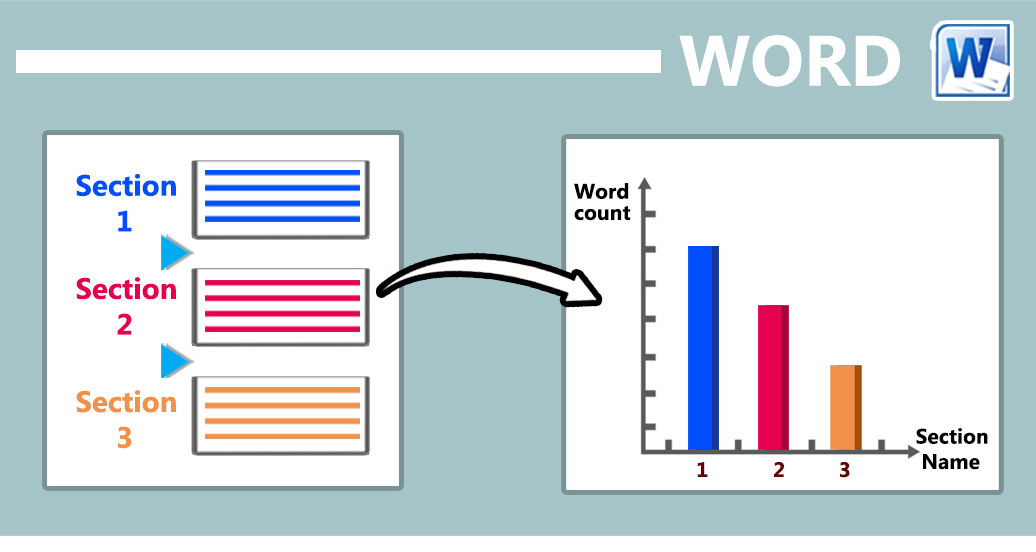 A continuación se muestran 3 enfoques que requieren que ejecute una macro.
Método 1: contar el número de palabras de la sección actual
- En primer lugar, coloque el cursor dentro de un tarobtener la sección.
- Entonces necesitas abrir el editor VBA en Word. Haga clic en "Desarrollador" y luego en el comando "Visual Basic". En caso de que no pueda encontrar "Desarrollador" en la cinta, presione "Alt + F11" en su lugar.
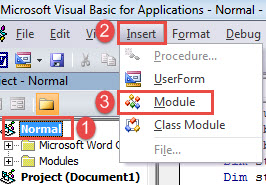
- A continuación, haga clic en el proyecto "Normal" en la columna de la izquierda.
- Luego haga clic en la pestaña "Insertar".
- En ese menú desplegable, elija "Módulo".

- Abra un nuevo módulo haciendo doble clic.
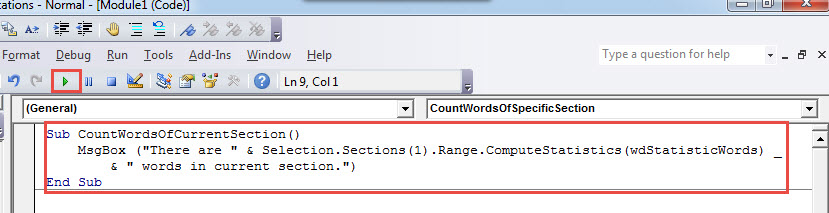
- Ahora en el módulo abierto, pegue los siguientes códigos:
Sub CountWordsOfCurrentSection()
  MsgBox ("There are " & Selection.Sections(1).Range.ComputeStatistics(wdStatisticWords) _
         & " words in current section.")
End Sub
- Por último, haga clic en "Ejecutar" o presione "F5" para ejecutar los códigos.

Recibirá un cuadro de mensaje que muestra el número total de la sección actual, como a continuación: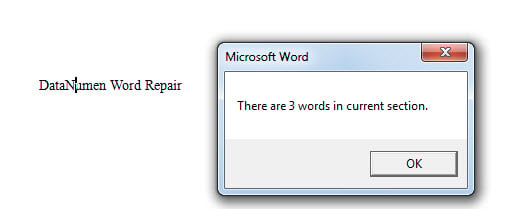
Método 2: cuente el número de palabras para una sección específica
Digamos que ha estado trabajando en un libro y ha configurado cada capítulo como una sección individual. Luego, para saber cuántas palabras ha escrito en un capítulo, puede utilizar este método.
- Siga los pasos anteriores para instalar y ejecutar una macro.
- Simplemente reemplace la macro con esta:
Sub CountWordsOfSpecificSection()
  Dim strSecNum As String
  Dim objDoc As Document

  Application.ScreenUpdating = False

  Set objDoc = ActiveDocument
  strSecNum = InputBox("Enter a section number here:", "Enter Section Number")
  MsgBox ("There are " & objDoc.Sections(strSecNum).Range.ComputeStatistics(wdStatisticWords) _
          & " words in section " & strSecNum & ".")
  Application.ScreenUpdating = True
End Sub
- Y ejecutándolo, habrá un cuadro de entrada. En el cuadro "Ingresar número de sección", ingrese el número de sección y haga clic en "Aceptar" para continuar.

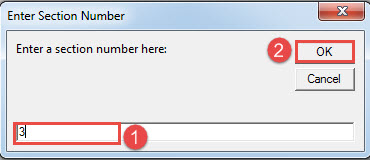
El resultado se muestra en un cuadro de mensaje.
Método 3: contar el número de palabras de todas las secciones de un documento
Como sugiere el subtítulo, de esta manera obtendrá el número total de palabras de cada sección en un documento y las enumerará en un cuadro de mensaje.
- Primero que nada, abierto tarobtener documento.
- Aún así, debe repetir los pasos del método 1 para instalar y ejecutar la macro.
- Y esta vez, cambia con esta macro:
Sub CountWordsOfEachSectionInDoc()
  Dim objDoc As Document
  Dim nNumberOfSection As Long
  Dim strText As String

  Application.ScreenUpdating = False
  Set objDoc = ActiveDocument
  nNumberOfSection = objDoc.Sections.Count

  For nNumberOfSection = 1 To nNumberOfSection
    strText = strText & "There are " & objDoc.Sections(nNumberOfSection) _
              .Range.ComputeStatistics(wdStatisticWords) & " words in section " & nNumberOfSection & "; " _
              & vbNewLine
  Next nNumberOfSection

  MsgBox strText

  Application.ScreenUpdating = True
End Sub
Aquí está el posible resultado: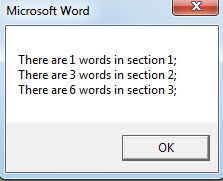
Ahorre datos valiosos
Al tratar con todo tipo de documentos, debe tener en cuenta la seguridad de los mismos. Dado que nunca puede saber cuándo ocurrirá la próxima pérdida de datos, se sugiere hacer una copia de seguridad de los archivos importantes. Además, siempre es bueno obtener una herramienta que pueda recuperar doc, Si alguna.
Introducción del autor:
Vera Chen es experta en recuperación de datos en DataNumen, Inc., que es el líder mundial en tecnologías de recuperación de datos, incluyendo reparación xls y pdf reparar productos de software. Para más información visite www.datanumen.com