
En este artículo, queremos mostrarte 3 métodos fáciles y efectivos para reemplazar una fuente específica en tu documento de Word.
Procesar un documento en Word a menudo requiere más que editar. Por ejemplo, también se supone que debemos considerar elementos como el estilo, el diseño de la página, etc. Y uno de todos los tipos es el uso de la fuente. Dado que es probable que cambiemos una fuente por otra con bastante frecuencia, aquí tenemos 3 formas de ayudarnos a manejar la tarea fácilmente.
Método 1: utilizar la función "Buscar y reemplazar"
- Primero y primeroost, haga clic en la pestaña "Inicio".
- Luego haga clic en "Reemplazar" en el grupo "Edición".

- A continuación, en el cuadro de diálogo "Buscar y reemplazar", asegúrese de estar en la pestaña "Reemplazar". Coloque el puntero de inserción en el cuadro "Buscar qué" y asegúrese de que esté en blanco.
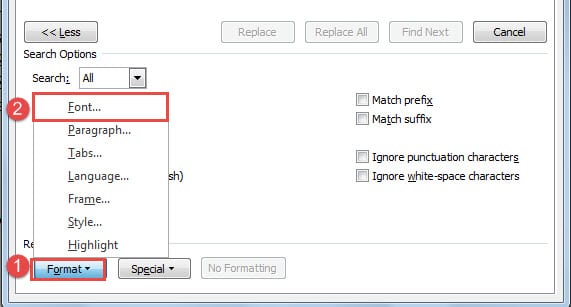
- Haga clic en el botón "Más" en la esquina inferior izquierda para ampliar más opciones.
- Ahora haga clic en "Formato" primero.
- Luego elija "Fuente" para abrir el cuadro "Buscar fuente".

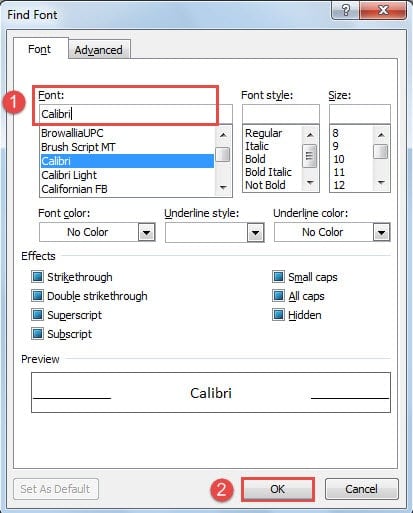
- Elija el tipo de "Fuente" que desea reemplazar.
- A continuación, haga clic en "Aceptar".

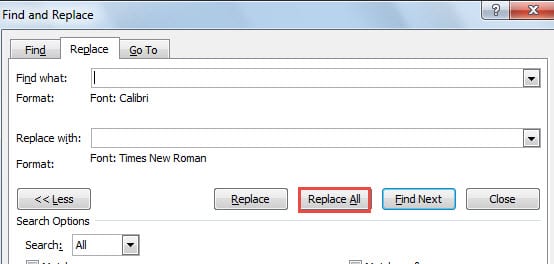
- Luego coloque el puntero de inserción en el cuadro de texto "Reemplazar con" y asegúrese de que no haya un solo carácter.
- Repita los pasos 5 y 6. Solo que esta vez en el cuadro "Buscar fuente", debe seleccionar la fuente con la que desea reemplazar. Luego haga clic en "Aceptar".
- Por último, haga clic en "Reemplazar todo" en el cuadro "Buscar y reemplazar".

Método 2: use macro para reemplazar la fuente en un documento
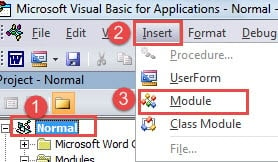
- En primer lugar, presione "Alt + F11" para activar el editor de Word VBA.
- Luego haga clic en “Normal” y luego en “Insertar”.
- Elija "Módulo" para insertar un nuevo módulo en el proyecto "Normal".

- A continuación, haga doble clic en él para abrir el espacio de edición.
- Pegue los siguientes códigos allí:
Sub ReplaceFontForOneDocument()
  Dim objSingleWord As Range
  Dim objDoc As Document

  Set objDoc = ActiveDocument

  With objDoc
    For Each objSingleWord In .Words
      If objSingleWord.Font.Name = "Calibri" Then
        objSingleWord.Font.Name = "Times New Roman"
      End If
    Next
  End With
End Sub
- Finalmente, recuerde hacer clic en el botón "Ejecutar".

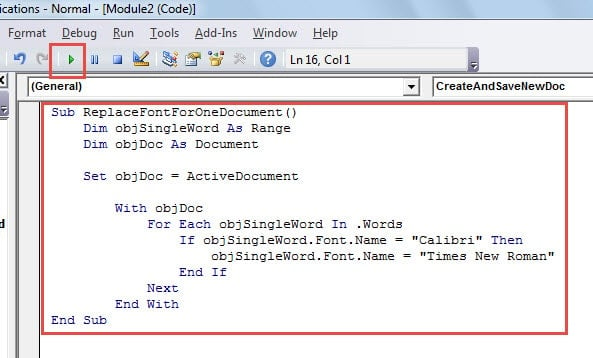
Notas:
- En la línea de código "Si objSingleWord.Font.Name = “Calibri” Entonces", reemplazar "medidores” con el tipo de fuente en el documento que ya no necesita.
- En la línea de código "Fuente.Nombre = “Times New Roman”", cambiar "Times New Roman” con la fuente que desea aplicar para el archivo.
Método 3: Ejecutar Macro para Reemplazar Fuente en Varios Documentos
Los 2 métodos mencionados anteriormente hablan de instrucciones para reemplazar la fuente en un documento. Ahora echemos un vistazo a cómo reemplazar la fuente en varios documentos. La solución aquí, por supuesto, es ejecutar una macro de Word.
- Para empezar, organice todos tarobtener documentos en una carpeta.
- A continuación, abra Word y active el editor de VBA y el espacio de edición de código siguiendo los pasos del método 2.
- A continuación, pegue los siguientes códigos:
Sub BatchReplaceFont()
  Dim objDoc As Document
  Dim objSingleWord As Range
  Dim strFile As String, strFolder As String

  'Initialization
  strFolder = "C:\Users\Test\Desktop\test files\"
  strFile = Dir(strFolder & "*.docx", vbNormal)

  'Replace a specific font with another in all files under the same folder.
  While strFile <> ""
  Set objDoc = Documents.Open(FileName:=strFolder & strFile)

  For Each objSingleWord In objDoc.Words
    If objSingleWord.Font.Name = "Calibri" Then
      objSingleWord.Font.Name = "Time New Roman"
    End If
  Next objSingleWord

  objDoc.Save
  objDoc.Close
  strFile = Dir()
  Wend
End Sub
- Presiona el botón "Ejecutar" por fin.

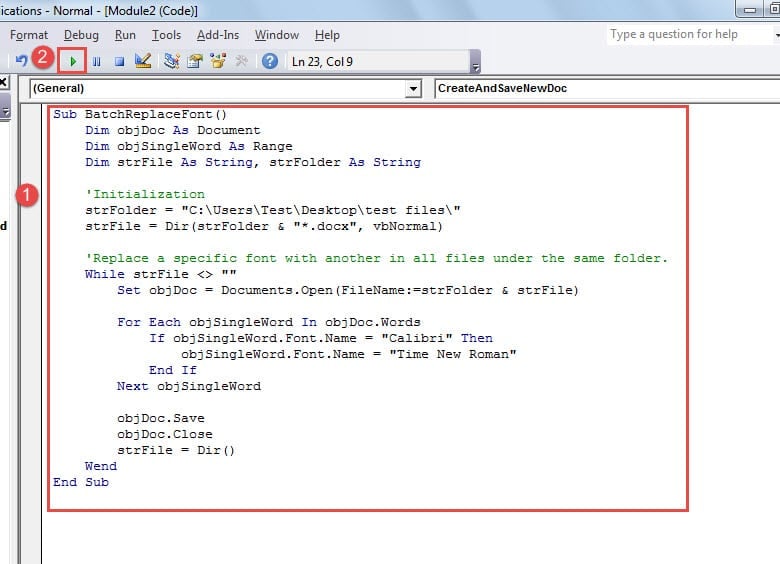
Notas:
- El "Calibri" es la fuente que no necesita y el "Time New Roman" es el que desea.
- En la línea de código "strFolder = “C:\Usuarios\Prueba\Escritorio\archivos de prueba\”", el "C:\Usuarios\Prueba\Escritorio\archivos de prueba\” representa la ruta de la carpeta. Y no olvides el último “\” siguiendo el camino.
Corrija errores de palabras sorprendentes
Los errores pueden aparecer de vez en cuando en Word. Y la consecuencia es letal para nuestros archivos de Word. Una forma de abordar los sorprendentes colapsos en Word es realizar copias de seguridad con frecuencia. Entonces no hay nada que temer. Otra forma es recusar los archivos después de que se corrompan, que es una Producto de reparación de errores de Word docx.
Introducción del autor:
Vera Chen es experta en recuperación de datos en DataNumen, Inc., que es el líder mundial en tecnologías de recuperación de datos, incluyendo herramienta de recuperación corrupta de xls y pdf reparar productos de software. Para más información visite www.datanumen.com