
En el artículo de hoy, nos complace presentarle 3 formas rápidas de encontrar todos los campos en su documento de Word.
Por defecto, los campos que insertamos en el documento de Word tienen el mismo estilo de texto que uno normal. Por lo tanto, le resultará difícil distinguirlos de los textos sin formato. Esto puede provocar la edición o eliminación accidental de un campo importante. Este artículo está dedicado a 3 soluciones rápidas para destacar campos.
Método 1: modificar las "Opciones de Word"
Generalmente, puede ver el sombreado gris cuando pasa el cursor sobre un campo. Este sombreado es como una especie de identificación de campo. La buena noticia es que puede activarlo incluso si el cursor no está sobre un campo.
- En primer lugar, haga clic en la pestaña "Archivo".
- Luego haga clic en "Opciones" para abrir el cuadro de diálogo "Opciones de Word".
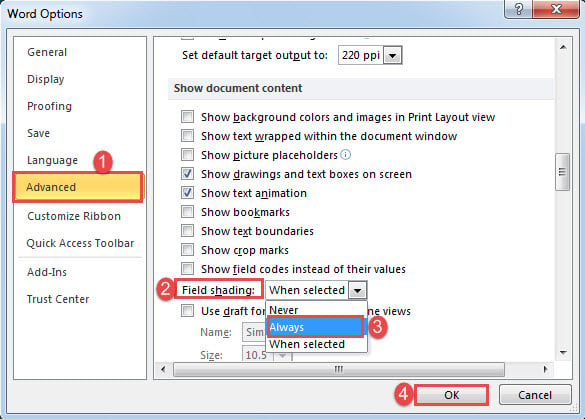
- A continuación, haga clic en "Avanzado".
- Desplácese hacia abajo hasta la sección "Mostrar contenido del documento". Busque la opción "Sombreado de campo" y elija "Siempre" en lugar del predeterminado "Cuando se selecciona".
- Por último, haga clic en "Aceptar" para guardar el cambio.

Debe tener en cuenta que esta modificación afecta a nivel mundial. No solo los campos de este documento, sino todos los demás ahora tienen sombreado de campo.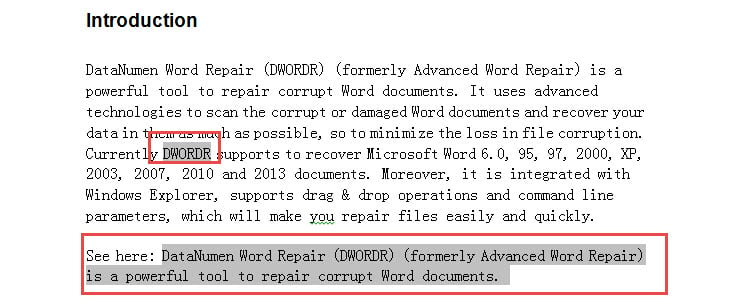
Método 2: utilizar la función "Buscar"
- Primero y primeroost, presione “Alt + F9” para mostrar todos los códigos de campo.
- A continuación, haga clic en la pestaña "Inicio" y haga clic en el botón de flecha detrás del comando "Buscar".
- En el menú, elija "Búsqueda avanzada" para activar el cuadro de diálogo "Buscar y reemplazar".

- Coloque el cursor en el cuadro de texto "Buscar qué" e ingrese "^ d" para buscar todos los campos.
- A continuación, haga clic en "Buscar en" y seleccione "Documento principal".
- Verá que todos los campos están seleccionados ahora. Puede elegir resaltarlos para que se destaquen.

- Por último, presione "Alt + F9" para cambiar de los códigos al texto.


Método 3: resalte todos los campos a través de VBA
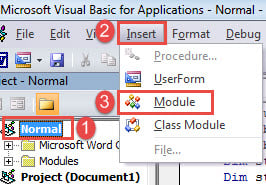
- Para empezar, presione "Alt + F11" para abrir rápidamente el editor de VBA.
- En el proyecto "Normal", haga clic en "Insertar" y elija "Módulo" para crear uno nuevo.

- A continuación, haga doble clic para abrir el módulo y resaltar el área de edición en el lado derecho.
- Luego pegue los siguientes códigos en el módulo:
Sub ShowFieldsInDoc()
  Dim objField As Field
  Dim objDoc As Document
  Dim strCodeText As String

  Set objDoc = ActiveDocument

  With objDoc
    For Each objField In .Fields
      If objField.Type = wdFieldRef Or wdFieldPageRef Then
        objField.Select
        Selection.Range.HighlightColorIndex = wdYellow
      End If
      If objField.Type = wdFieldHyperlink Then
        objField.Select
        Selection.Range.HighlightColorIndex = wdNoHighlight
      End If
    Next objField
  End With
End Sub
- Por último, pero no menos importante, haga clic en "Ejecutar".

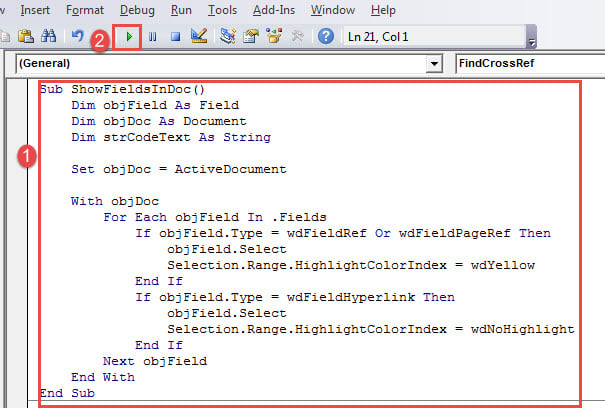
Esta macro resalta los campos en amarillo, pero deja intactos los hipervínculos cuyo estilo predeterminado es bastante fácil de reconocer.
Cómo recuperarse de manera eficiente de archivos rotos
Hoy en día, no es raro encontrarse con daño docx, ya que usamos Word con tanta frecuencia para procesar documentos. Y debe comprender que sentir pánico o estar triste no tiene nada que ver con la recuperación eficiente de archivos. Una vez que se produce el daño del archivo, su opción principal debería ser obtener una herramienta de reparación.
Introducción del autor:
Vera Chen es experta en recuperación de datos en DataNumen, Inc., que es el líder mundial en tecnologías de recuperación de datos, incluyendo xlsx daño y pdf reparar productos de software. Para más información visite www.datanumen.com