
En este artículo, nos gustaría mostrarle 3 formas rápidas de eliminar hipervínculos de imágenes en su documento de Word.
A veces, cuando copiamos una imagen en línea, la encontramos incrustada con un hipervínculo. Y en un documento de Word, hacer clic accidentalmente en la imagen puede llevarlo a la dirección de red de la imagen. Esto no solo es irritante sino que estropea el efecto visual de su documento, como a continuación:
Por lo tanto, elegimos eliminar los hipervínculos de las imágenes para evitar un salto de página inesperado. Aquí vamos.
Método 1: eliminar hipervínculo de una imagen
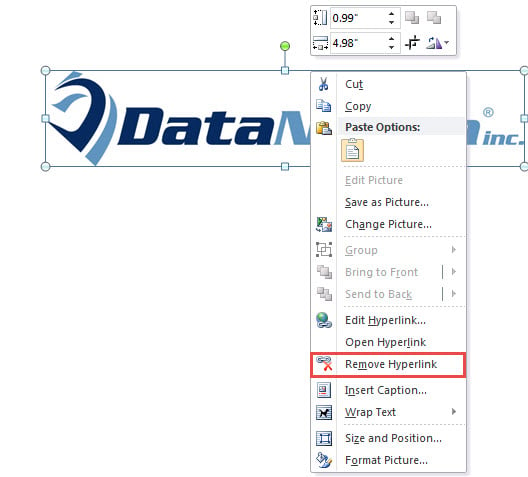
- En primer lugar, haga clic derecho en una imagen.
- Luego, en el menú contextual, elija "Eliminar hipervínculo".

Método 2: eliminar hipervínculos de todas las imágenes de un documento por lotes
Existe la forma de eliminar todos los hipervínculos de un documento. Primero presione “Ctrl + A” para seleccionar todos los contenidos. Luego presiona "Ctrl + Shift + F9" para eliminar todos los hipervínculos. Para su información, de esta manera se borran todos los hipervínculos tanto en imágenes como en textos. Sin embargo, nuestro objetivo es eliminar los hipervínculos solo de las imágenes. Entonces tendremos que utilizar una macro para terminar el trabajo.
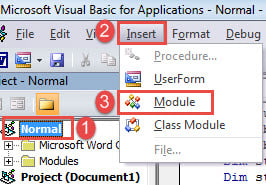
- En primer lugar, presione "Alt + F11" para activar el editor de VBA en Word.
- Luego, en el editor, haga clic en el proyecto "Normal".
- A continuación, en la barra de menú, haga clic en "Insertar".
- Y elija "Módulo" en el menú desplegable.

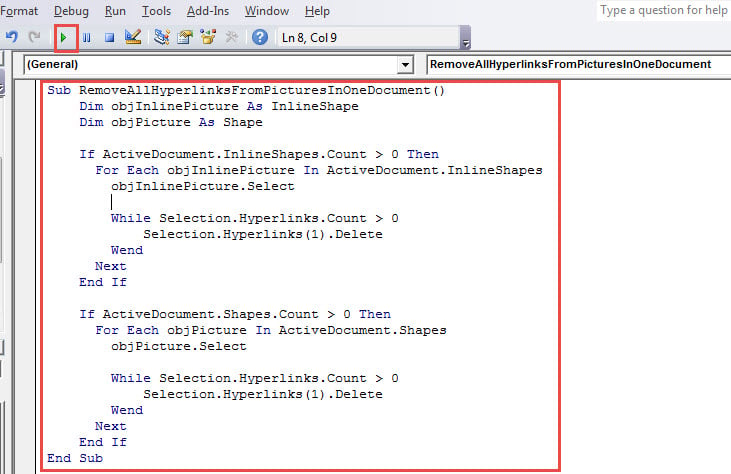
- Ahora haga doble clic en el módulo para abrir su área de codificación a la derecha y pegue la siguiente macro allí:
Sub RemoveAllHyperlinksFromPicturesInOneDocument()
  Dim objInlinePicture As InlineShape
  Dim objPicture As Shape

  If ActiveDocument.InlineShapes.Count > 0 Then
    For Each objInlinePicture In ActiveDocument.InlineShapes
      objInlinePicture.Select

      While Selection.Hyperlinks.Count > 0
        Selection.Hyperlinks(1).Delete
      Wend
    Next
  End If

  If ActiveDocument.Shapes.Count > 0 Then
    For Each objPicture In ActiveDocument.Shapes
      objPicture.Select

      While Selection.Hyperlinks.Count > 0
        Selection.Hyperlinks(1).Delete
      Wend
    Next
  End If
End Sub
- Por último, pero no menos importante, haga clic en "Ejecutar" en la barra de menú para ejecutar códigos.

Método 3: eliminar por lotes hipervínculos de imágenes en varios documentos
- Antes que nada, arregla todo tarobtener documentos en una carpeta.
- Luego, repita los pasos del método 2 para instalar y ejecutar la siguiente macro:
Sub RemoveAllHyperlinksFromPicturesInMultipleDocuments()
  Dim objInlinePicture As InlineShape
  Dim objPicture As Shape
  Dim StrFolder As String
  Dim strFile As String
  Dim objDoc As Document
  Dim dlgFile As FileDialog

  Set dlgFile = Application.FileDialog(msoFileDialogFolderPicker)


  With dlgFile
    If .Show = -1 Then
      StrFolder = .SelectedItems(1) & "\"
    Else
      MsgBox ("No Folder is selected!")
      Exit Sub
    End If
  End With

  strFile = Dir(StrFolder & "*.doc*", vbNormal)

  While strFile <> ""
    Set objDoc = Documents.Open(FileName:=StrFolder & strFile)
    Set objDoc = ActiveDocument

    If ActiveDocument.InlineShapes.Count > 0 Then
      For Each objInlinePicture In ActiveDocument.InlineShapes
        objInlinePicture.Select
        While Selection.Hyperlinks.Count > 0
          Selection.Hyperlinks(1).Delete
        Wend
      Next
    End If

    If ActiveDocument.Shapes.Count > 0 Then
      For Each objPicture In ActiveDocument.Shapes
        objPicture.Select
        While Selection.Hyperlinks.Count > 0
          Selection.Hyperlinks(1).Delete
        Wend
      Next
    End If

    objDoc.ActiveWindow.ActivePane.View.SeekView = wdSeekMainDocument
    objDoc.Save
    strFile = Dir()
  Wend
End Sub
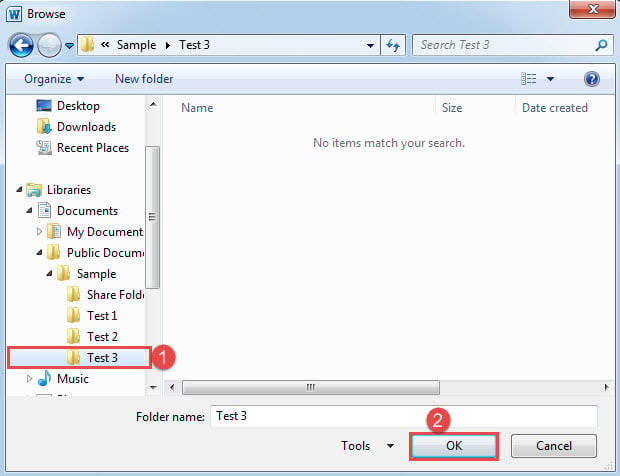
- En la ventana "Examinar" abierta, elija la carpeta que configuró en el paso 1 y haga clic en "Aceptar" para continuar.

Tenga cuidado con su operación en Word
Word no es infalible, por lo que cualquier operación incorrecta puede desencadenar fácilmente el colapso o, lo que es peor, la corrupción del documento resultante. Si bien puede prestar más atención a sus habilidades y hábitos operativos, también puede comprar una utilidad para recuperación de doc de antemano.
Introducción del autor:
Vera Chen es experta en recuperación de datos en DataNumen, Inc., que es el líder mundial en tecnologías de recuperación de datos, incluyendo recuperar xls y pdf reparar productos de software. Para más información visite www.datanumen.com