
En este artículo, le mostraremos 3 formas rápidas de convertir tablas en imágenes en su documento de Word.
¿Por qué necesita convertir tablas de Word en imágenes?
Aquí hay 3 razones principales para esta pregunta.
- Para evitar cambiar accidentalmente el tamaño de la celda. Guardar tablas de Word como imágenes puede ayudarlo a asegurarse de que el formato de su tabla ya no cambie, de modo que todo el documento se mantenga como está. Por lo tanto, no es necesario ajustarlo todo el tiempo.
- Para proteger la integridad de los datos. Convertir tablas en imágenes puede evitar que otros modifiquen accidentalmente datos en sus tablas.
- Para compartir datos de tablas más fácilmente. Obviamente, es más conveniente enviar una imagen que un documento completo en el caso de compartir archivos. Además, cuando se trata de dispositivos móviles, algunas personas simplemente no tienen Word instalado.
Entonces echemos un vistazo a cómo funcionan estas 3 formas.
Método 1: tomar una captura de pantalla de la mesa
- Primero y primeroost, abra la palabra que contiene la tabla.
- Luego, si ha instalado un software de captura de pantalla en su computadora, puede usarlo para tomar una captura de pantalla de la tabla y guardarla como imagen.
- O puede utilizar el "Paint" integrado para realizar la tarea. Primero, presione la tecla "Imprimir pantalla".
- A continuación, abra "Paint".
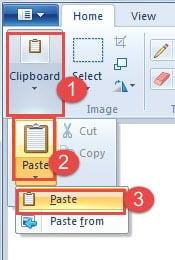
- Haga clic en "Portapapeles".
- Luego haga clic en la opción "Pegar".
- De nuevo, haga clic en "Pegar" en el menú de lista.

- A continuación, puede elegir recortar la imagen para guardar solo la tabla.
- Haga clic en el botón "Guardar" y elija una ubicación de almacenamiento.

Si la tabla es extremadamente larga, es posible que deba repetir el paso de la captura de pantalla varias veces y pegarlas como una imagen.
Método 2: convertir documento a PDF
- En primer lugar, abra el documento de Word.
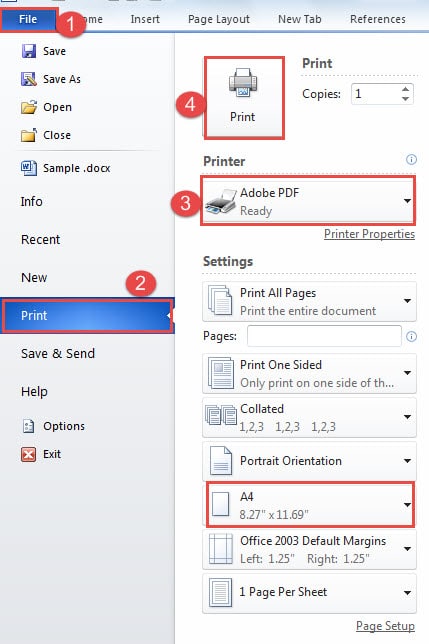
- Luego haga clic en la pestaña "Archivo".
- A continuación, haga clic en "Imprimir".
- Y elija "Adobe PDF”Para“ Impresora ”.
- Luego haga clic en el botón "Imprimir".

- Ahora el documento se guardará en PDF formato. Abre el PDF .
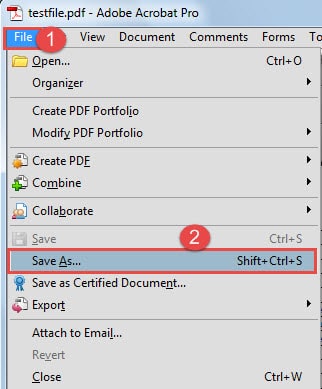
- Haga clic en la pestaña "Archivo".
- Luego haga clic en "Guardar como".
- En el cuadro de diálogo "Guardar como", elija un formato de imagen para guardar el tipo.
- Luego haga clic en "Guardar".


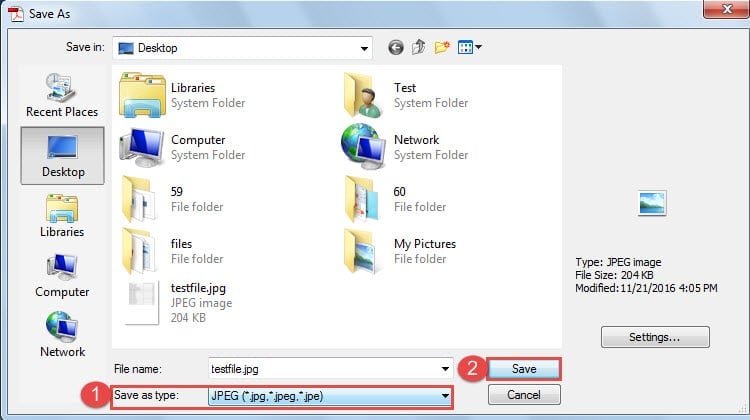

Ciertamente, puede utilizar "Paint" para recortar la imagen.
Si tiene una tabla larga que se extiende a lo largo de una página, puede elegir configurar el tamaño del papel. Por ejemplo, puede elegir "A3" o incluso uno más grande.
Método 3: insertar un objeto
- Primero, copie y pegue la tabla en un nuevo documento.
- Luego guarde el documento y ciérrelo.
- Ahora abra otro documento nuevo.
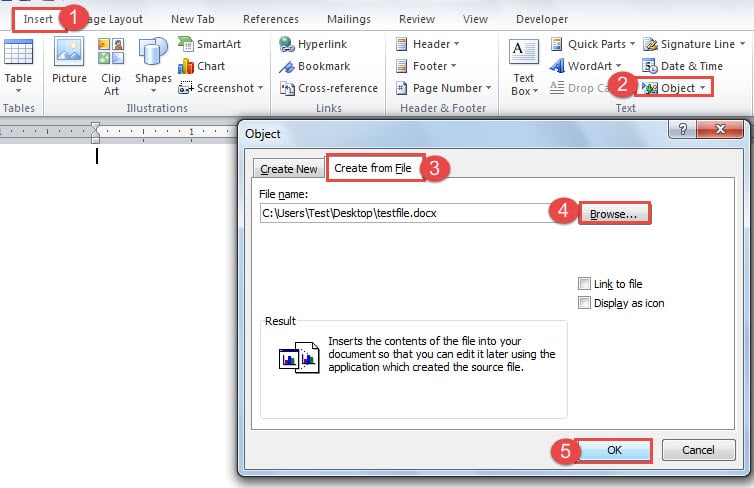
- Primero haga clic en la pestaña "Insertar".
- Luego haga clic en "Objeto".
- A continuación, haga clic en "Crear desde archivo" en el cuadro de diálogo "Objeto".
- Luego vaya a hacer clic en "Examinar".
- A continuación, elija el archivo que contiene su tabla.
- Haga clic en "Aceptar" en el cuadro de diálogo "Objeto".

- Ahora la tabla se mostrará en el documento. Pinchalo.
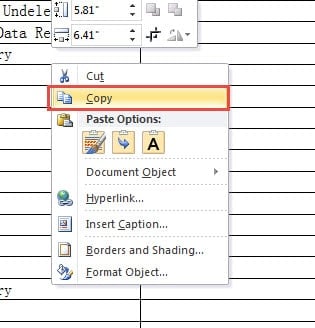
- Luego haga clic derecho.
- Y elija "Copiar".

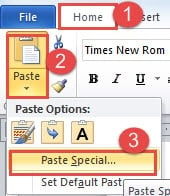
- A continuación, haga clic en la pestaña "Inicio".
- Y haga clic en el triángulo invertido en la opción "Pegar".
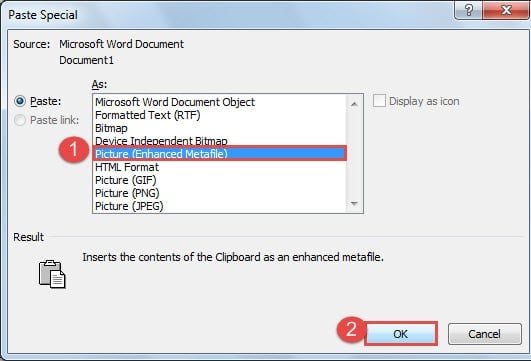
- En el menú de lista, haga clic en "Pegado especial".

- Ahora, en el cuadro de diálogo "Pegar", simplemente elija un formato de imagen, como "Imagen (metarchivo mejorado)". Pero no puede elegir “Imagen (JPEG)”, porque obtendrá una tabla negra en la que no podrá ver los datos.
- Luego haga clic en "Aceptar".

- Recuerda guardar el documento.
Aún así, si la tabla es larga, puede seguir los pasos a continuación para configurar la página antes de convertir la tabla en una imagen.
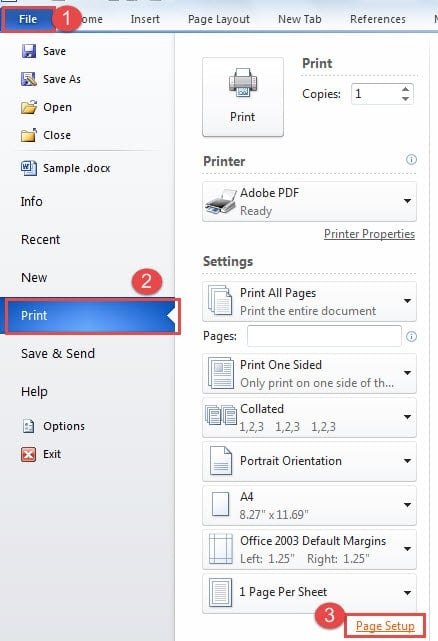
- Haga clic en "Archivo".
- Luego vaya a "Imprimir".
- A continuación, haga clic en "Configuración de página".

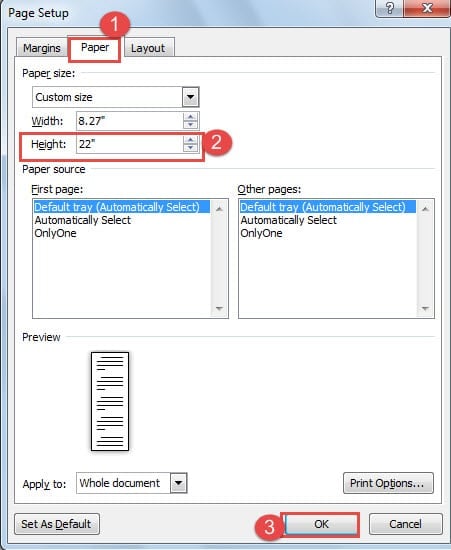
- En el cuadro de diálogo "Configurar página", primero haga clic en "Papel".
- Luego, en el cuadro de giro detrás de "Altura", puede elegir el número más grande.
- A continuación, haga clic en "Aceptar".

Comparación de 3 métodos
| Métodos | Ventajas | Desventajas |
| Tomar una captura de pantalla de la mesa | Es una forma rápida y sencilla de convertir una tabla en una imagen. | 1. Durante mucho tiempo, debe tomar varias capturas de pantalla y pegar las imágenes para obtener una.
2. Solo puede tener una imagen a la vez. |
| Convertir documento a PDF | 1. Puede convertir una tabla larga en una imagen en una página.
2. Puede convertir varias tablas en imágenes al mismo tiempo. |
1. Tiene que utilizar la herramienta de imagen para eliminar el texto no utilizado.
2. No es necesario pegar varias imágenes en una para obtener una imagen de tabla larga. |
| Insertar un objeto | Puede obtener una imagen de tabla larga de vista clara. | 1. Solo puede obtener una imagen a la vez.
2. No es necesario pegar varias imágenes en una para obtener una imagen de tabla larga. |
Preste atención a la recuperación de archivos
Todos sabemos que Word tiene una función de reparación de archivos incorporada. Sin embargo, funciona mucho menos que satisfactoriamente. Por tanto, un especialista herramienta de reparación de archivos doc dañados puede ser de gran ayuda en el tiempo que necesite. Ya es hora de que prestes atención a la recuperación de archivos.
Introducción del autor:
Vera Chen es experta en recuperación de datos en DataNumen, Inc., que es el líder mundial en tecnologías de recuperación de datos, incluyendo recuperación de archivos de Excel dañados y pdf reparar productos de software. Para más información visite www.datanumen.com