
En el siguiente artículo, nos gustaría ofrecerle 3 formas efectivas de eliminar espacios no deseados en las celdas de la tabla en su documento de Word.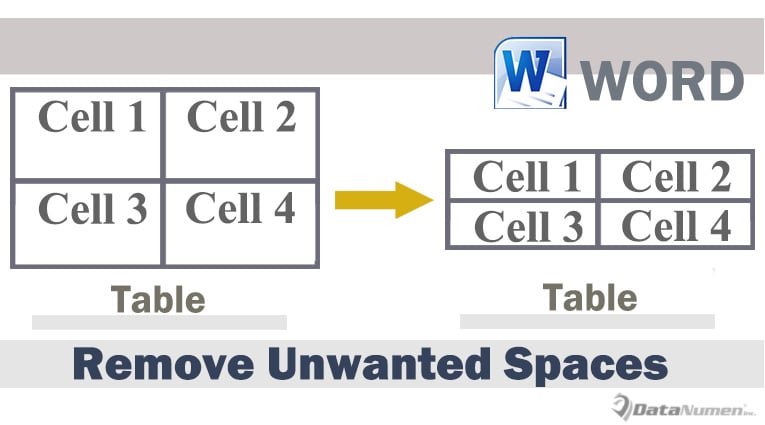
De vez en cuando, necesitamos insertar una tabla para contener textos y datos. Pero a menudo tenemos que ajustar el tamaño de la tabla después de ingresar textos y datos. Y a veces, obtendremos una tabla con espacios no deseados en las celdas después de ajustar su tamaño, como a continuación: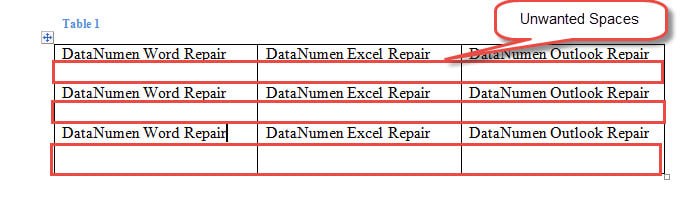
En el ejemplo anterior, hay una línea en blanco debajo del texto en cada celda. Pero no podemos deshacernos de él simplemente presionando "Eliminar". En su lugar, tenemos que utilizar otras soluciones.
Método 1: reducir manualmente la altura de la fila
- Primero y primeroost, compruebe si hay líneas en blanco extraíbles en las celdas. Si los hay, elimínelos primero.
- Luego, coloque el cursor sobre la línea inferior de una fila de la tabla. Espere hasta que el cursor cambie al signo de líneas horizontales dobles con 2 flechas.
- A continuación, haga clic y arrastre la línea inferior hacia arriba hasta que desaparezca el espacio no deseado.
- Repita los pasos 2 y 3 en otras filas de la tabla cuya altura necesita cambiar de tamaño.
Aquí está el resultado: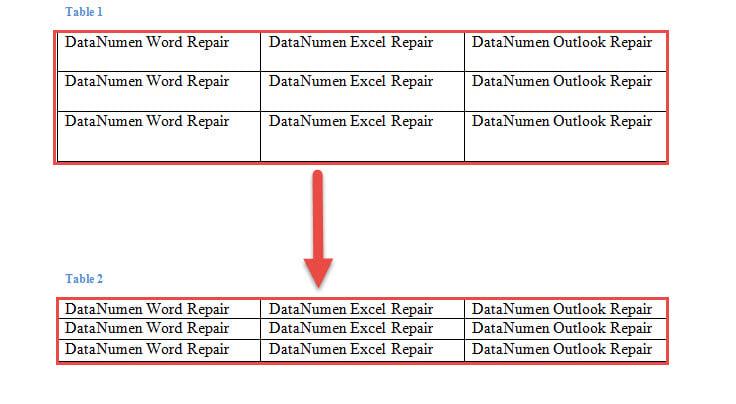
Método 2: deshabilitar la función "Especificar altura"
- En primer lugar, haga clic en el signo de la cruz en la parte superior izquierda para seleccionar toda la tabla.
- Luego haga clic derecho y elija "Propiedades de la tabla".

- En el cuadro "Propiedades de la tabla". Haga clic en la pestaña "Fila" primero.
- A continuación, borre la casilla "Especificar altura".
- Por último, haga clic en "Aceptar".

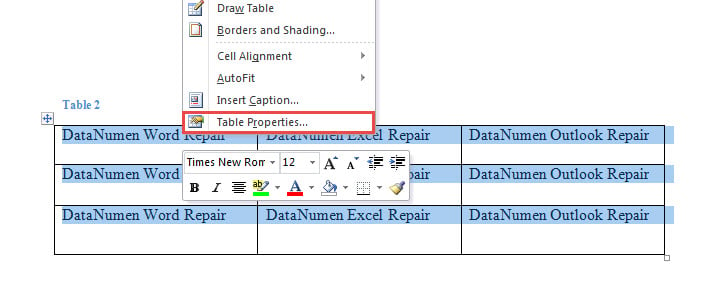
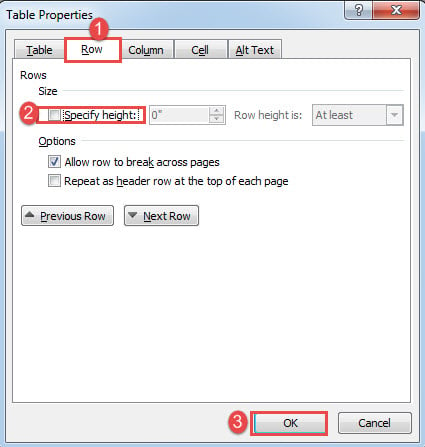
El efecto es el mismo que en el método 1.
Método 3: usar macro de Word
- A starDesactivado, haga clic en “Desarrollador” y luego en “Visual Basic” para abrir el editor de VBA. Si la pestaña "Desarrollador" no está disponible en la cinta, presione "Alt + F11" en su lugar.

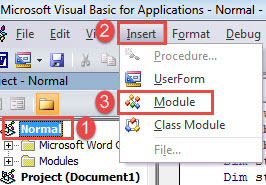
- A continuación, vaya a crear un nuevo módulo. Haga clic en "Normal" en la columna de la izquierda.
- Luego haga clic en "Insertar" en la barra de menú.
- Elija "Módulo" en el menú desplegable.

- Luego haga doble clic en el módulo para abrirlo.
- Ahora pegue los siguientes códigos en el área de codificación:

Sub RemoveSpacesInTables()
  Dim objTable As Table
  Dim objDoc As Document

  Set objDoc = ActiveDocument

  With objDoc
    If .Tables.Count > 0 Then
      For Each objTable In .Tables
        objTable.Select
        Selection.Rows.HeightRule = wdRowHeightAuto
        Selection.Rows.Height = InchesToPoints(0)
      Next objTable
    Else
      MsgBox ("This document contains no table.")
    End If
  End With
End Sub
- Finalmente, haga clic en “Ejecutar” o ejecute los códigos presionando “F5”.

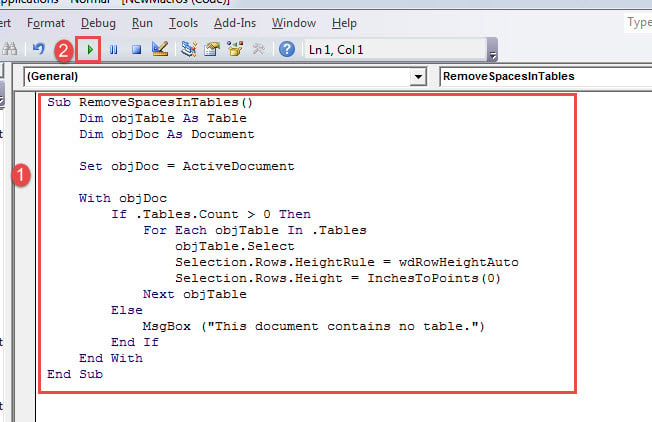
Esta macro funcionará en todas las tablas de un documento y eliminará los espacios innecesarios.
Comparación de 3 métodos
| Métodos | Ventajas | Desventajas |
| Método 1: reducir manualmente la altura de la fila | Lo mejor para un documento con solo unas pocas tablas o tablas con algunas filas. | 1. Tienes que levantar la línea de filas de forma manual y repetida.
2. No es la forma de anidar para varias mesas |
| Método 2: deshabilitar la función "Especificar altura" | 1. No es necesario tirar de la línea manualmente
2. Más rápido que el método 1 |
Solo puede tratar con una mesa a la vez. |
| Método 3: usar macro de Word | 1. La forma más rápida
2. Capaz de procesar varias tablas a la vez |
Requiere el uso de una macro. |
Una vez que un documento se corrompe
No es rare para obtener un documento dañado de vez en cuando. Sin embargo, en el momento en que su documento se daña, también es el momento en que se instala el miedo. Por lo tanto, para estar seguro, el curso de acción más rápido es obtener una herramienta de reparación para arreglar docx para evitar más daños.
Introducción del autor:
Vera Chen es experta en recuperación de datos en DataNumen, Inc., que es el líder mundial en tecnologías de recuperación de datos, incluyendo reparar Excel y pdf reparar productos de software. Para más información visite www.datanumen.com