
En el artículo de hoy, le presentaremos 3 formas de modificar la ubicación predeterminada para guardar archivos e imágenes de Word.
De forma predeterminada, cada vez que intente guardar un documento recién creado, irá a la carpeta "Mis documentos". Del mismo modo, si desea guardar una imagen de un documento de Word, terminará en "Mis imágenes". Puede suceder de vez en cuando cuando no queda suficiente espacio en el disco duro. Luego, es posible que deba reubicar estos archivos, imágenes y otros datos que haya almacenado.
Sin embargo, en lugar de mover carpetas manualmente, es posible que desee conocer algunos trucos que requieren menos esfuerzo. Aquí hay 3 consejos para que cambie la ubicación predeterminada para guardar de una vez por todas.
Modificar la ubicación de almacenamiento predeterminada para archivos de Word
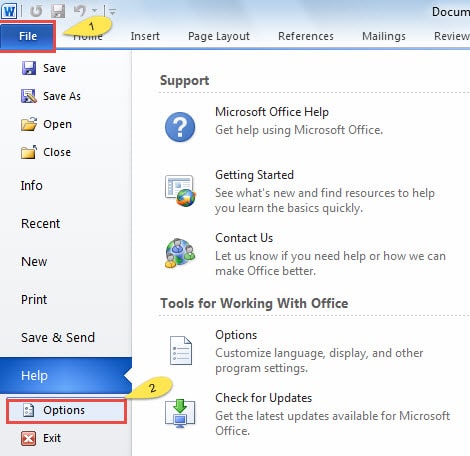
- Haga clic en "Archivo".
- Haga clic en "Opciones".

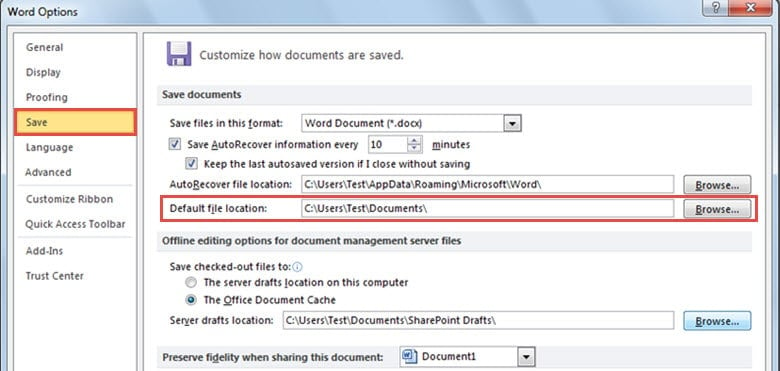
- A continuación, haga clic en "Guardar" en "Opciones de Word". En el lado derecho, puede ver la ubicación predeterminada del archivo.

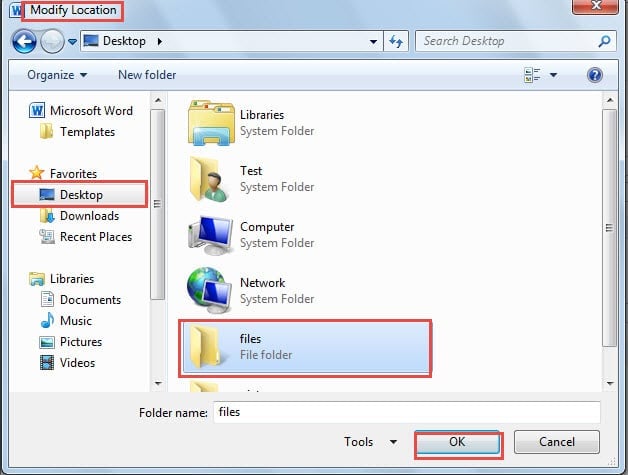
- Ahora haga clic en "Examinar", verá una ventana "Modificar ubicación".
- Elija una ubicación que le guste.
- Luego haga clic en el botón "Aceptar".

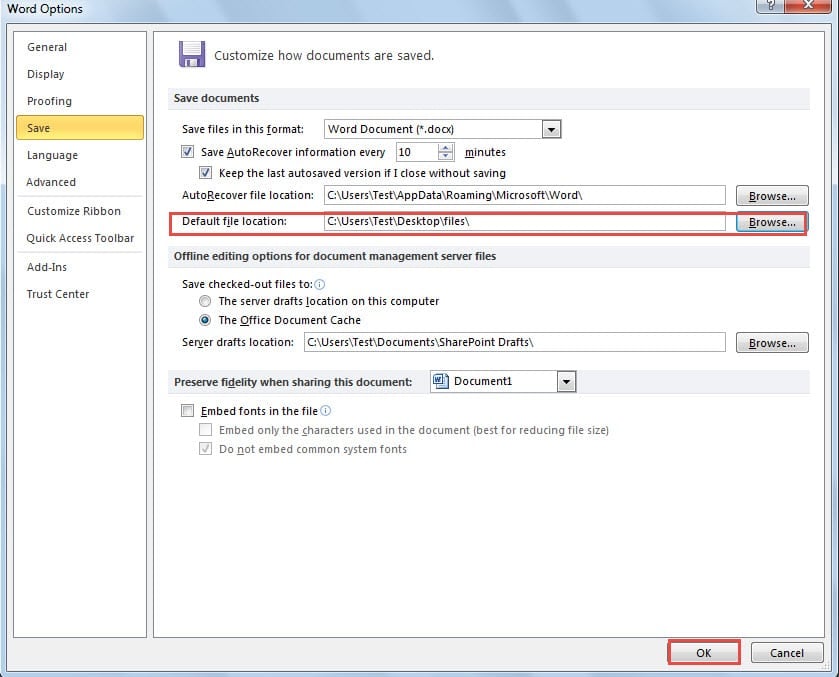
- De regreso a la ventana "Opciones de Word" nuevamente, podrá encontrar que la ubicación del archivo ha sido cambiada. Lo que tiene que hacer es hacer clic en "Aceptar" para guardar la modificación.

Modificar la ubicación predeterminada para guardar las imágenes guardadas desde un documento de Word
Hay 2 consejos para que pueda realizar esta tarea. Siga leyendo para encontrar detalles.
Consejo 1: Modifique la ubicación predeterminada para guardar cambiando las propiedades de las imágenes
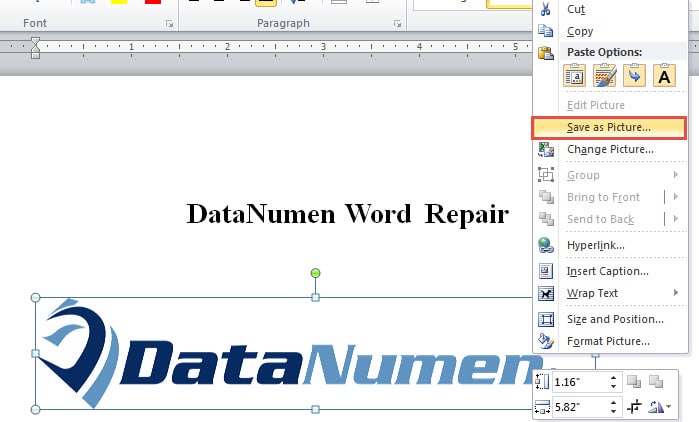
- Primero, haga clic con el botón derecho en la imagen que necesita guardar.
- Elija la opción "Guardar como imagen".

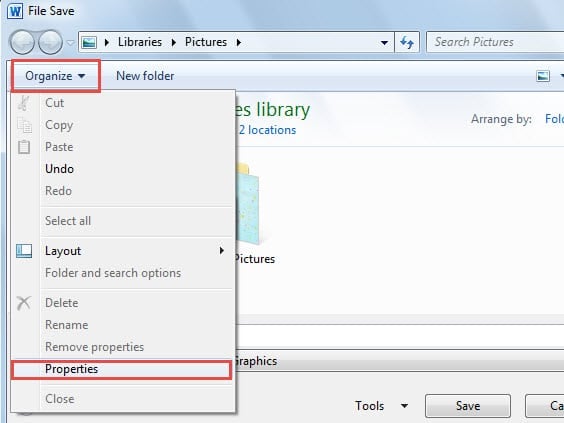
- Aparecerá la ventana "Guardar archivo". Ahora haga clic en "Propiedades" en la lista de "Organizar".

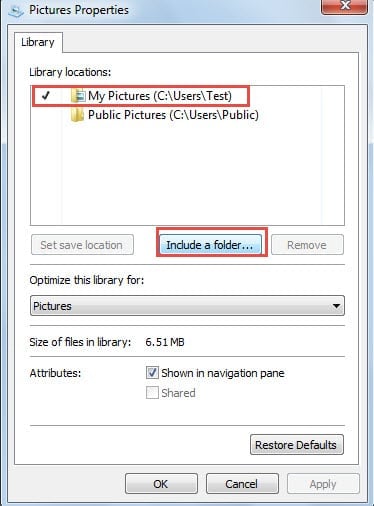
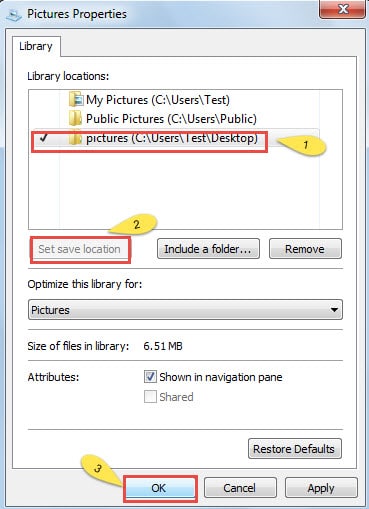
- Luego, en la ventana "Propiedades de imágenes", haga clic en el botón "Incluir una carpeta".

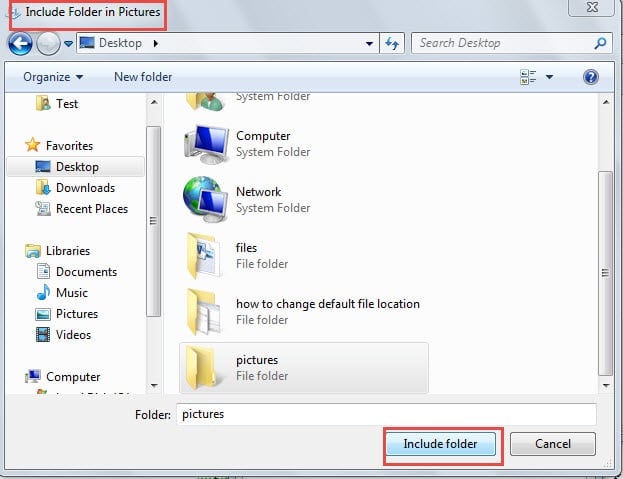
- Haga clic en el botón "Incluir carpeta" después de haber elegido el archivo correcto donde desea almacenar sus imágenes.

- Ahora, de vuelta en la ventana "Propiedades de imágenes", puede ver que la ubicación recién agregada se ha incluido en "Library ubicaciones ”área. Pinchalo.
- Haga clic en el botón "Establecer ubicación para guardar".
- Haga clic en Aceptar".

- Vuelva a la ventana "Guardar archivo" y haga clic en "Guardar".
Consejo 2: Modifique la ubicación predeterminada para guardar con la ayuda del Editor del registro
- Haga clic en "Start ”.
- Escribe "regedit" en el cuadro de búsqueda.
- Presione "Enter".
- Una ventana emergente de "Interfaz de usuario de consentimiento de Control de cuentas de usuario", simplemente haga clic en "Sí".
- En el lado izquierdo del "Registro", busque la siguiente ubicación: HKEY_CURRENT_USER \ Software \ Microsoft \ Windows \ CurrentVersion \ Explorer \ Shell Folders
- Luego haga doble clic en "Mis imágenes".
- Ahora verá una ventana "Editar cadena", escriba la ubicación en la que desea guardar sus imágenes en el cuadro de texto debajo de "Datos del valor".
- Haga clic en Aceptar".
- Nuevamente en el "Registro", busque la siguiente ubicación: HKEY_CURRENT_USER \ Software \ Microsoft \ Windows \ CurrentVersion \ Explorer \ User Shell Folders
- Repita el paso 6 a 8.
En una palabra, los dos métodos anteriores cambiarán la ubicación predeterminada para guardar las imágenes en todo el sistema.
Cómo manejar archivos corruptos
Conocer estas 3 formas ciertamente puede salvarlo de un trabajo tedioso. Pero tienes que estar atento. Cuando cambia la ubicación, no puede garantizar que todos sus movimientos sean perfectamente correctos. Todo su documento puede bloquearse debido a un solo error. Por lo tanto, es absolutamente necesario que las herramientas palabra de reparación. La función incorporada en Word puede ser de gran ayuda. Además, también puede recurrir a algunos productos de terceros que tienen un rendimiento excelente.
Introducción del autor:
Vera Chen es experta en recuperación de datos en DataNumen, Inc., que es el líder mundial en tecnologías de recuperación de datos, incluyendo recuperación de Excel y pdf reparar productos de software. Para más información visite www.datanumen.com