
En este artículo a continuación, queremos mostrarle 3 formas de cambiar el formato de texto por lotes en todos los cuadros de texto de su documento de Word.
Los cuadros de texto se ven a menudo en nuestros documentos. Al dar formato a los textos de los documentos, no podemos olvidarnos de los de los cuadros de texto. Sin embargo, la dispersión de cuadros de texto en un documento puede dificultar la selección de todos los textos de una vez por todas. Por lo tanto, fuera de los propósitos de formateo, es urgente aprender algún truco para hacer el procesamiento por lotes.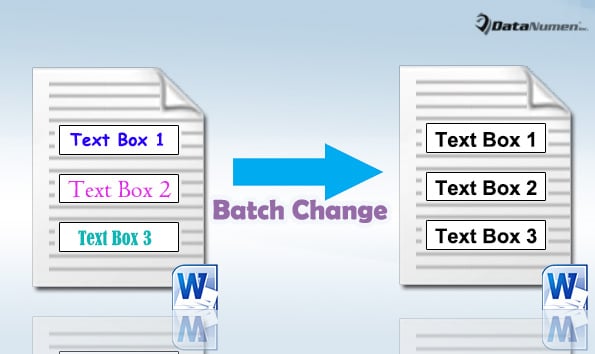
Método 1: utilice la función "Búsqueda avanzada"
- En primer lugar, haga clic en la pestaña "Inicio" y haga clic en el botón de flecha detrás del comando "Buscar" en el grupo "Edición".
- A continuación, en la lista desplegable, elija "Búsqueda avanzada" para abrir el cuadro de diálogo "Buscar y reemplazar".

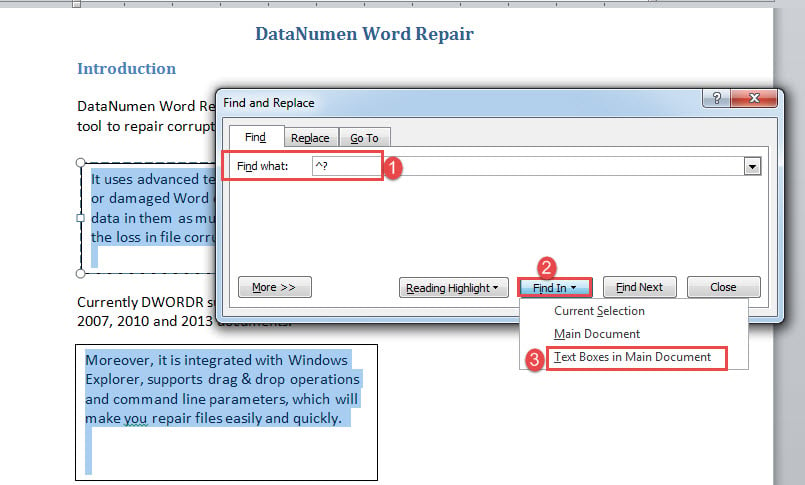
- Coloque el cursor en el cuadro de texto "Buscar qué" e ingrese "^?" allá.
- Luego haga clic en el botón "Buscar en" y elija "Cuadros de texto en el documento principal".

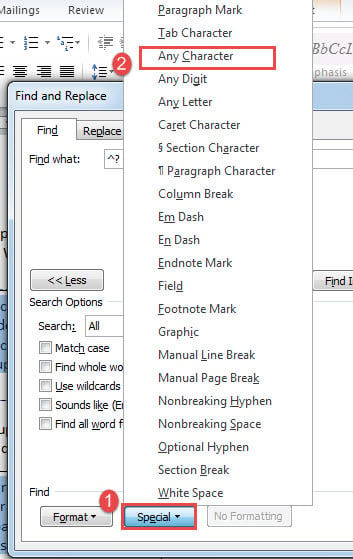
- Ahora puede ver que todos los textos en los cuadros de texto están seleccionados. En caso de que olvide la cadena que debe colocar en el cuadro "Buscar", puede hacer clic en el botón "Más" para abrir más opciones en el cuadro y luego hacer clic en "Especial". A continuación, elija "Cualquier carácter".

- Con todos los textos en la selección, simplemente formatéelos según sea necesario.
Método 2: cambiar el formato de texto por lotes en todos los cuadros de texto en un documento
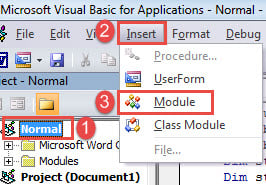
- A start apagado, presione "Alt + F11" en Word para activar el editor de VBA.
- A continuación, haga clic en "Normal".
- Luego haga clic en la pestaña "Insertar" y elija "Módulo".

- Y haga doble clic en el nuevo módulo y pegue la siguiente macro allí:
Sub FormatTextsInTextBoxes()
  Dim objShape As Shape
  Dim objDoc As Document

  Set objDoc = ActiveDocument

  With objDoc
    For Each objShape In .Shapes
      If objShape.Type = msoTextBox Then
        objShape.TextFrame.TextRange.Font.Name = "Arial"
        objShape.TextFrame.TextRange.Font.Size = "16"
      End If
    Next
  End With
End Sub
- Finalmente, haga clic en "Ejecutar".

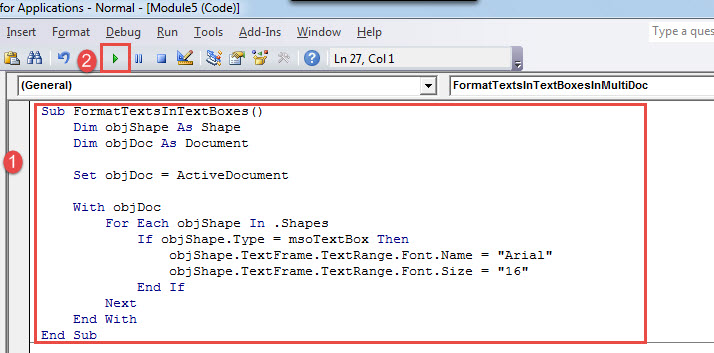
Esta macro establece todos los textos de los cuadros de texto en fuente "Arial" en 16 pt. Puede modificar estos ajustes según sea necesario.
Método 3: cambiar el formato de texto por lotes en todos los cuadros de texto en varios documentos
Ahora que estamos hablando de procesamiento por lotes, no podemos eliminar la necesidad de hacerlo entre varios archivos.
- En primer lugar, organice todo tarobtener documentos en el mismo directorio.
- A continuación, instale y ejecute la macro como lo hace en el método 2. Esta vez reemplace esos códigos con los siguientes:
Sub FormatTextsInTextBoxesInMultiDoc()
  Dim strFile As String
  Dim strFolder As String
  Dim objDoc As Document

  '  Initialization
  strFolder = InputBox("Enter folder path here: ")
  strFile = Dir(strFolder & "*.docx", vbNormal)

  '  Process each file in the folder.
  While strFile <> ""
    Set objDoc = Documents.Open(FileName:=strFolder & strFile)
    Set objDoc = ActiveDocument

    With objDoc
      For Each objShape In .Shapes
        If objShape.Type = msoTextBox Then
          objShape.TextFrame.TextRange.Font.Name = "Arial"
          objShape.TextFrame.TextRange.Font.Size = "16"
        End If
      Next
    End With
    objDoc.Save
    objDoc.Close
    strFile = Dir()
  Wend
End Sub
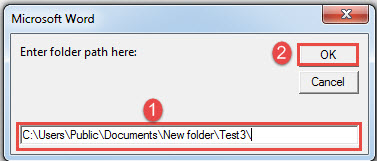
- Mientras se ejecuta la macro, aparecerá un cuadro de entrada, como el siguiente:

- Introduzca la dirección de la carpeta en el cuadro de texto y haga clic en "Aceptar". No olvide agregar un "\" al final de la cadena de su ruta. Luego solo espera que Word haga su trabajo.
Haga una preparación completa mientras pueda
Entendemos que es difícil incluso pensar en que su archivo se corrompa. Sin embargo, nunca podemos pasar por alto esta posibilidad que, para ser honestos, es relativamente alta. De todos modos, es menos problemático tomar medidas preventivas que dar vueltas por un doc arreglar .
Introducción del autor:
Vera Chen es experta en recuperación de datos en DataNumen, Inc., que es el líder mundial en tecnologías de recuperación de datos, incluyendo arreglar Excel y pdf reparar productos de software. Para más información visite www.datanumen.com