
Como puede ver, Outlook solo ofrece algunos campos comunes en la pantalla principal de un elemento de contacto. Si desea agregar más información a los contactos de Outlook, como "Padres", puede seguir las sugerencias de este artículo.
En realidad, aparte de los campos comunes que se muestran en la interfaz principal del elemento de contacto, Outlook nos permite agregar más información a los contactos en la parte "Detalles". Pero si aún agrega más información adicional, puede hacer clic en el botón "Todos" los campos para obtener más campos. Si aún así no cumple con sus requisitos, también puede personalizar nuevos campos. Ahora siga leyendo para conocer los 3 enfoques en detalle.
1. Agrega "Detalles"
Cuando hace doble clic para abrir un elemento de contacto listo para usar o crear un nuevo elemento de contacto, puede encontrar el botón "Detalles" en el grupo "Mostrar" en la pestaña "Contacto".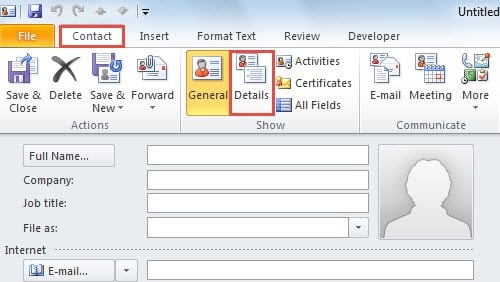
Cuando presiona el botón "Detalles", ingresará a otra pantalla nueva, en la que puede especificar más detalles en los campos disponibles, como "Departamento", "Oficina", "Cónyuge / pareja", "Apodo", etc. .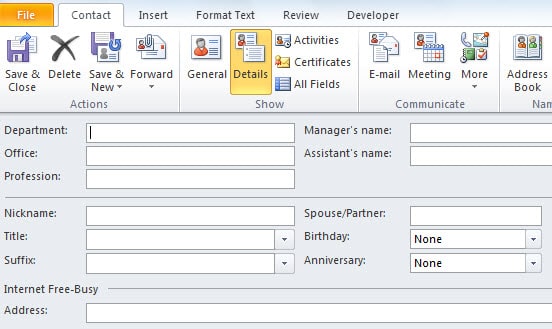
Siempre que estos detalles no puedan satisfacer sus necesidades, por ejemplo, no hay un campo "Niños" aquí, puede proceder a agregar más campos predeterminados proporcionados por Outlook.
2. Agregar más campos predeterminados
Para agregar más campos predeterminados, debe buscar y presionar el botón "Todos los campos", que generalmente está al lado del botón "Detalles" en el grupo "Mostrar" en la pestaña "Contacto", como se muestra en la captura de pantalla siguiente.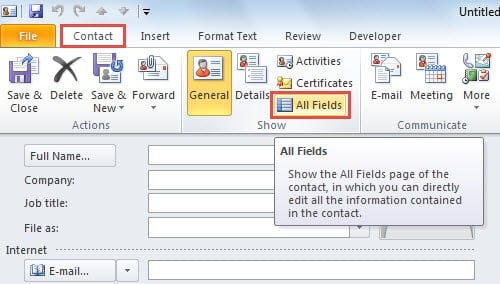
Después de presionar el botón "Todos los campos", accederá a una nueva interfaz, en la que puede ver la línea "Seleccionar de". Cuando haga clic en la flecha hacia abajo junto a ella, podrá elegir más campos entre las opciones disponibles de la lista desplegable.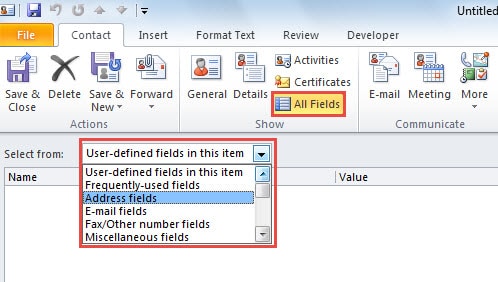
Por ejemplo, si selecciona "Campos personales" de la lista desplegable, obtendrá más detalles personales adicionales sobre los contactos, como género, hijos, pasatiempos, idiomas, etc.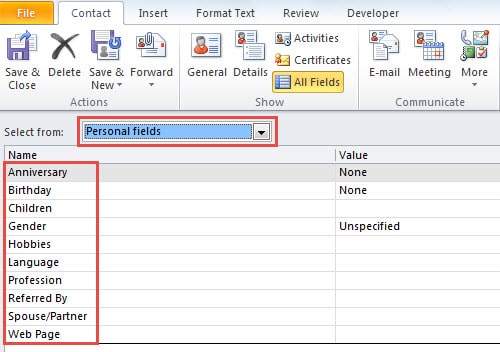
3. Cree campos personalizados
Si aún no puede encontrar el campo deseado, como "Padres" u otros campos especiales, Outlook también le permite crear campos personalizados. Con esta función, puede agregar cualquier tipo de información a voluntad. Debe ubicar un botón "Nuevo" en la esquina inferior izquierda de la pantalla "Todos los campos". Al hacer clic en él, aparecerá un pequeño cuadro de diálogo de "Nueva columna". En él, puede especificar el nombre del campo, el tipo y el formato.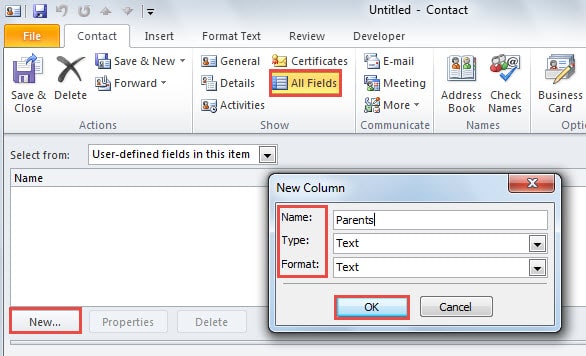
Después de eso, debe recordar hacer clic en "Aceptar" para guardarlo. A partir de ahora, cada vez que necesite los campos personalizados, puede volver a encontrarlos seleccionando la entrada "Campos definidos por el usuario en la carpeta" en la lista desplegable. Luego, complete la información concreta en el cuadro "Valor".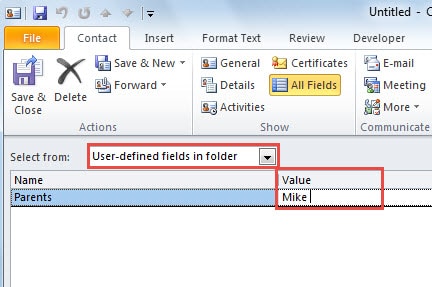
Outlook es propenso a errores
Aunque Outlook tiene muchas capacidades competentes, tampoco puede mantenerse alejado de errores y corrupciones. Por lo tanto, para los usuarios habituales de Outlook, es fundamental realizar una copia de seguridad coherente para proteger sus datos de Outlook. Además, debe adquirir una herramienta de reparación con experiencia, digamos DataNumen Outlook Repair. Puede ser útil para más Recuperación de PST en caso de que las copias de seguridad fallen o tengan un valor limitado.
Introducción del autor:
Shirley Zhang es experta en recuperación de datos en DataNumen, Inc., que es el líder mundial en tecnologías de recuperación de datos, incluyendo recuperación de sql y productos de software de reparación de Outlook. Para más información visite www.datanumen.com