
En este artículo, hablaremos sobre 2 métodos para convertir su documento de Word a un PowerPoint presentación.
En términos de mostrar archivos a varias personas, el PowerPoint llega a nuestra primera opción. Ahora, aquí está la situación: ha terminado un documento de Word, pero tiene que crear un PowerPoint presentación con el mismo contenido. Entonces vas atart todo de nuevo y copie el contenido del archivo de Word y péguelo en el PowerPoint diapositivas? No es conveniente, ¿verdad? Por lo tanto, debe comprender algunos trucos inteligentes para reducir su tiempo de trabajo.
Configure su documento de Word en estilos adecuados primero
Para convertir rápidamente un archivo de Word a PowerPoint presentación con los siguientes 2 métodos, debe configurar el archivo de Word en los estilos adecuados. Y el estilo que discutimos aquí es el relacionado con “Font”. Básicamente, puede establecer el texto de Word en "Título 1", "Título 2", "Título 3", etc. Hay reglas que debe tener en cuenta que el estilo "Título 1" en Word equivale al nivel "Título" en PowerPoint, el estilo "Título 2" equivale al nivel "Subtítulo" y el estilo "Título 3" equivale al nivel "Texto". En una palabra, solo usted ha configurado su archivo de Word siguiendo las reglas anteriores, puede convertirlo a PowerPoint presentación. Por ejemplo, su texto puede verse de la siguiente manera: 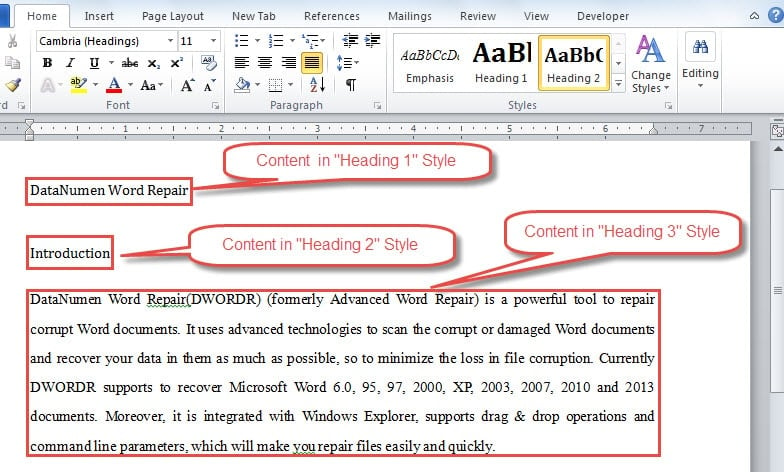
Método 1: envíe el archivo de Word a Microsoft PowerPoint
Para utilizar este método, debe agregar "Enviar a Microsoft PowerPoint"A la" Barra de herramientas de acceso rápido "al principio. A continuación se muestran los pasos específicos:
- Primero y primeroost, abre Word.
- Luego haga clic en la pestaña "Archivo".
- A continuación, elija "Opciones".

- En el cuadro de diálogo "Opción de Word", primero haga clic en "Barra de herramientas de acceso rápido" en la columna del lado izquierdo.
- Luego elija "Comandos que no están en la cinta" en el cuadro de lista "Elegir comandos de".
- A continuación, busque la opción "Enviar a Microsoft PowerPoint”Y haga clic en él.
- Luego haga clic en el botón "Agregar" en el medio del cuadro de diálogo.
- Finalmente, haga clic en "Aceptar" para guardar el cambio.

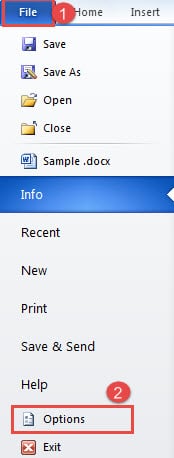
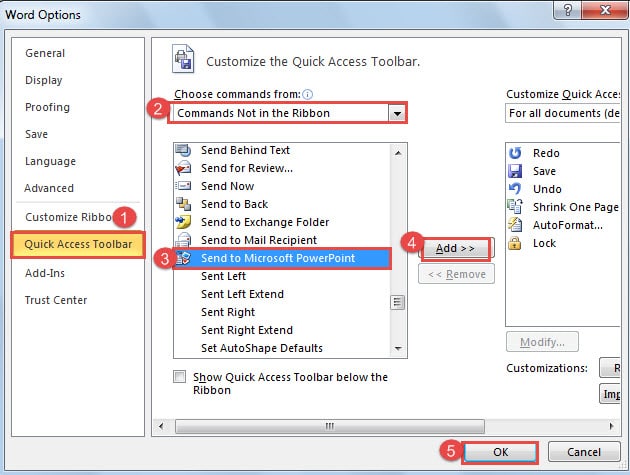
Ahora puede ver el mensaje "Enviar a Microsoft PowerPoint"Comando disponible en" Barra de herramientas de acceso rápido ".
Convierta el archivo de Word a PowerPoint Presentación en Word
- Haga doble clic para abrir el tarobtener el archivo de Word.
- Luego haga clic en "Enviar a Microsoft PowerPoint"Comando en" Barra de herramientas de acceso rápido ".
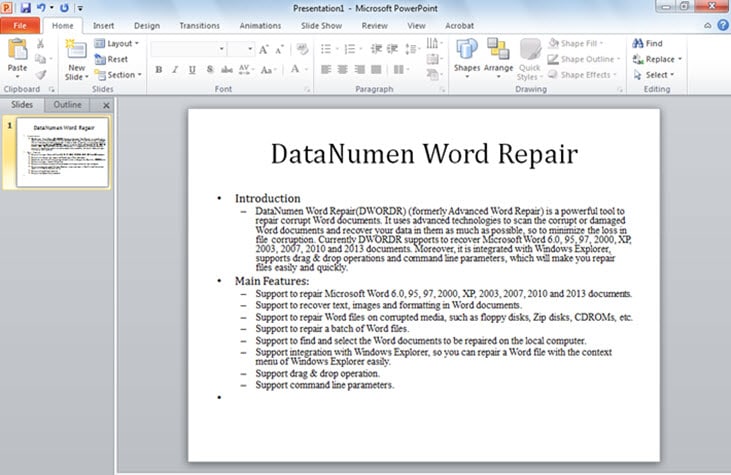
- Ahora la PowerPoint se abrirá y podrá ver que su archivo se ha convertido correctamente, tal como se muestra a continuación:

- Ajuste en el PowerPoint presentación si es necesario.
Método 2: Abrir archivo de Word en PowerPoint
- Lo primero, abre PowerPoint.
- Luego haga clic en la pestaña "Archivo".
- A continuación, haga clic en la opción "Abrir".

- Ahora será recibido por la ventana "Abrir". Primero vaya a la ubicación donde almacena su archivo de Word.
- Luego elija "Todos los archivos" para el tipo de archivo que se abrirá.
- Luego haga clic en el archivo de Word.
- Luego haga clic en el botón "Abrir".


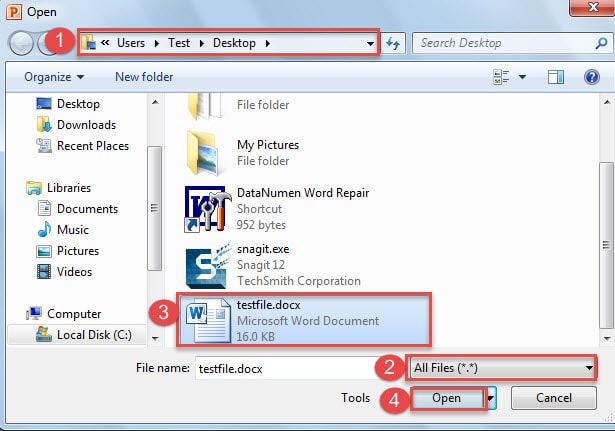
Y ahora obtendrá el efecto exacto que se muestra en el método 1. De manera similar, el archivo de Word mencionado en el método 2 debe configurarse de acuerdo con las reglas enumeradas anteriormente.
Esté preparado para la corrupción de archivos
Piense en la siguiente situación cuando tenga un archivo corrupto a mano pero lo necesite desesperadamente. Para ser honesto, puede volverte loco. Afortunadamente, hay profesionales herramienta de recuperación de documentos para que pueda recuperar su archivo hoy en día. Es hora de considerar comprar uno de antemano.
Introducción del autor:
Vera Chen es experta en recuperación de datos en DataNumen, Inc., que es el líder mundial en tecnologías de recuperación de datos, incluyendo reparación de Excel corrupta y pdf reparar productos de software. Para más información visite www.datanumen.com