
Si desea enviar una copia de un borrador de correo electrónico específico, en lugar del borrador en sí, de modo que pueda reutilizar este borrador, puede utilizar los 2 métodos presentados en este artículo.
Quizás piense que crear y usar una plantilla de mensaje es bastante problemático ya que cada vez que necesite usarlo, primero debe encontrarlo en "Elegir formulario". Por lo tanto, es posible que prefiera guardar un borrador de correo electrónico como una plantilla de correo electrónico. Sin embargo, en general, cuando necesite enviar un correo electrónico utilizando el borrador, si abre directamente el borrador específico y hace clic en el botón "Enviar", el borrador se enviará y desaparecerá de la carpeta Borradores de inmediato. Por lo tanto, no podrá reutilizar este borrador. En este caso, esperará poder enviar simplemente una copia del borrador específico, en lugar del borrador en sí. En respuesta a este problema, aquí te enseñaremos 2 enfoques.
Método 1: reenviar un borrador de correo electrónico específico
- Al principio, start su aplicación de Outlook.
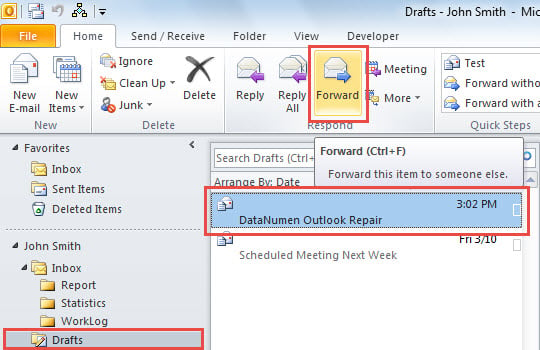
- Luego cambia a la carpeta "Borradores".
- A continuación, busque y presente el borrador de correo electrónico específico.
- Posteriormente, haga clic en el botón "Reenviar" en el grupo "Responder" en la pestaña "Inicio".

- A la vez, aparecerá un nuevo correo electrónico con el mismo contenido que el borrador específico.
- Ahora puedes componerlo a voluntad y finalmente presionar el botón "Enviar" para enviarlo.
De esta forma es muy conveniente si solo tiene algunos borradores en la carpeta Borradores. Pero si tiene una gran cantidad de borradores, le resultará difícil ubicar el específico de uso frecuente. En ese momento, es posible que prefiera el siguiente consejo.
Método 2: enviar una copia de un borrador de correo electrónico específico
- En primer lugar, presione los botones de tecla "Alt + F11".
- Posteriormente, en la ventana emergente del editor de VBA, abra un nuevo módulo.
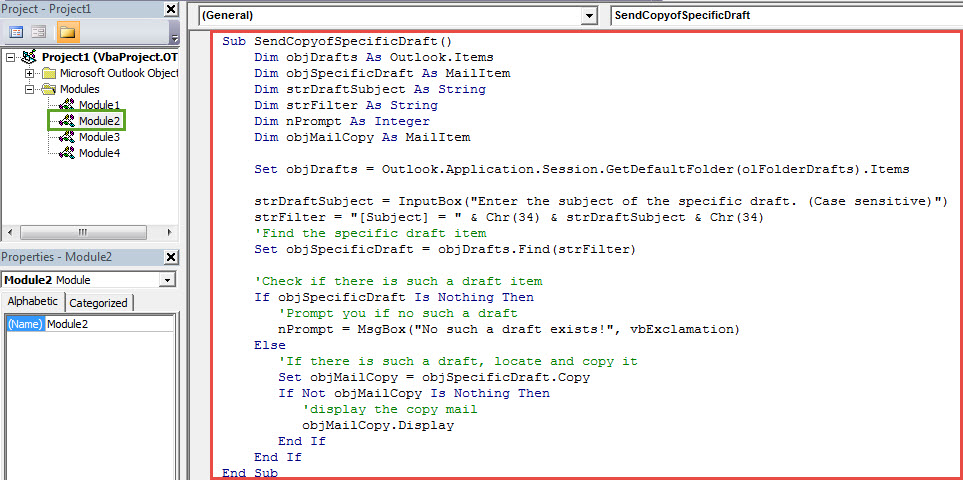
- A continuación, copie y pegue los siguientes códigos VBA en él.
Sub SendCopyofSpecificDraft()
    Dim objDrafts As Outlook.Items
    Dim objSpecificDraft As MailItem
    Dim strDraftSubject As String
    Dim strFilter As String
    Dim nPrompt As Integer
    Dim objMailCopy As MailItem

    Set objDrafts = Application.Session.GetDefaultFolder(olFolderDrafts).Items

    'Replace the following line with the subject of the specific frequently-used draft
    strDraftSubject = "DataNumen Outlook Repair"
    strFilter = "[Subject] = " & Chr(34) & strDraftSubject & Chr(34)
    'Find the specific draft item
    Set objSpecificDraft = objDrafts.Find(strFilter)

    If objSpecificDraft Is Nothing Then
       'Prompt you if no such a draft
       nPrompt = MsgBox("No such a draft exists!", vbExclamation)
    Else
       'If there is such a draft, locate and copy it
       Set objMailCopy = objSpecificDraft.Copy
       If Not objMailCopy Is Nothing Then
          objMailCopy.Display
       End If
    End If
End Sub
- Después de eso, debe abrir la nueva macro a la barra de herramientas de acceso rápido.
- Finalmente puedes intentarlo.
- En primer lugar, haga clic en el botón de macro en la barra de herramientas de acceso rápido.
- A continuación, se mostrará una copia del borrador de correo electrónico específico a la vez.
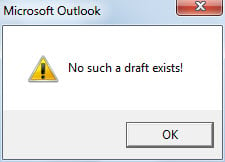
- Pero si no hay tal borrador en la carpeta Borradores, recibirá un mensaje como la siguiente captura de pantalla:

Elimine los problemas frecuentes de Outlook
Quizás haya encontrado una cierta cantidad de problemas de Outlook. ¿Cómo se las arregla como de costumbre? En general, si los problemas son pequeños, la herramienta de reparación de la bandeja de entrada es suficiente para ellos. Pero si los problemas están relacionados con PST corrupto archivo, es mejor que utilice una herramienta mucho más notable, como DataNumen Outlook Repair.
Introducción del autor:
Shirley Zhang es experta en recuperación de datos en DataNumen, Inc., que es el líder mundial en tecnologías de recuperación de datos, incluyendo SQL Server corrupción y productos de software de reparación de Outlook. Para más información visite www.datanumen.com