
En el artículo de hoy, le presentaremos 2 métodos rápidos y efectivos para contar el número de viñetas en su documento de Word.
De vez en cuando, usamos listas numeradas o con viñetas en nuestros documentos para organizar los elementos. Generalmente, una viñeta o un número conduce a un elemento individual, ya sea una palabra, una frase o una oración. Ahora bien, si tiene una lista numerada, no será un problema averiguar el número total de artículos. Sin embargo, ¿qué pasa si hay listas con viñetas en su documento de Word? Simplemente contarlos uno por uno no suena bien.
Por lo tanto, en caso de que algunos de ustedes necesiten resumir el número de viñeta, aquí hay 2 formas de hacerlo.
Método 1: convertir una lista con viñetas en una lista numerada
- En primer lugar, seleccione la lista de la que desea obtener el número de viñeta.
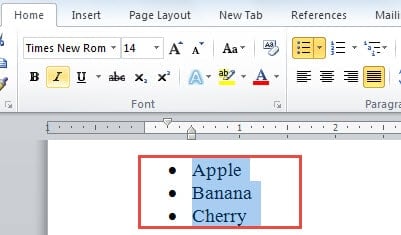
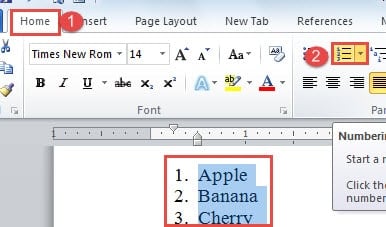
- Luego haga clic en "Numeración" en el grupo "Párrafo" en la pestaña "Inicio". La lista con viñetas cambiará a una numerada.

O también puede hacer clic derecho en la selección y mover el cursor sobre la opción "Numeración", luego colocar el cursor sobre uno de los estilos de numeración en el menú extendido. Esto le permite obtener el número de viñetas sin convertir la lista con viñetas en una numerada.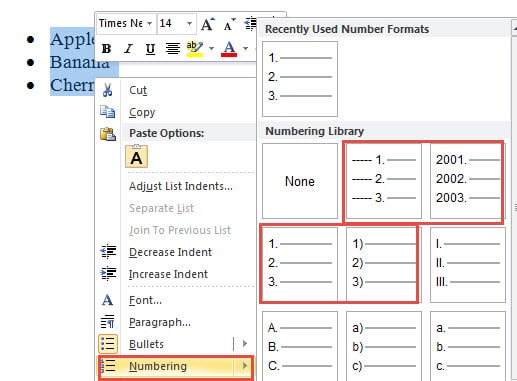
Por cierto, si necesita contar las viñetas de todo el documento, solo necesita colocar el cursor dentro de una lista con viñetas y luego seguir los pasos anteriores. Encontrará que todas las listas con viñetas dentro del archivo se han convertido en listas numeradas con números en secuencia, como a continuación: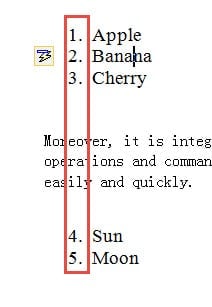
Método 2: usar macro
- Para empezar, si desea obtener las viñetas de una lista específica, selecciónela. De lo contrario, para el recuento de viñetas en todo el documento, debe presionar "Ctrl + A" para tenerlo en la selección.
- A continuación, haga clic en la pestaña "Desarrollador".
- Luego haga clic en "Visual Basic" para abrir el editor de VBA. La combinación de atajos es "Alt + F11".

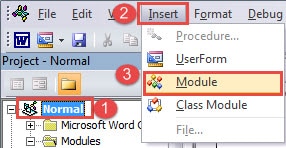
- Ahora haga clic en "Normal" y luego en "Insertar".
- Elija "Módulo" a continuación.

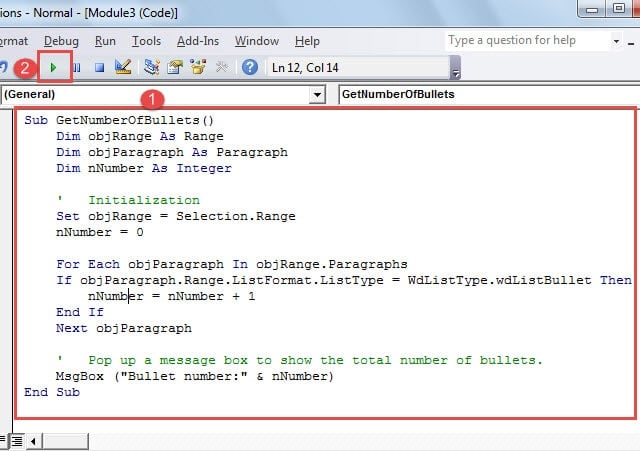
- Haga doble clic en el nuevo módulo y pegue estos códigos en el área de edición:

 Sub GetNumberOfBullets()
   Dim objRange As Range
   Dim objParagraph As Paragraph
   Dim nNumber As Integer

   '  Initialization
   Set objRange = Selection.Range
   nNumber = 0

   For Each objParagraph In objRange.Paragraphs
   If objParagraph.Range.ListFormat.ListType = WdListType.wdListBullet Then
     nNumber = nNumber + 1
   End If
   Next objParagraph

   '  Pop up a message box to show the total number of bullets.
   MsgBox ("Bullet number:" & nNumber)
 End Sub
- Finalmente, haga clic en "Ejecutar".


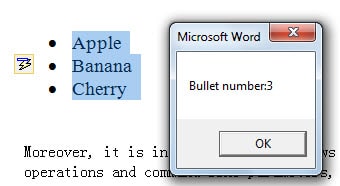
Verá aparecer un cuadro de mensaje que muestra el resultado.
Bien gestione su archivo
Tratamos con una gran cantidad de documentos de Word durante la experiencia laboral, se sugiere que debemos manejarlos con cuidado, ya que cualquier percance puede conducir a la corrupción. Y en caso de que se produzcan daños en el archivo, necesitará un Herramienta de recuperación de documentos de Word para ayudarlo a solucionar el problema.
Introducción del autor:
Vera Chen es experta en recuperación de datos en DataNumen, Inc., que es el líder mundial en tecnologías de recuperación de datos, incluyendo xls herramienta de reparación de daños de datos y pdf reparar productos de software. Para más información visite www.datanumen.com