
Cuando está escribiendo una carta en Word y necesita insertar información de contacto, ¿cómo puede lograrlo? Escribir la información manualmente es demasiado problemático. Este artículo ofrecerá dos métodos prácticos.
En realidad, para insertar información de contacto de Outlook en un documento de Word, existen varias soluciones. Si solo desea insertar el nombre y la dirección de los contactos, utilizar la función "Insertar dirección" directamente en MS Word debe ser la mejor opción. Pero si desea insertar más detalles, como direcciones de correo electrónico y números de teléfono, etc., personalizar una nueva vista con los campos deseados será la mejor alternativa. Ahora sigue leyendo para conocer los 2 medios diferentes.
Método 1: utilizar la función "Insertar dirección" en MS Word
- Para empezar, start Aplicación de MS Word.
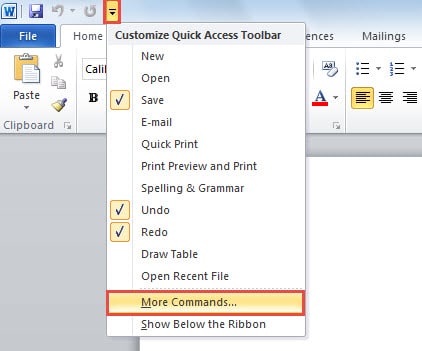
- Luego busque y haga clic en la flecha hacia abajo en la barra de herramientas de acceso rápido. En la lista desplegable, debe seleccionar la opción "Más comandos".
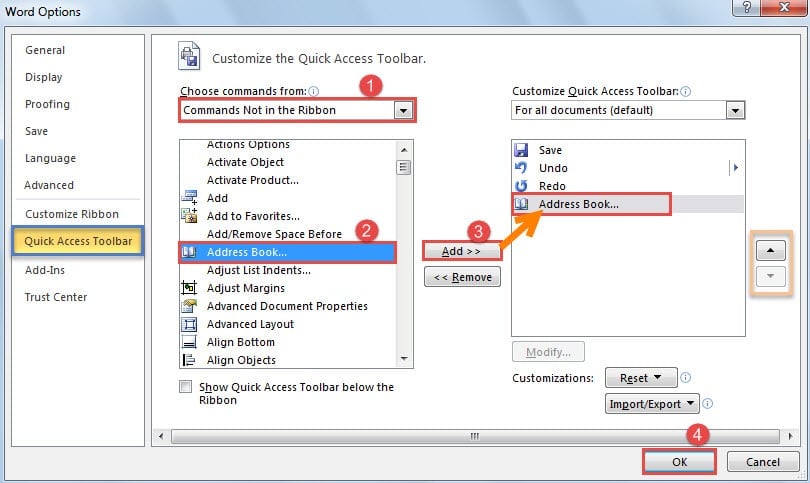
- Se abrirá una nueva ventana de "Opciones de Word" con la pestaña "Barra de herramientas de acceso rápido" habilitada. Ahora debes seguir los siguientes pasos:
- Al principio, seleccione "Comandos que no están en la cinta" de la lista desplegable del campo "Elegir comandos de".
- Y luego, de la siguiente lista, debe lanzar "Libreta de direcciones".
- A continuación, haga clic en el botón "Agregar" en el centro para agregarlo al cuadro de la derecha. Opcionalmente, puede usar "Subir" o "Bajar" para cambiar su orden.
- Por último, haga clic en el botón "Aceptar" para guardar los cambios.

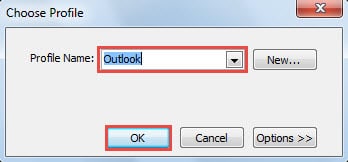
- A continuación, después de regresar al documento, puede encontrar el icono de "Libreta de direcciones" en la barra de herramientas de acceso rápido. Al hacer clic en él, se le pedirá que seleccione el perfil de correo que contiene el tarconsiga contactos al principio.

- Finalmente, en la siguiente ventana de "Seleccionar nombre", puede hacer doble clic en el tarpóngase en contacto. Y sus detalles se insertarán en el documento de Word a la vez.

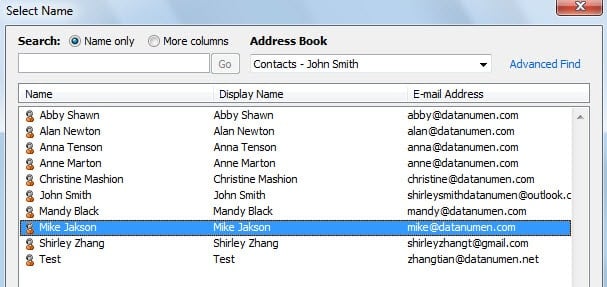
De forma predeterminada, solo se pueden insertar los nombres de los contactos y sus direcciones geográficas. Es decir, no existen direcciones de correo electrónico, número de teléfono y otra información. Depende de la configuración de "Direcciones" en los contactos de Outlook.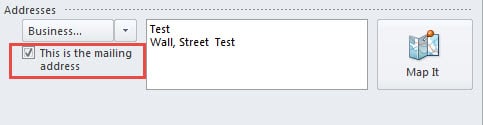
Método 2: copiar contactos en la vista personalizada con los campos deseados
- Al principio, vaya a Contactos de Outlook y cambie a la pestaña "Ver".
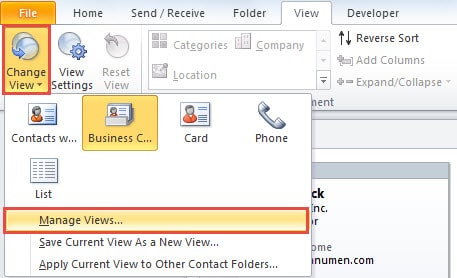
- Luego haga clic en "Cambiar vista"> "Administrar vista".

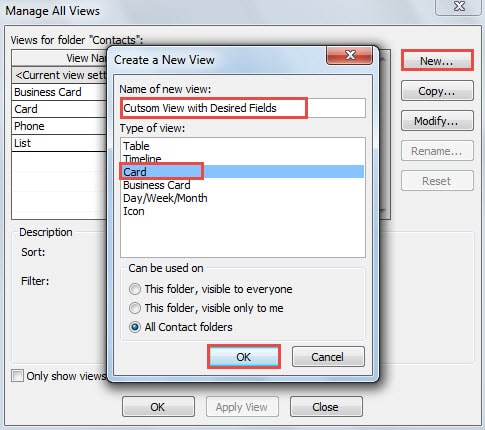
- En la pantalla "Administrar todas las vistas", haga clic en el botón "Nuevo". A continuación, especifique un nombre para la nueva vista, como "Vista personalizada con campos deseados". Seleccione "Tarjeta" y haga clic en "Aceptar".

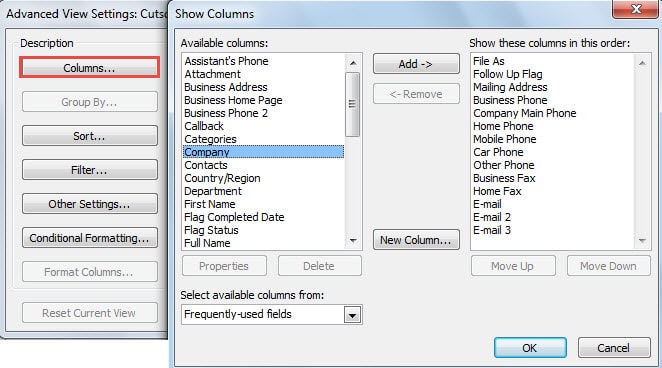
- Después de eso, haga clic en el botón "Columnas". En la última ventana "Mostrar columnas", puede agregar los campos correspondientes a los datos de contacto que necesita y eliminar los campos que no necesita.

- Luego haga clic en "Aceptar" para guardar la vista personalizada. Y luego debería cambiar a la vista recién creada.
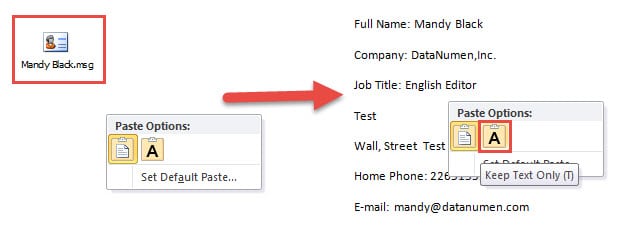
- Ahora deberías seleccionar el tarobtenga el contacto cuyos detalles desea insertar en Word y presione "Ctrl + C" para copiarlo.
- Finalmente, abre el documento de Word y presiona "Ctrl + V" para pegarlo y opta por "Mantener solo texto".

Proteja Outlook de la corrupción
Al igual que los documentos de Word, los archivos de Outlook también son vulnerables. Pero podemos tomar algunas precauciones importantes para reducir las posibilidades de corrupción de Outlook, como nunca hacer clic en los enlaces integrados, nunca abrir archivos adjuntos desconocidos, etc. Además, para evitar la pérdida de datos, debemos realizar copias de seguridad periódicas, que serán útiles para Recuperación de Outlook. Además, si nos lo permite, será mejor que tengamos una herramienta de reparación cerca, como DataNumen Outlook repair, que puede venir a nuestro rescate a tiempo.
Introducción del autor:
Shirley Zhang es experta en recuperación de datos en DataNumen, Inc., que es el líder mundial en tecnologías de recuperación de datos, incluyendo recuperación de sql y productos de software de reparación de Outlook. Para más información visite www.datanumen.com