
En este artículo, le ofreceremos 2 métodos para insertar una imagen gif animada en su documento de Word.
Puede notar que las imágenes gif animadas se están volviendo virus en Internet. Dado el hecho de que son más vívidas que las imágenes habituales, ¿qué tal insertar imágenes gif en nuestros documentos de Word? ¡Qué idea tan maravillosa!
Sin embargo, cuando inserta una imagen gif en su documento de Word de la manera habitual, descubre que también son tan estáticas como las imágenes comunes. Ahora puedes starMe pregunto: ¿Es posible tener una imagen gif animada en un archivo de Word?
La respuesta es positiva. Y hay dos formas de lograr el objetivo. Lea el siguiente texto para ver más.
Método 1: inserte un PowerPoint Deslizar:
- Primero y primeroost, abierto PowerPoint.
- Luego, elimine los cuadros de texto "Haga clic para agregar título" y "Haga clic para agregar subtítulos" en la diapositiva.
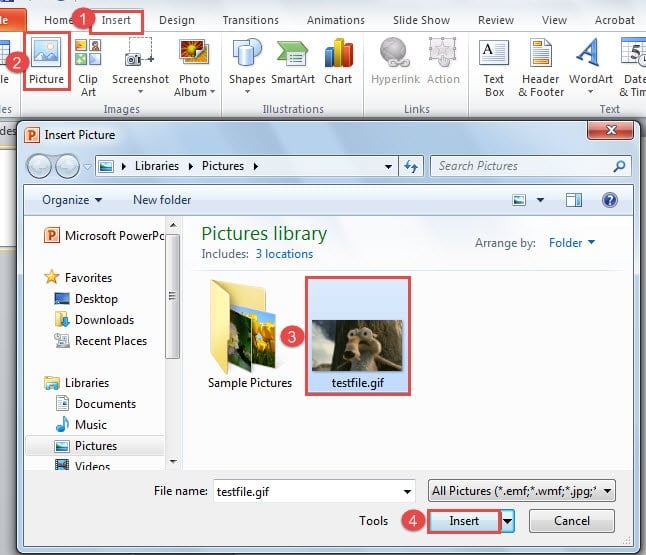
- A continuación, haga clic en la pestaña "Insertar".
- Y haga clic en "Imagen" en el grupo "Imágenes".
- Luego, elija una imagen gif en la ventana "Insertar imagen".
- Haga clic en el botón "Insertar".

- Ahora puede notar que la imagen puede tener un tamaño bastante pequeño.

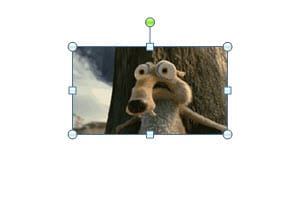
Haga clic en estos ocho controles alrededor de la imagen para agrandarla hasta el tamaño completo de la diapositiva.
- Guarde el archivo.
- A continuación, abra Word.
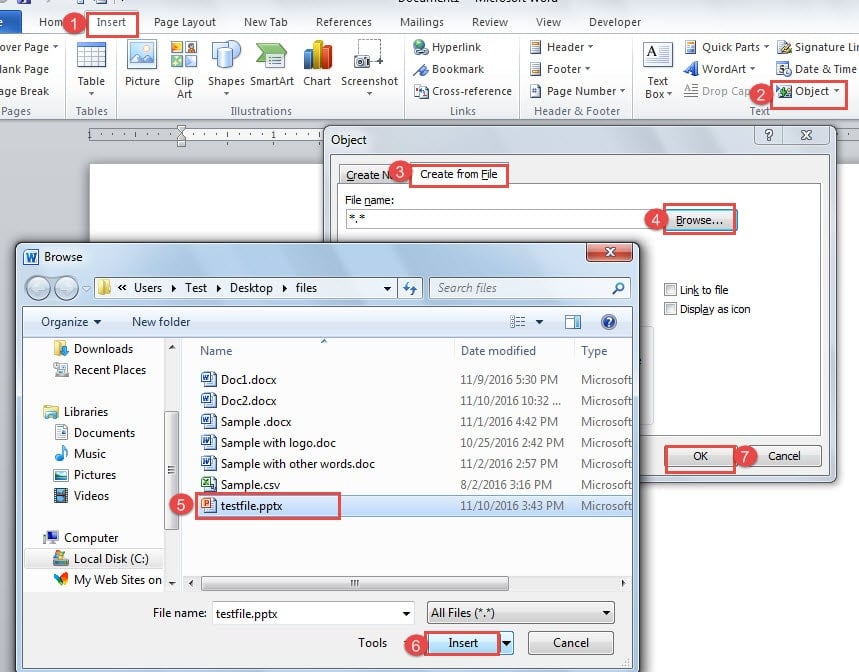
- Primero haga clic en la pestaña "Insertar".
- Luego haga clic en "Objeto" en el grupo "Texto".
- Ahora, en el cuadro de diálogo "Objeto", haga clic en "Crear desde archivo".
- Y muévase para hacer clic en el botón "Examinar".
- En la ventana "Examinar", busque el archivo de presentación que acaba de guardar.
- Luego haga clic en el botón "Insertar".
- Ahora vuelva al cuadro de diálogo "Objeto" y haga clic en "Aceptar".

- Por ahora, tiene la imagen en su documento. Haga doble clic en la imagen y el sistema invocará PowerPoint para reproducir la imagen gif.
Método 2: insertar un hipervínculo
- En primer lugar, abra Word.
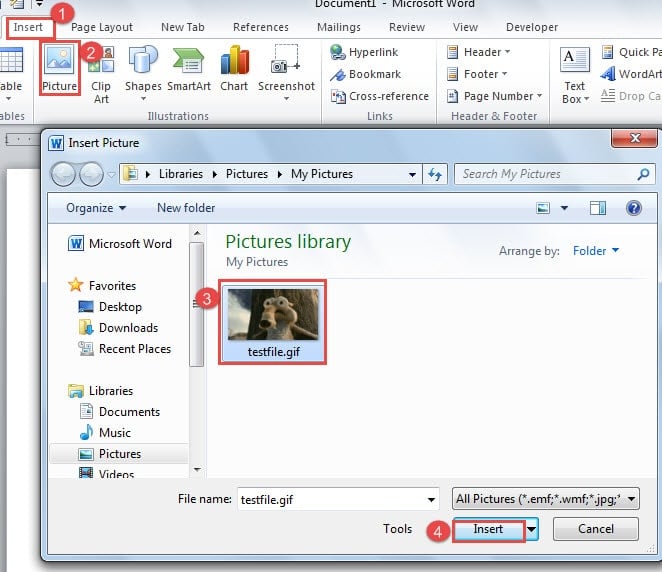
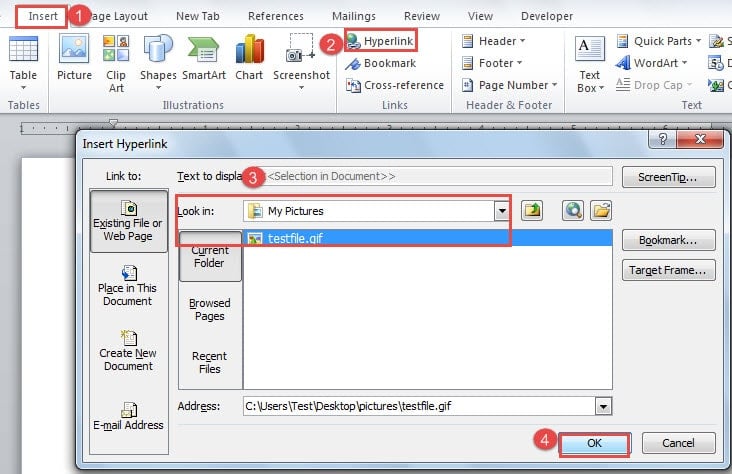
- Luego haga clic en la pestaña "Insertar".
- A continuación, haga clic en "Imagen" en el grupo "Ilustraciones".
- En la ventana "Insertar imagen", primero elija una imagen gif.
- Luego haga clic en el botón "Insertar" en el lado derecho hacia abajo.

- Ahora haga clic para seleccionar la imagen.
- A continuación, vuelva a hacer clic en la pestaña "Insertar".
- Haga clic en "Hipervínculo" en el grupo "Enlaces".
- En el cuadro de diálogo "Insertar hipervínculo", busque la ubicación de la imagen en el cuadro "Buscar en".
- Luego haga clic en "Aceptar".

- Ahora coloque el cursor en la imagen y podrá ver la ubicación del archivo en un globo.

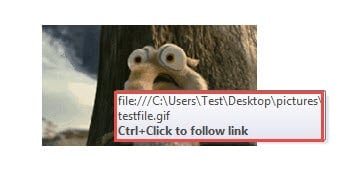
Puede tomar la iniciativa que es presionar "Ctrl" y hacer clic en la imagen simultáneamente para seguir el enlace. Luego, el sistema invocará su programa para reproducir la imagen gif animada.
Sin embargo, debe tener en cuenta al utilizar este método que es para evitar reubicar o eliminar la imagen. De lo contrario, no podrá reproducir la imagen gif. Por ejemplo, puede obtener el siguiente resultado: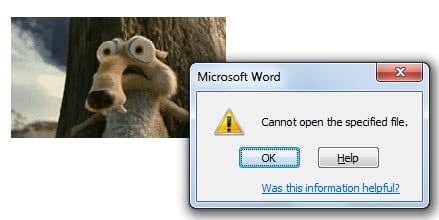
Cuidado con la Palabra Crash
Confiamos mucho en Word para realizar el trabajo del día a día. A pesar de que nos proporciona mucha comodidad, siempre debe tener en cuenta las consecuencias que puede traer un bloqueo de Word. Un paso es conseguir un producto especializado para recuperación de archivos doc.
Introducción del autor:
Vera Chen es experta en recuperación de datos en DataNumen, Inc., que es el líder mundial en tecnologías de recuperación de datos, incluyendo Daño de Excel y pdf reparar productos de software. Para más información visite www.datanumen.com