
Cuando necesite enviar un contacto, puede enviarlo como un archivo adjunto de correo electrónico. Pero a veces, el destinatario no puede abrir el contacto en formato VCard / MSG. Entonces, ¿por qué no insertar los datos de contacto en el cuerpo del correo electrónico directamente? Este artículo le enseñará 2 formas de lograrlo.
Cuando envíe varios contactos de Outlook, será mucho más recomendable enviarlos como archivos adjuntos de correo electrónico. Sin embargo, si solo desea enviar un contacto, para evitar que el destinatario no pueda abrir el contacto, es mejor que inserte los detalles del contacto en los correos electrónicos de Outlook directamente. Los siguientes son 2 medios.
Método 1: arrastre y suelte el icono de navegación de contacto a correo
- Porque comotart, deberías start Programa de Outlook como el primero.
- Entonces deberías cambiar al panel "Contactos" desde el panel "Correo". Haga clic en el icono "Contactos" en el panel de navegación o presione los botones de tecla "Ctrl + 3".
- A continuación, en el panel derecho, debe ubicar y presentar el contacto al que le gustaría enviar sus detalles.
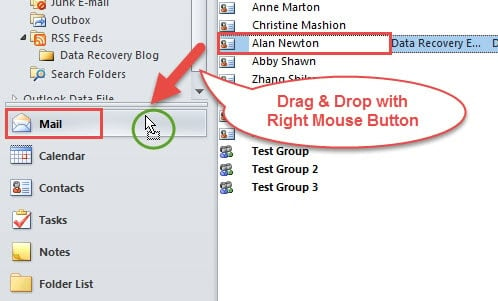
- Más tarde, debe arrastrar y soltar el contacto con el botón derecho del mouse en el icono de navegación "Correo".
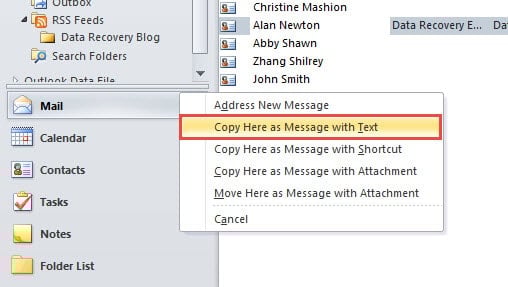
- Después de eso, aparecerá una lista de acciones para que elijas. Entre todos los elementos, debe seleccionar "Copiar aquí como mensaje con texto".

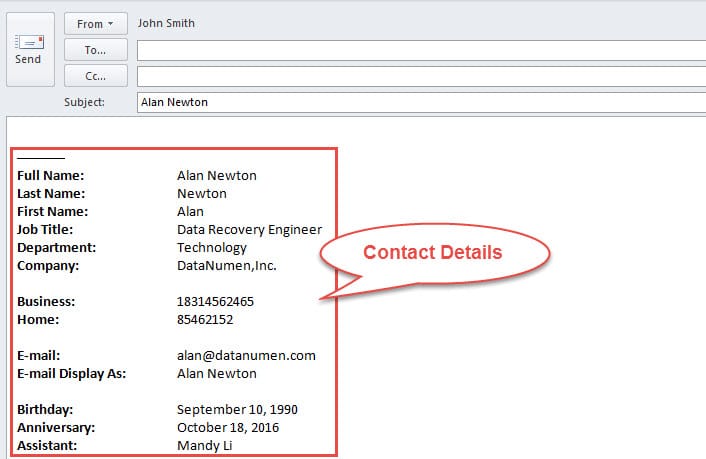
- Finalmente, aparecerá una nueva ventana de mensaje. Descubrirá que los datos de contacto están en el cuerpo del mensaje. Pero tenga en cuenta que el mensaje debe estar en formato de texto enriquecido.

Método 2: insertar detalles de contacto al redactar correos electrónicos
- Al principio, debe crear un nuevo correo electrónico en la ventana principal de Outlook.
- En la siguiente ventana de mensaje nuevo, puede redactar el correo electrónico como de costumbre, como completar el asunto, el destinatario y el cuerpo.
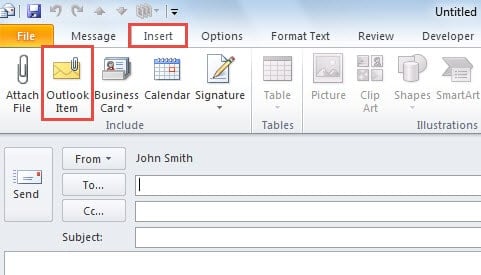
- Luego cambie a la pestaña "Insertar", debajo de la cual debe ubicar y hacer clic en el botón "Elementos de Outlook" en el grupo "Incluir".

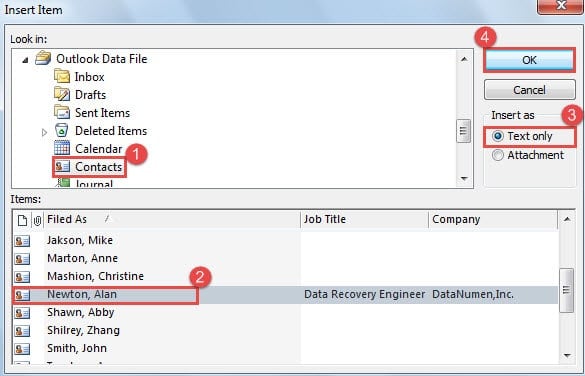
- A continuación, aparecerá un nuevo cuadro de diálogo de "Insertar elemento". En este cuadro de diálogo, debe seguir los pasos a continuación:
- Al principio, en el cuadro "Buscar en", debe ubicar la carpeta de contactos de origen que contiene el tarpóngase en contacto.
- Después de seleccionar la carpeta correcta, debe buscar y lanzar en el tarpóngase en contacto en la casilla "Artículos".
- A continuación, en el cuadro "Insertar como", elija "Sólo texto".
- Y, por último, haga clic en el botón "Aceptar".

- Finalmente, después de completar todos los pasos anteriores, volverá a la ventana del correo electrónico y encontrará que los datos de contacto se han insertado correctamente en el cuerpo del correo electrónico.
Realice esfuerzos para proteger sus datos de Outlook
Debido al hecho de que Outlook es vulnerable, los usuarios deben prestar mucha atención a su seguridad y salud. Se deben realizar los preparativos suficientes, como hacer una copia de seguridad de los datos de Outlook con regularidad. Siempre que haya actualizado las copias de seguridad, incluso si Outlook falla, puede restaurar los datos de Outlook con facilidad. Sin embargo, si no hay copias de seguridad, también puede recurrir a un Recuperación de Outlook herramienta, como DataNumen Outlook Repair.
Introducción del autor:
Shirley Zhang es experta en recuperación de datos en DataNumen, Inc., que es el líder mundial en tecnologías de recuperación de datos, incluyendo recuperación de sql y productos de software de reparación de Outlook. Para más información visite www.datanumen.com