
La categoría de color nos ayuda mucho a clasificar los elementos de Outlook. En ocasiones, es posible que deseemos imprimir una lista de correos electrónicos, contactos o un horario que pertenezca a una categoría. Este artículo presentará 2 técnicas para lograrlo en poco tiempo.
Estoy acostumbrado a clasificar y administrar mis elementos de Outlook por categorías. En una ocasión, me gustaría imprimir los elementos de mi calendario mensual que pertenecen a una categoría específica. Pero en "Opciones de impresión", no sé cómo seleccionar la categoría. Así que vuelvo al panel de mi calendario e intento encontrar otras soluciones. Finalmente descubro los siguientes dos enfoques.
Método 1: aplicar una vista filtrada
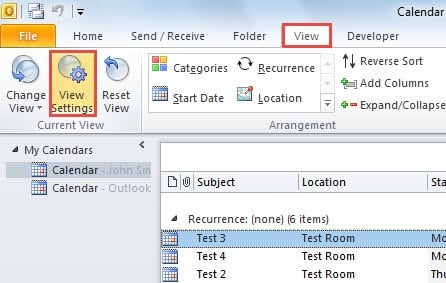
- Porque comotart, cambie a la pestaña "Ver".
- Luego busque y haga clic en el botón "Ver configuración" en el grupo "Vista actual".
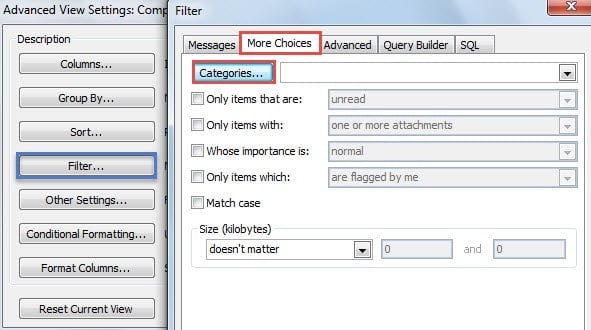
- Después de eso, aparecerá un nuevo cuadro de diálogo de "Configuración de vista avanzada". Debe presionar el botón "Filtro".
- A continuación, en el siguiente cuadro de diálogo de "Filtro", cambie a la pestaña "Más opciones". Y luego presione el botón "Categorías".
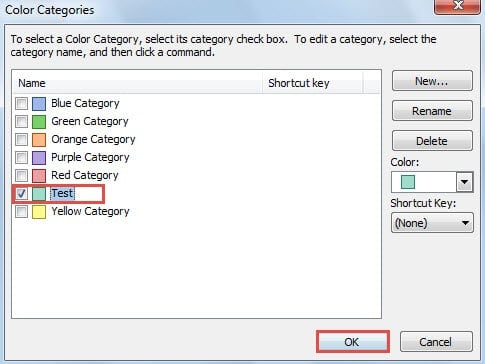
- Más adelante en el último cuadro de diálogo de "Categorías de color", seleccione el tarobtener categoría.

- Haga clic en una serie de "Aceptar" hasta que se cierren todos los cuadros de diálogo. Después de regresar a la lista de correo de Outlook, verá que solo los correos electrónicos que pertenecen a la categoría seleccionada se encuentran en la lista.
- Por lo tanto, ahora puede ir al menú "Archivo" y cambiar a la pestaña "Imprimir". En "Configuración", seleccione "Estilo de tabla", y puede obtener una vista previa de la lista en el lado derecho. Finalmente, presione el botón "Imprimir".
Nota: Si a menudo necesita imprimir los elementos de esta categoría seleccionada, se sugiere crear una nueva vista personalizada con este filtro. Haga clic en el botón "Cambiar vista" en la pestaña "Ver". En la lista desplegable, seleccione "Guardar vista actual como una nueva vista".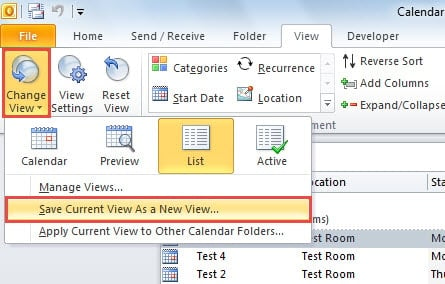
Método 2: utilizar la búsqueda instantánea
Además de aplicar una vista filtrada, podemos utilizar la herramienta de búsqueda instantánea. Si rara vez necesita imprimir este tipo de elementos en una categoría, este método puede resultar mucho más práctico y sencillo.
- Al principio, habilite la cinta "Buscar" haciendo clic en el cuadro de búsqueda o presionando los atajos de teclado "Ctrl + E".
- Después de eso, hay dos opciones para que especifique la categoría:
- Una es hacer clic en el botón "Categorizado" y seleccionar el tarobtenga uno de su lista desplegable.

- El otro es escribir directamente el nombre de la categoría en el cuadro de búsqueda, por ejemplo, categoría: "Prueba"

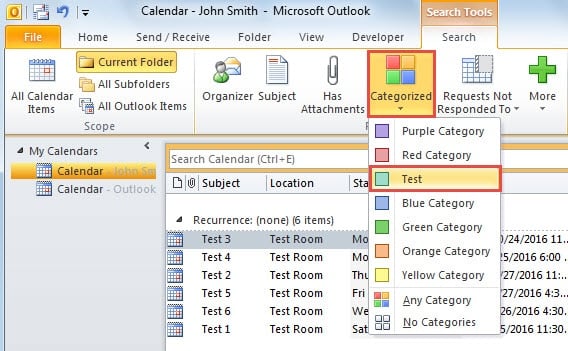
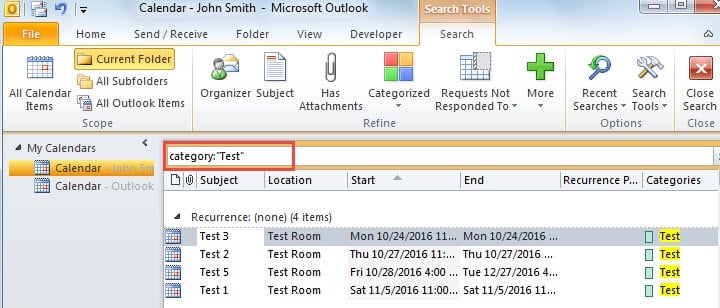
- Después de buscar los elementos de Outlook que desee, vaya a "Archivo"> "Imprimir". Elija "Estilo de tabla" y presione el botón "Pinta" por último.
Manténgase atento a las posibles amenazas a Outlook
No solo debido a la vulnerabilidad de Outlook, sino también a varios riesgos potenciales, debe mantenerse alerta, protegiendo su Outlook todo el tiempo, como no hacer clic en enlaces incrustados en correos electrónicos desconocidos. Además, también debe estar preparado para una corrupción abrupta. Por ejemplo, será mejor que mantenga un comprobado Reparación de PST herramienta, como DataNumen Outlook Repair. Puede resultar útil para recuperar el máximo de datos en caso de que Outlook se bloquee.
Introducción del autor:
Shirley Zhang es experta en recuperación de datos en DataNumen, Inc., que es el líder mundial en tecnologías de recuperación de datos, incluyendo recuperación de sql y productos de software de reparación de Outlook. Para más información visite www.datanumen.com