
En una hoja de cálculo de Excel, es posible que deba extraer números de los valores en las celdas. Y en este artículo, le presentaremos dos métodos para extraer números de celdas de Excel.
Hay muchos casos en los que tanto los números como los textos están en las mismas celdas. Para analizar mejor esos valores, deberá extraer los números y los textos. La siguiente imagen muestra un ejemplo de este tipo. En la columna A, están el ID y el nombre de los productos.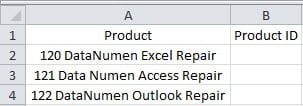
Ahora debe ingresar el ID del producto en la columna B de la hoja de trabajo. Y a continuación se muestran los dos métodos que puede utilizar.
Método 1: funciones de Excel
En esta parte, le mostraremos cómo usar las funciones de Excel para extraer números de las celdas.
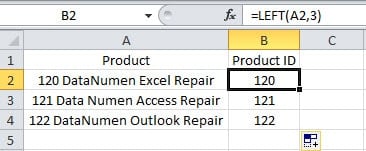
- Haga clic en la pestaña tarobtenga la celda donde necesita ingresar los números. En este ejemplo, seleccionamos la celda B2.
- Y luego ingrese la fórmula en la celda:
= IZQUIERDA (A2,3)
- Después de eso, haga doble clic en el controlador de relleno de la celda B2 y complete la misma fórmula para toda la columna. Verá que todos los números aparecerán en la columna B.
Puede encontrar que en este ejemplo, todos los números tienen los mismos dígitos. ¿Qué pasa si hay otras formas de números en las celdas? De hecho, puede haber innumerables formas numéricas en las celdas. Es imposible enumerarlos todos en un solo artículo. Y a continuación tendremos otro ejemplo para ti. En esta imagen, los dígitos del número son diferentes para diferentes productos.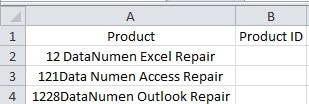
La función IZQUIERDA no puede tener efecto para todas las diferentes celdas.
- Ingrese otra fórmula en la celda B2:
=MID(A2,1,COUNT(1*MID(A2,ROW($1:$50),1)))
- Y luego presione las teclas de método abreviado “Ctrl + Shift + Enter” en el teclado. Al presionar esta combinación de teclas de método abreviado, esta fórmula se convertirá en una fórmula de matriz.
- A continuación, haga doble clic en el controlador de relleno para completar la fórmula en la columna.
En esta fórmula, el 50 en la “FILA ($ 1: $ 50)” es un número estimado. Sin duda, puede cambiar a otros números de acuerdo con la celda real. Esta fórmula primero contará cuántos números hay en la celda. Y luego la fórmula matricial conectará esos números. Por lo tanto, incluso si los dígitos del número son diferentes, aún puede usar esta fórmula para esta columna.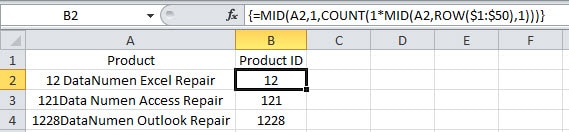
Cuando hay otras formas de números en las celdas, también puede usar funciones. Pero la función puede ser muy compleja.
Método 2: macro de VBA
Excepto por el uso de funciones de Excel, también puede usar VBA para finalizar esta tarea.
- Presione el botón “Alt + f11” en el teclado.
- Y luego inserte un nuevo módulo.

- Ahora ingrese los siguientes códigos en el nuevo módulo:

Sub ExtractNumbersFromCells()
  Dim objRange As Range, nCellLength As Integer, nNumberPosition As Integer, strTargetNumber As String

  '  Initialization
  strTargetNumber = ""

  '  Go through all the cells in the target range
  For Each objRange In Range("A2:A4")
    nCellLength = Len(objRange)

    '  Extract numbers from cells
    For nNumberPosition = 1 To nCellLength
      If IsNumeric(Mid(objRange, nNumberPosition, 1)) Then
        strTargetNumber = strTargetNumber & Mid(objRange, nNumberPosition, 1)
      End If
    Next nNumberPosition

    objRange.Offset(0, 1) = strTargetNumber
    strTargetNumber = ""
  Next objRange
End Sub
Debe modificar el rango en los códigos de acuerdo con la hoja de trabajo real.
- Después de eso, ejecute esta macro. Puede hacer clic en el botón "Ejecutar sub" en la barra de herramientas para ejecutar esta macro. Además, también puede presionar el botón "F5" en el teclado para ejecutarlo.
- A continuación, vuelva a la hoja de trabajo. Verá que todos los ID de producto ya están en la columna B.

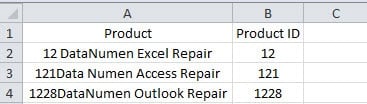
Incluso si hay otras formas de números en las celdas, esta macro puede extraer los números. Por lo tanto, este método también es muy conveniente.
Una comparación de los dos métodos
En la siguiente tabla, hemos encontrado todas las ventajas y desventajas de los dos métodos.
|
Comparación |
Funciones de Excel |
VBA Macro |
|
Ventajas |
1. Al usar fórmulas, puede obtener los números en una columna que incluso contiene miles de celdas.
2. Si no está familiarizado con Excel VBA, este método puede ser su primera opción. |
1. Puede obtener fácilmente el resultado con un solo clic en el editor.
2. Incluso si existen otras formas de números, también puede extraerlos fácilmente. |
|
Desventajas |
1. Los resultados se obtienen mediante fórmulas. Aún necesita copiarlos y pegarlos como valores.
2. Cuando hay otras formas de números en las celdas, debe dedicar más tiempo a obtener una fórmula más compleja. |
1. Si no sabe cómo usar la macro VBA, fácilmente encontrará errores al ejecutar o modificar los códigos.
2. |
La próxima vez que necesite extraer números de las celdas, puede utilizar cualquiera de los dos métodos según sus necesidades.
Ponga su almacenamiento de datos en orden
Cuando hay muchos archivos de Excel en un dispositivo de almacenamiento, debe tenerlos en orden. De lo contrario, es fácil encontrar un desastre de datos. Cuando ocurre tal accidente, puede utilizar una herramienta de recuperación de Excel para reparar datos xls dañados. Por lo tanto, sus datos e información estarán seguros. Y la próxima vez, recuerde organizar sus archivos de Excel.
Introducción del autor:
Anna Ma es una experta en recuperación de datos en DataNumen, Inc., que es el líder mundial en tecnologías de recuperación de datos, incluyendo reparar error de documento de Word doc y productos de software de reparación de Outlook. Para más información visite www.datanumen.com