
En el artículo de hoy, nos gustaría presentarle 2 métodos para contar el total de palabras de un idioma en un documento de Word en varios idiomas.
De vez en cuando, algunos de ustedes pueden tener la necesidad de editar un documento de Word en varios idiomas. Como resultado, habrá ocasiones en las que desee realizar el recuento de palabras para un idioma específico, pero solo para encontrar que Word no puede realizar esta tarea.
Entonces, nuestro objetivo es brindarle 2 soluciones útiles para abordar este problema.
Método 1: utilice la opción "Búsqueda avanzada"
- En primer lugar, haga clic en el botón de triángulo invertido detrás de "Buscar" en el grupo "Edición" en la pestaña "Inicio".

- Ahora, en el cuadro de diálogo "Buscar y reemplazar", haga clic en el botón "Más".
- Y marque la casilla "Buscar solo palabras completas".
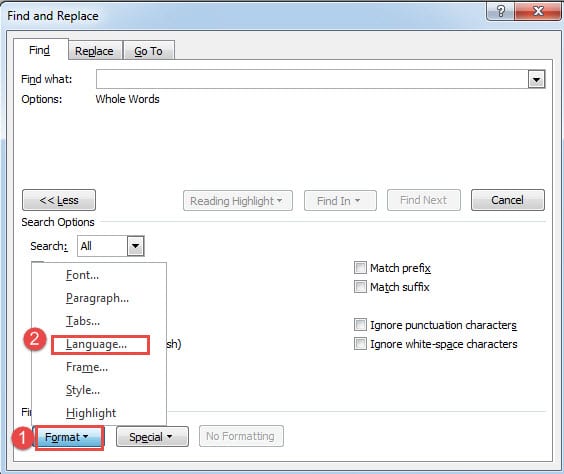
- Luego haga clic en el botón "Formato".
- A continuación, elija "Idioma".
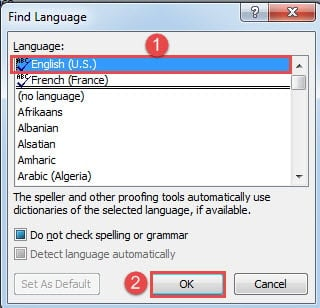
- En el cuadro de diálogo "Buscar idioma", busque y seleccione el tarobtenga el idioma y haga clic en "Aceptar".

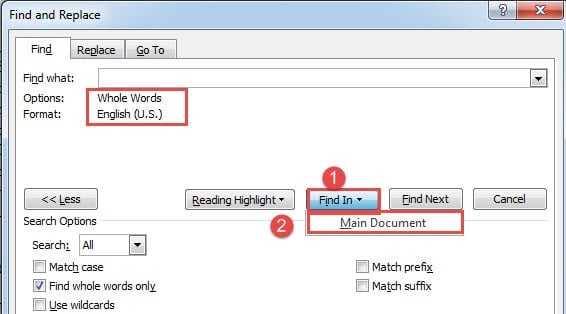
- Ahora, de vuelta al cuadro "Buscar y reemplazar", haga clic en "Buscar en" y seleccione "Documento principal".

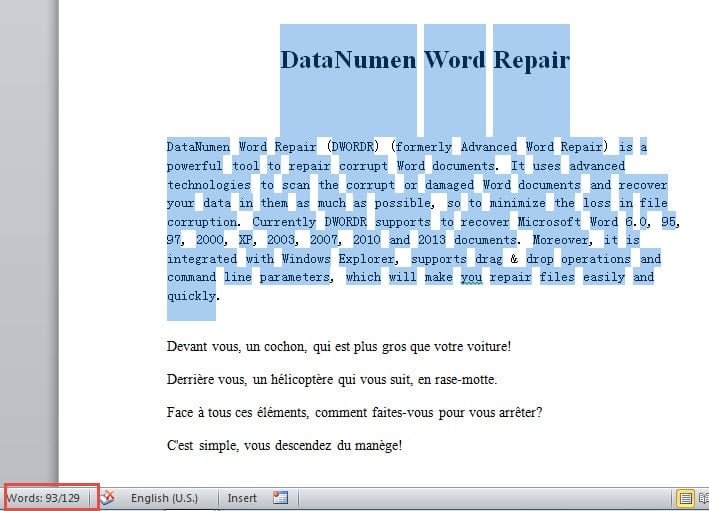
- A continuación, se seleccionarán todas las palabras en inglés y se irá a comprobar el recuento de palabras en la esquina inferior izquierda de la pantalla. Podemos ver que el número es 93.

Método 2: ejecutar macro de Word
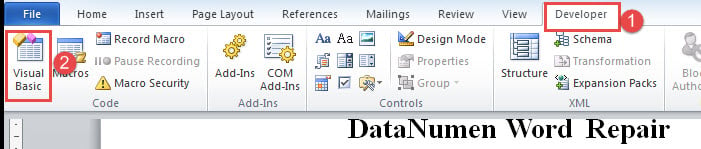
- A start con, haga clic en la pestaña "Desarrollador".
- Luego haga clic en "Visual Basic" para activar el editor de VBA. En caso de que aún no hayas habilitado la pestaña "Desarrollador", presiona "Alt + F11" en su lugar.

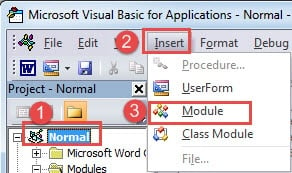
- A continuación, haga clic en "Normal" y luego haga clic en "Insertar".
- Elija "Módulo".

- Y haga doble clic en el nuevo módulo para abrir el espacio de codificación.
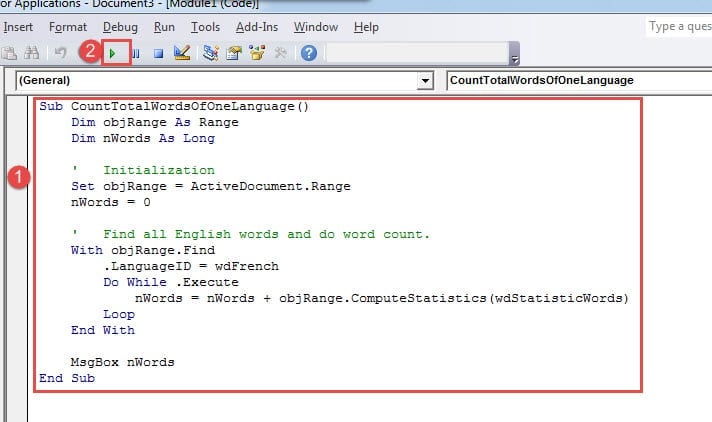
- Luego pegue los siguientes códigos allí:
Sub CountTotalWordsOfOneLanguage()
  Dim objRange As Range
  Dim nWords As Long

  ' Initialization
  Set objRange = ActiveDocument.Range
  nWords = 0

  ' Find all English words and do word count.
  With objRange.Find
    .LanguageID = wdFrench
    Do While .Execute
      nWords = nWords + objRange.ComputeStatistics(wdStatisticWords)
    Loop
  End With

  MsgBox nWords
End Sub
- Por último, haga clic en el botón "Ejecutar".

Aparecerá un cuadro de mensaje. El número se refiere al total de palabras de los textos en francés de este documento.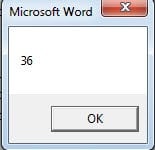
Nota:
En la línea de código ".IDIdioma = wdfrancés", el "wdFrancés”Significa lengua francesa. Para personalizar los códigos para un uso más específico, puede reemplazar el ID de idioma con el idioma exacto que desea. Y para obtener más ID de idioma, puede visitar: https://docs.microsoft.com/en-us/previous-versions/office/developer/office-2003/aa172988(v=office.11)
Manejar correctamente archivos de Word corruptos
De vez en cuando, Word se apaga o se congela debido a todo tipo de errores o equivocaciones. Digamos que si no realiza copias de seguridad de los archivos de forma regular, existe una gran posibilidad de perder todos los datos valiosos. Y las 2 soluciones alternativas que quedan son utilizar la función incorporada de Word u obtener un programa para reparar doc. Dado el hecho de que el primero no parece funcionar tan bien en most vez, es recomendable elegir una herramienta de terceros.
Introducción del autor:
Vera Chen es experta en recuperación de datos en DataNumen, Inc., que es el líder mundial en tecnologías de recuperación de datos, incluyendo Corrección de Excel y pdf reparar productos de software. Para más información visite www.datanumen.com