
En ocasiones, es posible que desee calcular el número total de destinatarios en un correo electrónico específico. Pero Outlook no tiene una función obvia de "conteo" que lo respalde. Entonces, este artículo presentará 2 enfoques para lograrlo.
En algunas situaciones, por ejemplo, cuando ha agregado una gran cantidad de destinatarios a un correo electrónico y le resulta difícil administrarlos, le gustaría obtener el número total de estos destinatarios. Pero Outlook no tiene un soporte nativo o predeterminado para contar. Por lo tanto, debe hacer algunos esfuerzos adicionales para lograrlo. Aquí te contamos 2 métodos.
Método 1: cuente el número de destinatarios a través del grupo de contactos
- A start con, debe seleccionar todos los destinatarios en los campos "Para", "CC" y "CCO" y copiarlos en el espacio en blanco en el cuerpo del mensaje.
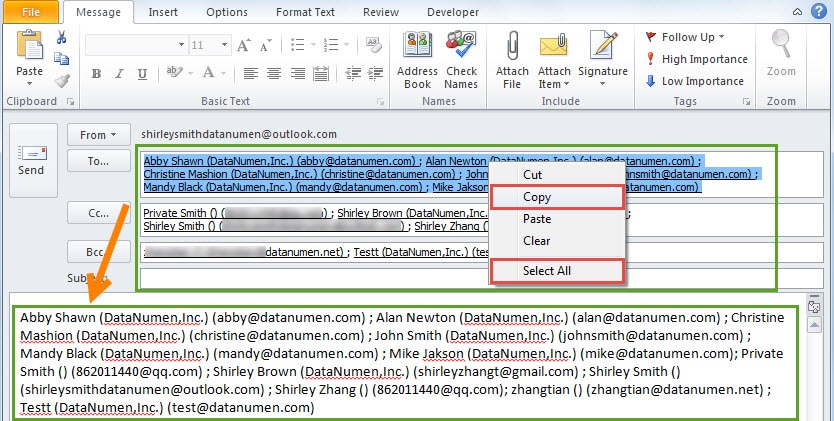
- Luego, seleccione todos los destinatarios en el cuerpo y cópielos también.
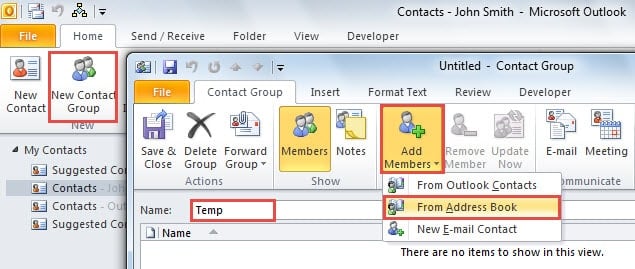
- A continuación, vaya al panel Contactos de Outlook y presione "Nuevo grupo de contactos". En la ventana emergente, establezca el nombre como "Temp" y luego haga clic en "Agregar miembros" y seleccione "De la libreta de direcciones" de la lista desplegable.
- Posteriormente, pegue los destinatarios copiados anteriormente en el campo "Miembro ->", como la siguiente captura de pantalla:
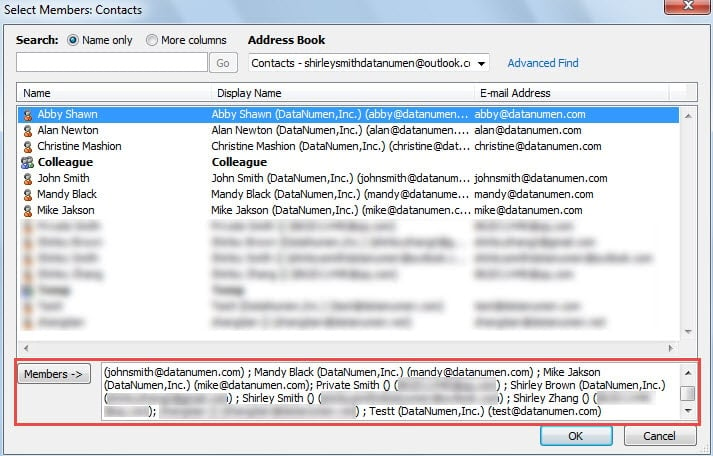
- Después de eso, haga clic en el botón "Aceptar" y vuelva al Grupo de contacto. Todos los duplicados se eliminarán automáticamente. Ahora guárdelo en el disco local como archivo de "texto".
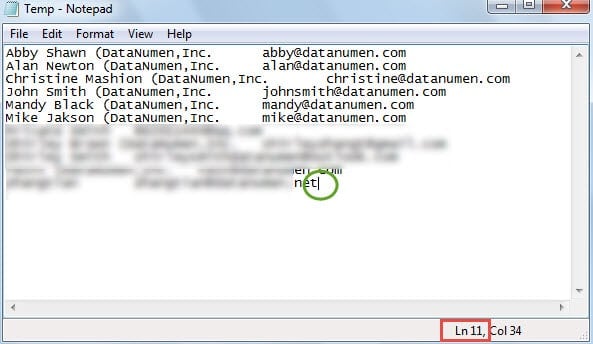
- Más tarde, abra el archivo de texto y elimine el encabezado inútil, como la imagen a continuación:
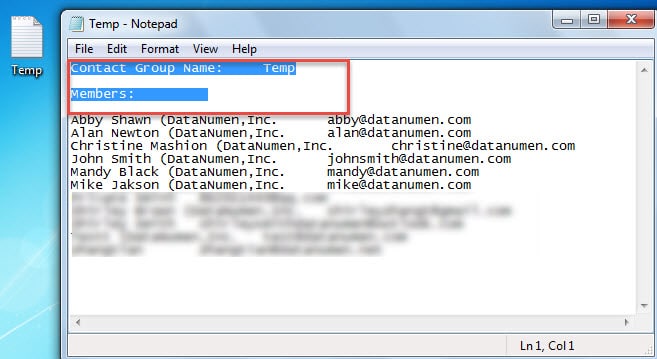
- Finalmente, puede colocar el cursor en la última línea. Verá el número total de líneas en la barra de estado. Ese es el número total de destinatarios.

Método 2: cuente el número de destinatarios con Outlook VBA
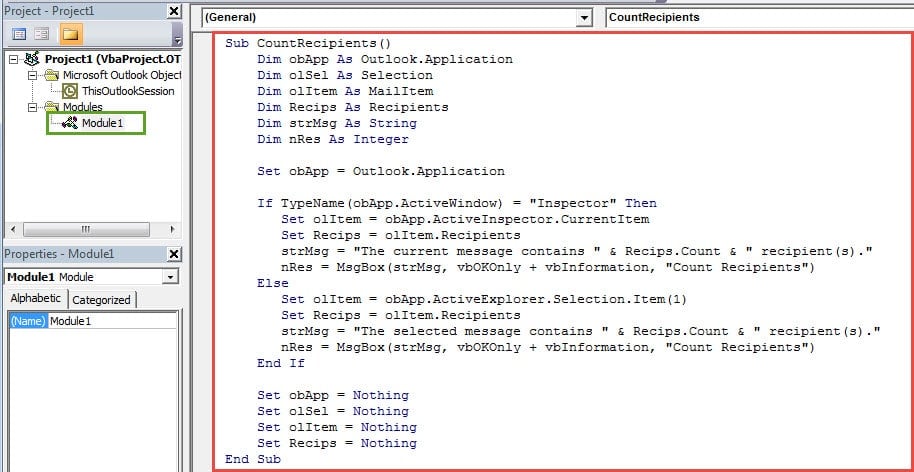
- Al principio, presione los botones de tecla "Alt + F11" para acceder a la ventana "Visual Basic".
- Luego copie y pegue los siguientes códigos VBA en un nuevo módulo.
Sub CountRecipients()
    Dim obApp As Outlook.Application
    Dim olSel As Selection
    Dim olItem As MailItem
    Dim Recips As Recipients
    Dim strMsg As String
    Dim nRes As Integer

    Set obApp = Outlook.Application

    If TypeName(obApp.ActiveWindow) = "Inspector" Then
       Set olItem = obApp.ActiveInspector.CurrentItem
       Set Recips = olItem.Recipients
       strMsg = "The current message contains " & Recips.Count & " recipient(s)."
       nRes = MsgBox(strMsg, vbOKOnly + vbInformation, "Count Recipients")
    Else
       Set olItem = obApp.ActiveExplorer.Selection.Item(1)
       Set Recips = olItem.Recipients
       strMsg = "The selected message contains " & Recips.Count & " recipient(s)."
       nRes = MsgBox(strMsg, vbOKOnly + vbInformation, "Count Recipients")
    End If

    Set obApp = Nothing
    Set olSel = Nothing
    Set olItem = Nothing
    Set Recips = Nothing
End Sub
- Después de eso, puede salir de la ventana "Visual Basic" y agregar la nueva macro a la barra de herramientas de acceso rápido de la ventana principal de Outlook y la ventana de mensajes.
- Eventualmente puedes intentarlo:
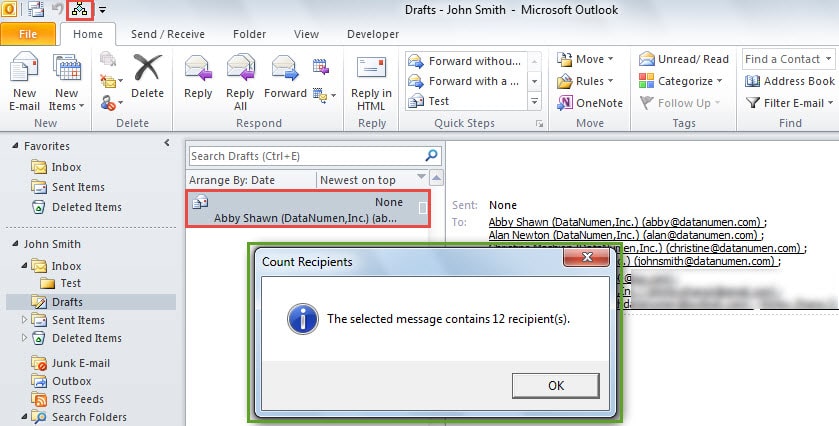
- Cuando seleccione un correo electrónico y presione el botón en la barra de herramientas de acceso rápido, recibirá un mensaje como la siguiente imagen:

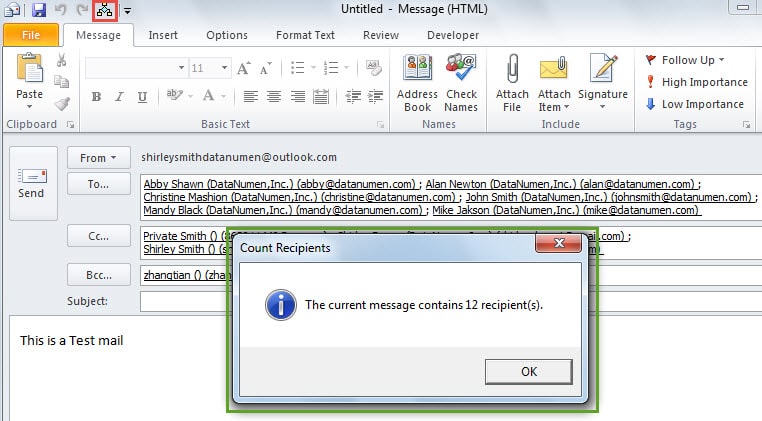
- Cuando abre un correo electrónico y hace clic en el botón, obtendrá un cuadro de diálogo, que se muestra en la imagen a continuación:

Nota: Este método tratará a un grupo de contactos como un destinatario y no omitirá los destinatarios duplicados.
Combate contra macros peligrosas
Como todos sabemos, los virus transmitidos por correo electrónico han sido uno de los most amenazas comunes a los datos. Por lo tanto, es de vital importancia configurar Outlook solo para habilitar las macros firmadas digitalmente, que pueden bloquear virus y malware. Además, es mejor que mantenga un utilidad de reparación de archivos de Outlook corruptos, como DataNumen Outlook Repair. Será útil cuando Outlook sufra una infección de virus o un ataque de malware.
Introducción del autor:
Shirley Zhang es experta en recuperación de datos en DataNumen, Inc., que es el líder mundial en tecnologías de recuperación de datos, incluyendo reparar error de datos SQL mdf y productos de software de reparación de Outlook. Para más información visite www.datanumen.com