
Si desea exportar la lista de todos los correos electrónicos marcados desde su buzón de correo de Outlook a Excel, puede usar cualquiera de los 2 métodos compartidos en este artículo.
Por ejemplo, para tratar todos los correos electrónicos marcados de manera más oportuna o compartirlos con otra persona, puede esperar exportarlos a una hoja de cálculo de Excel. Aquí presentaremos 2 enfoques para realizarlo. El primero usa la función estándar "Importar y Exportar" después de encontrar correos electrónicos marcados. Para ser honesto, es un poco tedioso. Así, en este último te enseñaremos una forma más conveniente de aplicar VBA.
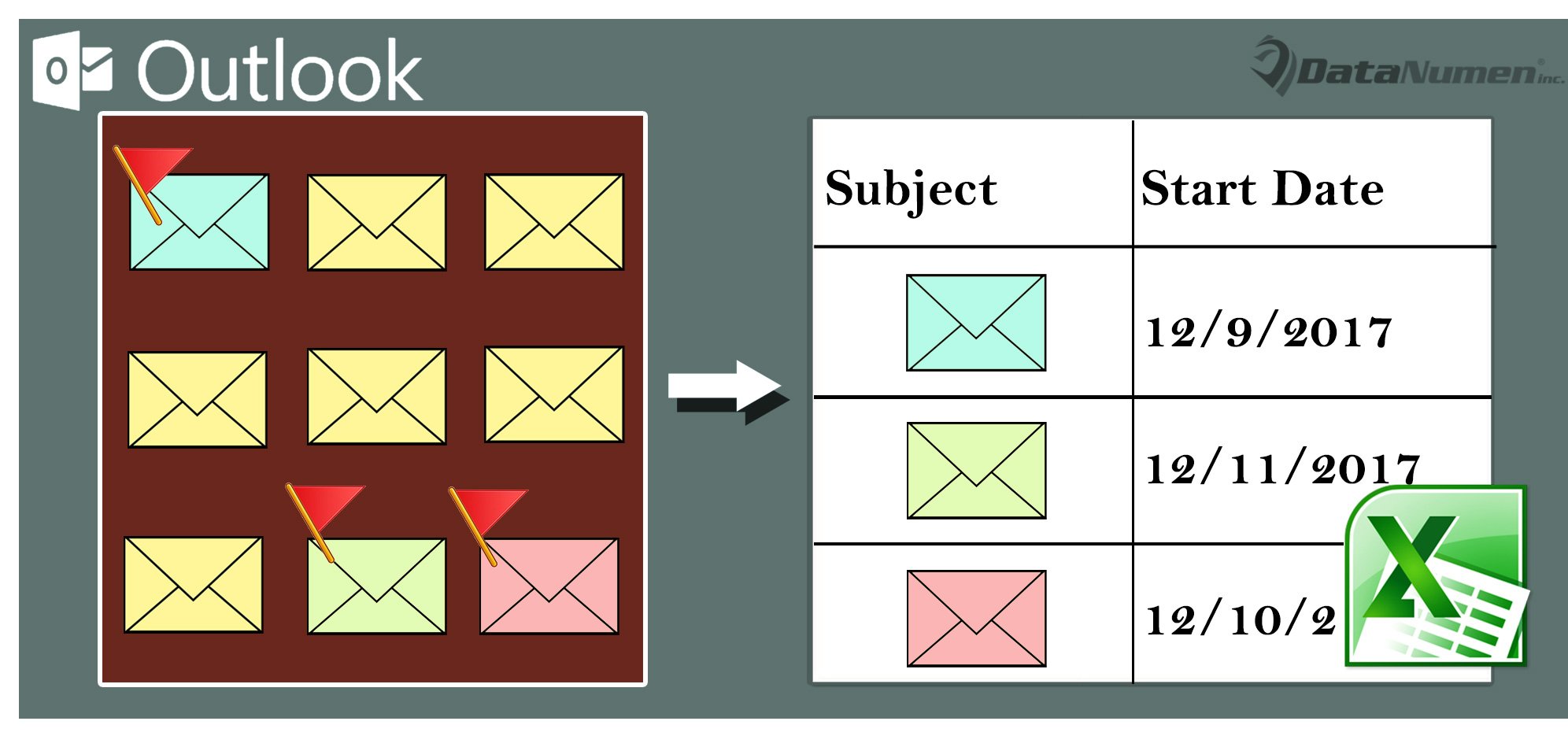
Método 1: exportar todos los correos electrónicos marcados encontrados manualmente
- En primer lugar, haga clic en el cuadro de búsqueda que se encuentra sobre la lista de correo.
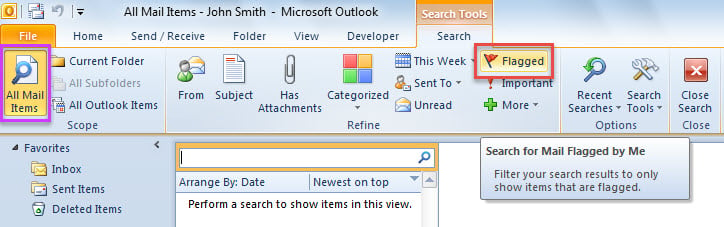
- Luego, haga clic en "Todos los elementos de correo" en el grupo "Alcance" en la pestaña "Buscar".
- A continuación, haga clic en el botón "Marcado" en el grupo "Definir".

- Después de todos los correos electrónicos marcados que se muestran en la lista, seleccione un correo y presione "Ctrl + A" para seleccionarlos todos.
- Luego, presione los atajos de teclas “Ctrl + Shift + V”.
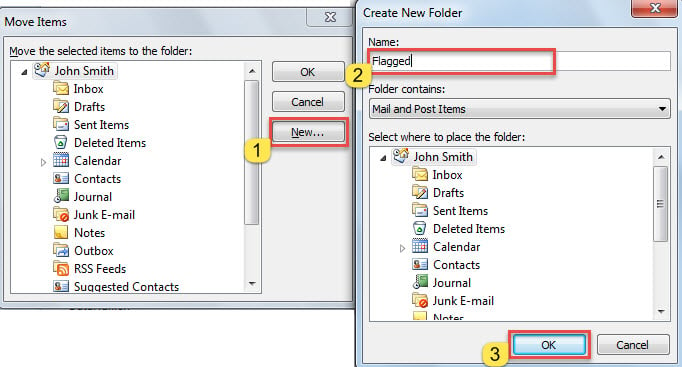
- En el nuevo cuadro de diálogo, cree una nueva carpeta en el archivo de Outlook.

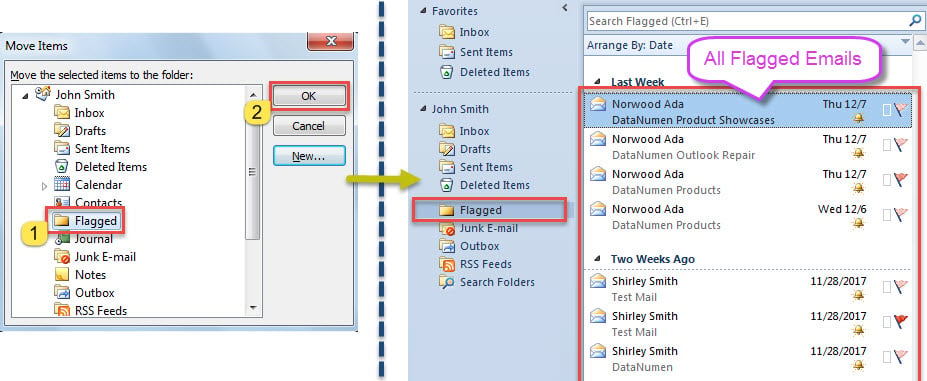
- Más tarde, seleccione la nueva carpeta creada y haga clic en "Aceptar", que moverá todos los correos electrónicos marcados encontrados a la nueva carpeta.

- Luego, haga clic en "Archivo"> "Abrir"> "Importar",
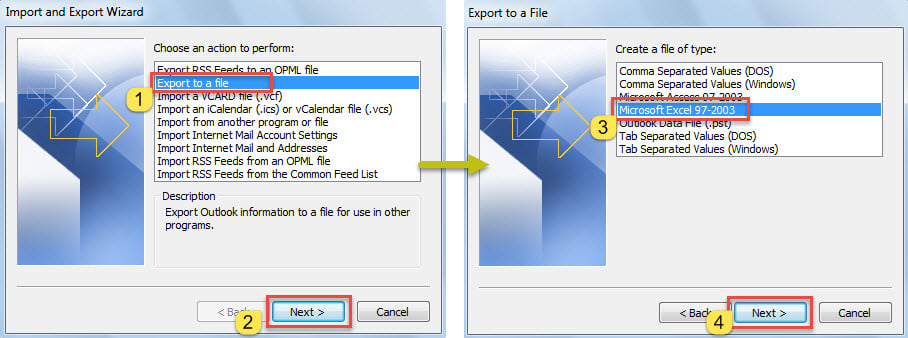
- En el cuadro de diálogo emergente, elija "Exportar a un archivo"> "Siguiente"> "Microsoft Excel 97-2003"> "Siguiente".

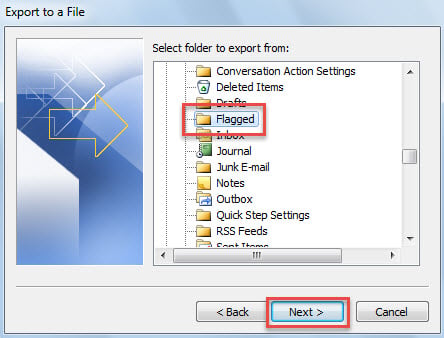
- En la nueva pantalla, seleccione la carpeta correcta y presione "Siguiente".

- Posteriormente, siga los asistentes para completar "Exportar".
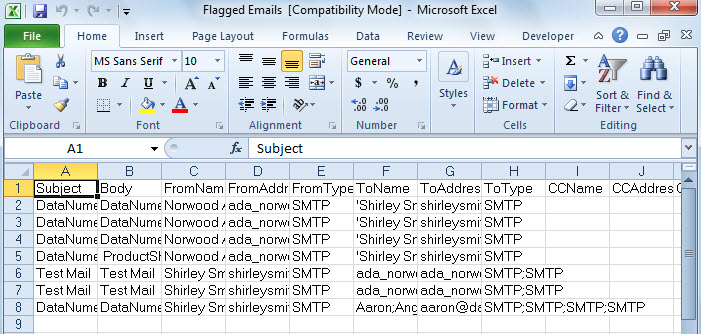
- Obtendrá un nuevo archivo de Excel, que se muestra en la siguiente captura de pantalla.

Método 2: exportar la lista de todos los correos electrónicos marcados a través de VBA
- En Outlook, presione "Alt + F11" para activar el editor de VBA.
- Luego, habilite "Objeto de MS Excel" de acuerdo con "Cómo agregar una biblioteca de objetosrary Referencia en VBA".
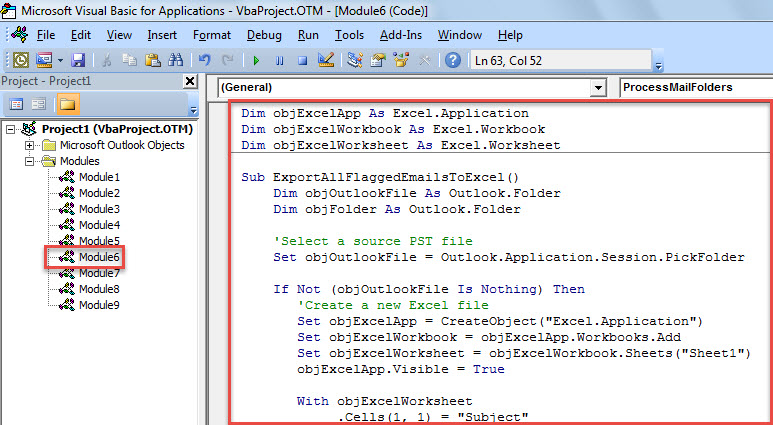
- A continuación, copie el código VBA a continuación en un módulo.
Dim objExcelApp As Excel.Application
Dim objExcelWorkbook As Excel.Workbook
Dim objExcelWorksheet As Excel.Worksheet

Sub ExportAllFlaggedEmailsToExcel()
    Dim objOutlookFile As Outlook.Folder
    Dim objFolder As Outlook.Folder

    'Select a source PST file
    Set objOutlookFile = Outlook.Application.Session.PickFolder

    If Not (objOutlookFile Is Nothing) Then
       'Create a new Excel file
       Set objExcelApp = CreateObject("Excel.Application")
       Set objExcelWorkbook = objExcelApp.Workbooks.Add
       Set objExcelWorksheet = objExcelWorkbook.Sheets("Sheet1")
       objExcelApp.Visible = True

       With objExcelWorksheet
           .Cells(1, 1) = "Subject"
           .Cells(1, 1).Font.Bold = True
           .Cells(1, 2) = "Start Date"
           .Cells(1, 2).Font.Bold = True
           .Cells(1, 3) = "Due Date"
           .Cells(1, 3).Font.Bold = True
           .Cells(1, 4) = "From"
           .Cells(1, 4).Font.Bold = True
           .Cells(1, 5) = "To"
           .Cells(1, 5).Font.Bold = True
      End With

      For Each objFolder In objOutlookFile.Folders
          If objFolder.DefaultItemType = olMailItem Then
             Call ProcessMailFolders(objFolder)
          End If
      Next

      objExcelWorksheet.Columns("A:E").AutoFit

      MsgBox "Completed!", vbInformation + vbOKOnly, "Export Emails"
    End If
End Sub

Sub ProcessMailFolders(ByVal objCurrentFolder As Outlook.Folder)
    Dim i As Long
    Dim objMail As Outlook.MailItem
    Dim objFlaggedMail As Outlook.MailItem
    Dim nLastRow As Integer
    Dim objSubfolder As Outlook.Folder

    For i = 1 To objCurrentFolder.Items.Count
        If objCurrentFolder.Items(i).Class = olMail Then
           'Export the information of each flagged email to Excel
           Set objMail = objCurrentFolder.Items(i)
           If objMail.IsMarkedAsTask = True And objMail.FlagStatus <> olFlagComplete Then
              Set objFlaggedMail = objMail

              With objExcelWorksheet
                   nLastRow = .Range("A" & .Rows.Count).End(xlUp).Row + 1
                   .Range("A" & nLastRow) = objFlaggedMail.Subject
                   .Range("B" & nLastRow) = objFlaggedMail.TaskStartDate
                   .Range("C" & nLastRow) = objFlaggedMail.TaskDueDate
                   .Range("D" & nLastRow) = objFlaggedMail.SenderName
                   .Range("E" & nLastRow) = objFlaggedMail.To
              End With
          End If
        End If
    Next i

    If objCurrentFolder.Folders.Count > 0 Then
       For Each objSubfolder In objCurrentFolder.Folders
           Call ProcessMailFolders(objSubfolder)
       Next
    End If
End Sub
- Por último, coloque el cursor en la subrutina "ExportAllFlaggedEmailsToExcel" y presione el botón "F5".
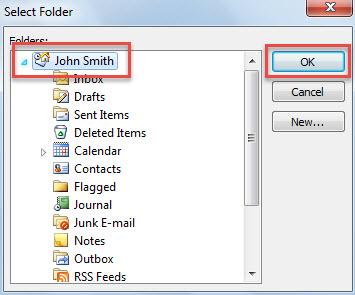
- Luego, seleccione un archivo de Outlook en el nuevo cuadro de diálogo.

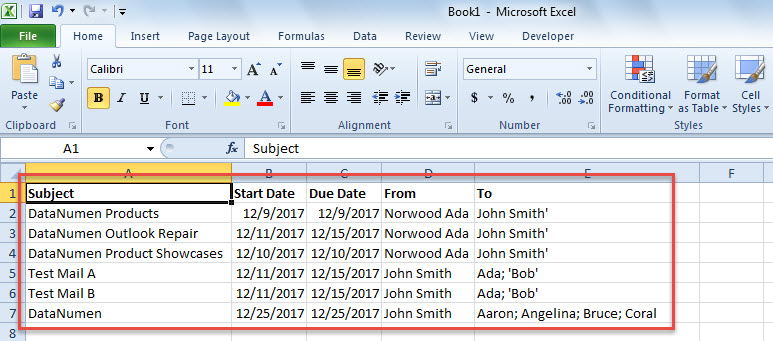
- Cuando reciba el mensaje "Completado", también obtendrá un nuevo archivo de Excel, como la imagen de abajo.

Proteja su Outlook de la corrupción
Outlook es propenso a errores y corrupción, por lo que es una tarea muy ardua para nosotros proteger nuestros datos de Outlook. Sin duda, la most Una forma eficaz y práctica es realizar copias de seguridad de datos periódicas para Outlook. Además, también es necesario que dispongamos de una herramienta de reparación de Outlook potente y fiable, como DataNumen Outlook Repair. Será útil si herramienta de reparación de la bandeja de entrada no tiene ningún efecto.
Introducción del autor:
Shirley Zhang es experta en recuperación de datos en DataNumen, Inc., que es el líder mundial en tecnologías de recuperación de datos, incluyendo reparar SQL Server y productos de software de reparación de Outlook. Para más información visite www.datanumen.com