
Si desea cambiar rápidamente todas las citas, que se muestran como "Provisionales", al estado "Ocupado", puede consultar este artículo. Aquí te compartiremos 2 métodos que puedes realizarlo por lotes.
Algunos usuarios se han encontrado con el caso de que, después de importar citas a su Outlook, todas se muestran como estado "Provisional". Pero quieren mostrarlos como "Ocupados". En esta situación, puede utilizar cualquiera de los 2 métodos siguientes para lograrlo.
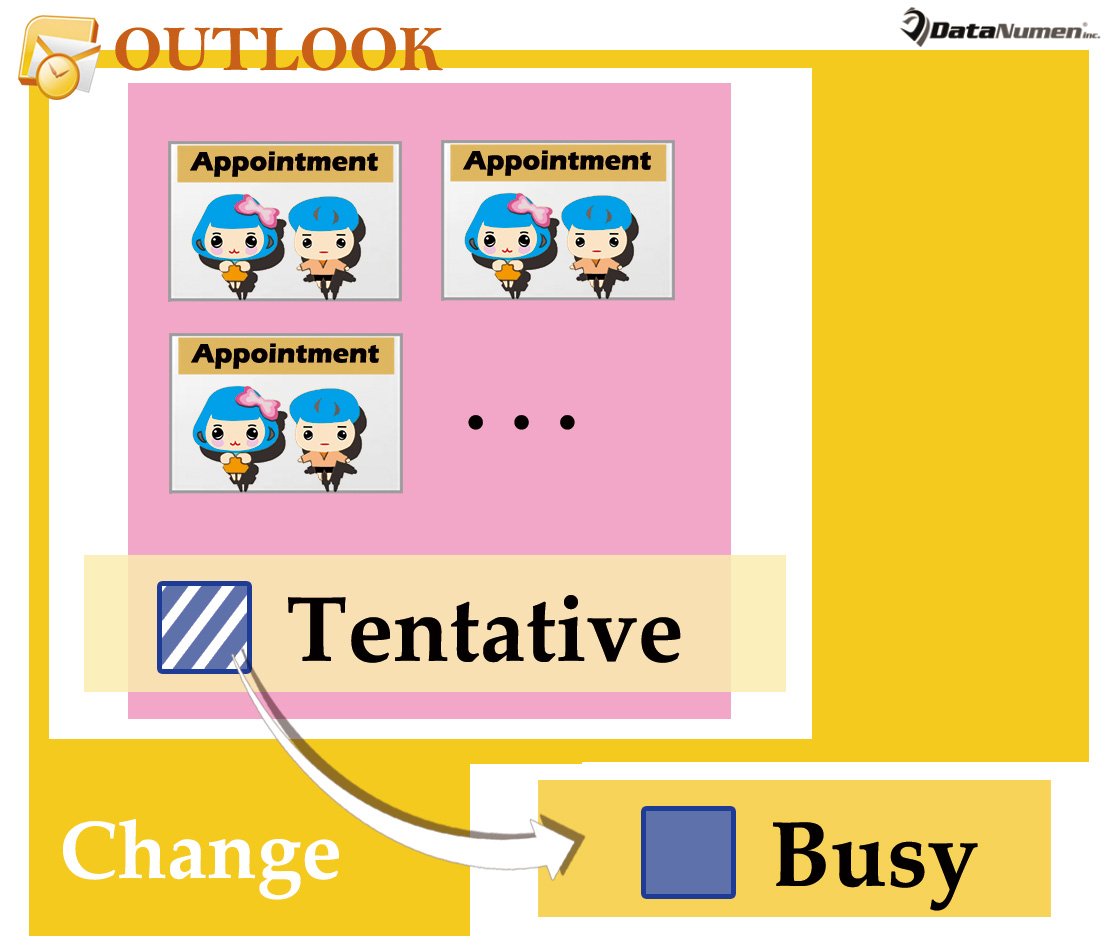
Método 1: Arrastrar y soltar citas provisionales en el grupo "Ocupado"
- En primer lugar, inicie la aplicación Outlook.
- Luego, acceda al área "Calendario" presionando los botones de tecla "Ctrl + 2".
- A continuación, abra una carpeta de Calendario.
- Luego, cambie a la pestaña "Ver" y seleccione "Cambiar vista"> "Lista".
- Más tarde, haga clic en el botón "Ver configuración".
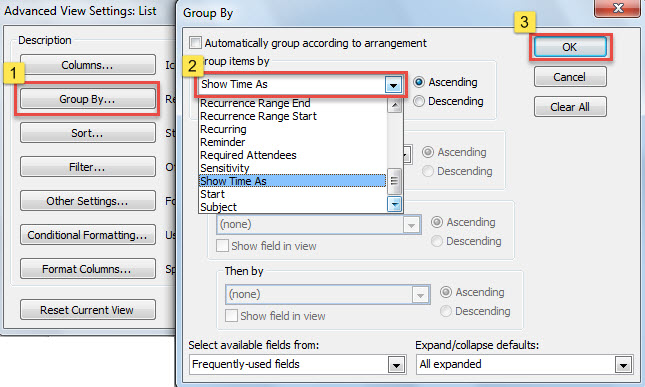
- En el cuadro de diálogo emergente "Configuración de vista avanzada", presione el botón "Agrupar por".
- Posteriormente, en el cuadro "Agrupar por", seleccione "Mostrar hora como" en el campo "Agrupar elementos por".

- Después de eso, haga clic en una serie de "Aceptar" para cerrar todos los cuadros de diálogo.
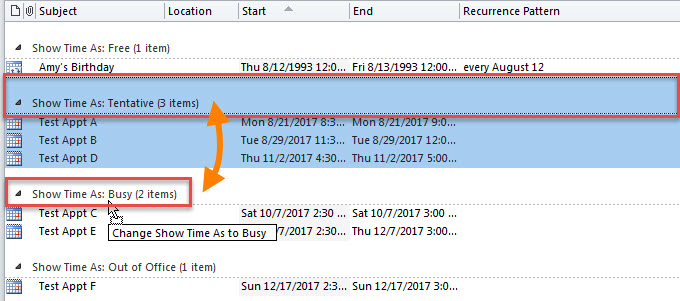
- Luego, en la lista de citas, puede encontrar que todas las citas se han dividido en diferentes grupos según sus estados.
- En este punto, puede hacer clic en el encabezado del grupo "Mostrar hora como: provisional".
- Por último, arrastre y suelte este grupo en el grupo "Mostrar hora como: ocupado", como en la siguiente captura de pantalla:

- A la vez, todas las citas provisionales se han cambiado al estado "Ocupado".
Método 2: cambio de lote con Outlook VBA
- Porque comotart, en Outlook, presione las teclas "Alt + F11".
- Luego, en la siguiente ventana del editor de VBA, abra un módulo no utilizado.
- A continuación, copie el siguiente código VBA en este módulo.
'Change all tentative appointments in all calendar folders to Busy status
Sub BatchChangeAllTenativeAppointments2Busy()
    Dim objStores As Outlook.Stores
    Dim objStore As Outlook.store

    On Error Resume Next
    Set objStores = Outlook.Application.Session.Stores

    For Each objStore In objStores
        Call ProcessFolders(objStore.GetRootFolder.Folders)
    Next
End Sub

Sub ProcessFolders(ByVal objFolders As Folders)
    Dim objFolder As Outlook.Folder
    Dim objAppointment As Outlook.AppointmentItem

    For Each objFolder In objFolders
        If objFolder.DefaultItemType = olAppointmentItem Then

           For Each objAppointment In objFolder.Items
               With objAppointment
                    If .BusyStatus = olTentative Then
                       .BusyStatus = olBusy
                       .Save
                    End If
               End With
           Next

           Call ProcessFolders(objFolder.Folders)
        End If
    Next
End Sub
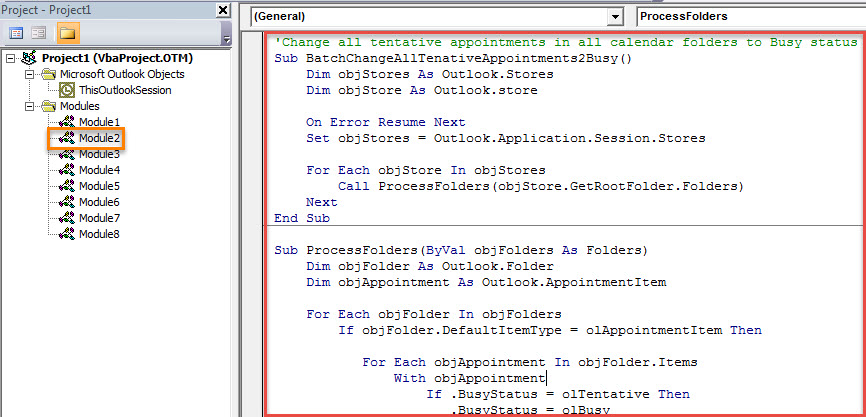
- Eventualmente, puede activar esta macro presionando la tecla F5 o presionando el ícono "Ejecutar" en la barra de herramientas.
- Una vez finalizada la macro, todas las citas provisionales en todas las carpetas del calendario se cambiarán al estado "Ocupado".
Limpiar elementos antiguos de Outlook a tiempo
Se sabe que cuanto más grande es el archivo de datos de Outlook, más fácilmente se puede dañar el archivo. Por lo tanto, es recomendable limpiar elementos viejos e inútiles en Outlook de forma regular. De lo contrario, con el paso del tiempo, su archivo PST aumentará de tamaño y tenderá a dañarse. En ese momento, hará todo lo posible para recuperar sus datos PST, lo que no se puede lograr con un simple herramienta de reparación de la bandeja de entrada. Tienes que utilizar una herramienta de terceros competente, como DataNumen Outlook Repair.
Introducción del autor:
Shirley Zhang es experta en recuperación de datos en DataNumen, Inc., que es el líder mundial en tecnologías de recuperación de datos, incluyendo recuperar sql y productos de software de reparación de Outlook. Para más información visite www.datanumen.com