
A veces, es posible que desee convertir varios libros de Excel a PDF archivos. Aquí, en este artículo, presentaremos 2 métodos para obtenerlo en lotes.
En algunos casos, es posible que deba convertir un libro de Excel en un PDF archivo en que un PDF El archivo no puede ser modificado por otros fácilmente. Como todos sabemos, es considerablemente fácil convertir un libro de Excel a PDF, que se puede lograr con la función nativa "Guardar como", como el siguiente método 1. Sin embargo, si hay muchos libros de trabajo para convertir a PDF, es mejor que utilice el Método 2 que se presenta a continuación, que es mucho más eficaz. Ahora, sigue leyendo para conocerlos en detalle.
Método 1: convertir uno por uno
- En primer lugar, abra un libro de Excel al que desee convertir PDF .
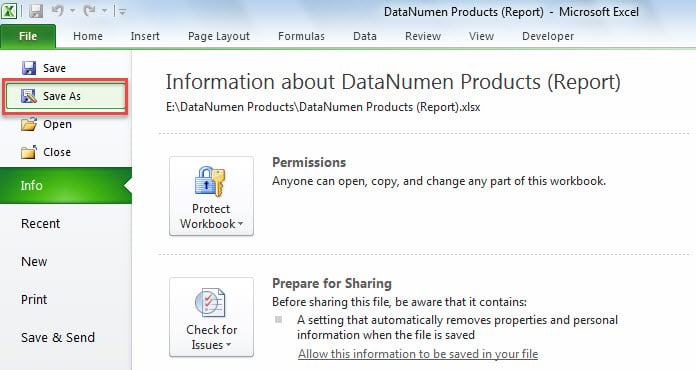
- Luego, vaya al menú "Archivo" y haga clic en la opción "Guardar como".
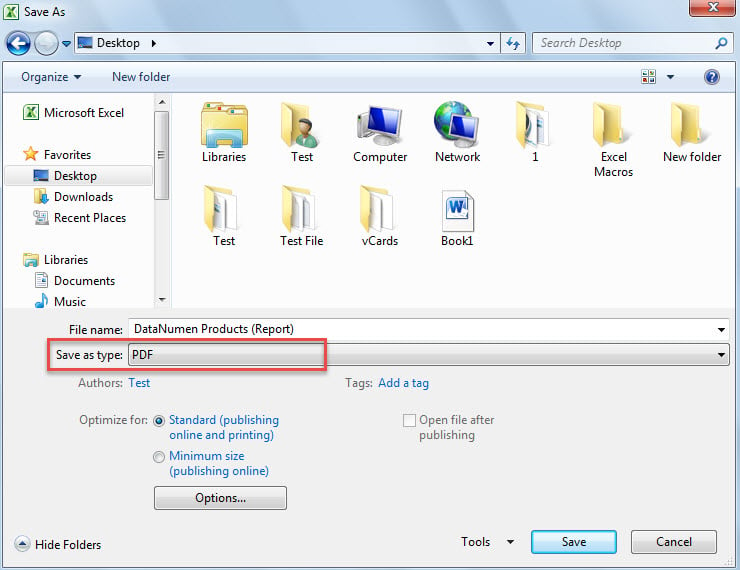
- A continuación, en la ventana "Guardar como", seleccione "PDF”De la lista desplegable de“ Guardar como tipo ”.

- Después de eso, haga clic en el botón "Opciones" en la ventana "Guardar como".
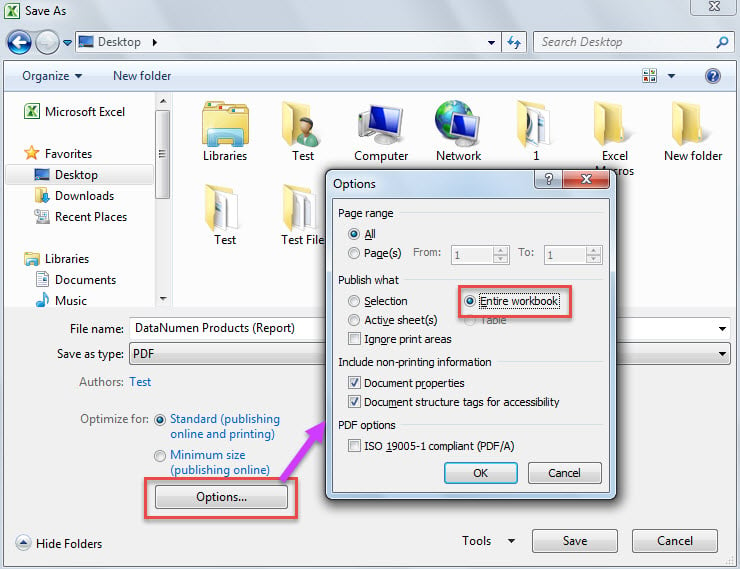
- Luego, en el siguiente cuadro de diálogo "Opciones", seleccione "Libro de trabajo completo".

- Por último, haga clic en "Aceptar" y "Guardar" para completar la conversión.
- De esta forma, puede convertir los otros libros de Excel a PDF archivos uno por uno manualmente.
Método 2: conversión por lotes a través de VBA
- Desde el principio, recopile todos los libros de Excel para convertirlos a PDF en una misma carpeta de Windows.
- Luego, inicie la aplicación Excel.
- A continuación, acceda al editor de Excel VBA consultando "Cómo ejecutar código VBA en su Excel".
- Luego, coloque el siguiente código en un módulo o proyecto.
Sub BatchOpenMultiplePSTFiles()
    Dim objShell As Object
    Dim objWindowsFolder As Object
    Dim strWindowsFolder As String

    'Select the specific Windows folder
    Set objShell = CreateObject("Shell.Application")
    Set objWindowsFolder = objShell.BrowseForFolder(0, "Select a Windows folder:", 0, "")

    If Not objWindowsFolder Is Nothing Then
       strWindowsFolder = objWindowsFolder.self.Path & "\"

       Call ProcessFolders(strWindowsFolder)

       'Open the windows folder
       Shell "Explorer.exe" & " " & strWindowsFolder, vbNormalFocus
   End If
End Sub

Sub ProcessFolders(strPath As String)
    Dim objFileSystem As Object
    Dim objFolder As Object
    Dim objFile As Object
    Dim objExcelFile As Object
    Dim objWorkbook As Excel.Workbook
    Dim strWorkbookName As String

    Set objFileSystem = CreateObject("Scripting.FileSystemObject")
    Set objFolder = objFileSystem.GetFolder(strPath)

    For Each objFile In objFolder.Files
        strFileExtension = objFileSystem.GetExtensionName(objFile)
        If LCase(strFileExtension) = "xls" Or LCase(strFileExtension) = "xlsx" Then
           Set objExcelFile = objFile
           Set objWorkbook = Application.Workbooks.Open(objExcelFile.Path)

           strWorkbookName = Left(objWorkbook.Name, (Len(objWorkbook.Name) - Len(strFileExtension)) -1)
           objWorkbook.ExportAsFixedFormat Type:=xlTypePDF, Filename:=strPath & strWorkbookName & ".pdf"

           objWorkbook.Close False
        End If
    Next

    'Process all folders and subfolders
    If objFolder.SubFolders.Count > 0 Then
       For Each objSubFolder In objFolder.SubFolders
           If ((objSubFolder.Attributes And 2) = 0) And ((objSubFolder.Attributes And 4) = 0) Then
              ProcessFolders (objSubFolder.Path)
           End If
       Next
    End If
End Sub
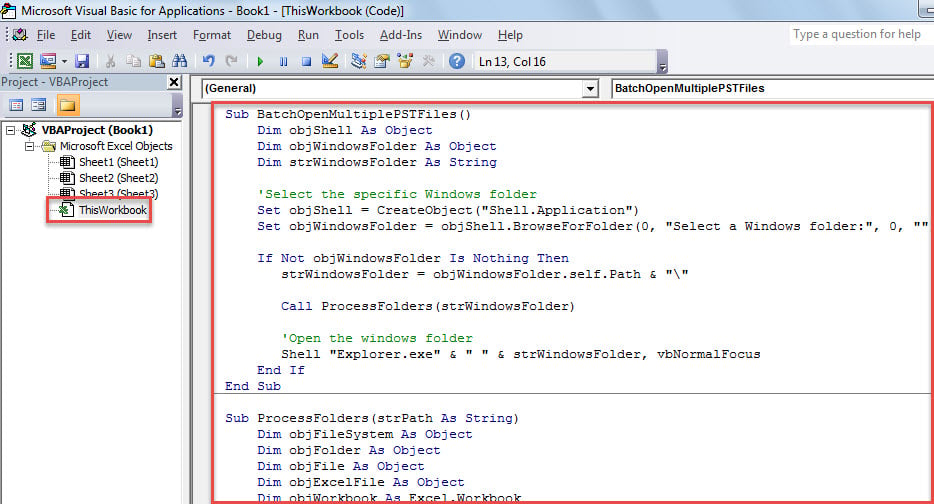
- Luego, haga clic en la primera subrutina y presione la tecla "F5".
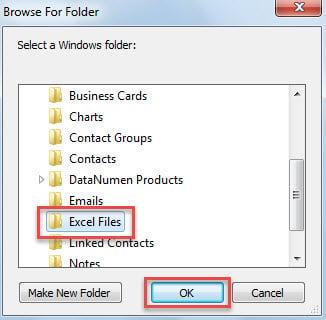
- En el cuadro de diálogo emergente, seleccione la carpeta de Windows específica donde se recopilan los archivos de Excel.

- Luego, haga clic en "Aceptar".
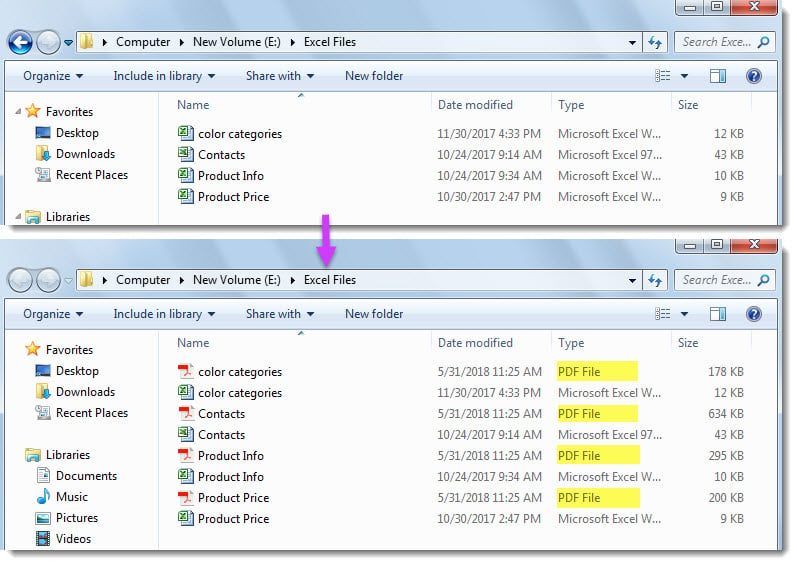
- Cuando finalice la macro, se abrirá la carpeta de Windows, en la que podrá ver la PDF archivos, como la siguiente captura de pantalla.

Comparación
| Ventajas | Desventajas | |
| Método 1 | Bastante fácil de operar | Demasiado problemático al convertir varios libros de Excel |
| Método 2 | Mucho más conveniente y rápido que el método 1 al procesar muchos libros de trabajo | Los usuarios deben tener cuidado con las macros maliciosas externas. |
En caso de corrupción de archivos de Excel
Varios usuarios de Excel han experimentado alguna vez la corrupción de archivos de Excel. A veces, la función de recuperación nativa de Excel puede restaurar el Excel corrupto archivo. Sin embargo, a veces no puede. Por lo tanto, se recomienda encarecidamente preparar una potente herramienta de corrección de Excel, como DataNumen Excel Repair.
Introducción del autor:
Shirley Zhang es experta en recuperación de datos en DataNumen, Inc., que es el líder mundial en tecnologías de recuperación de datos, incluyendo recuperar sql y productos de software de reparación de Outlook. Para más información visite www.datanumen.com